8. Clip-Ansicht
In der Clip-Ansicht stellst du die Eigenschaften von Clips ein und kannst Clip-Inhalte wie Audio-Wellenformen, MIDI-Noten, Hüllkurven oder MPE-Daten anzeigen und bearbeiten.

Klicke zum Öffnen der Clip-Ansicht doppelt auf einen Clip in der Session- oder Arrangement-Ansicht, klicke auf den Wahlschalter Clip-Ansicht oder auf den Schalter für die Clip-Anzeige direkt daneben.
Beachte bitte, dass durch Betätigen des Wahlschalters Clip-Anzeige bei geöffneter Device-Ansicht die Clip-Ansicht über der Device-Ansicht gestapelt angezeigt wird.
Die Clip-Ansicht lässt sich auch mit dem Kürzel StrgAlt3 (Win) / CmdOption3 (Mac) umschalten.
Ändere die Größe der Clip-Ansicht durch Ziehen an ihrem oberen Rand. Ziehst du den Rahmen ganz nach unten in Lives Programmfenster, schließt sich die Ansicht automatisch; sie lässt sich mit jeder der oben beschriebenen Methoden wieder öffnen.
Verwendest du Live mit einem zweiten Fenster, öffnet sich die Clip-Ansicht in dem Fenster, das im Fokus liegt. Bewege die Clip-Ansicht mit F12 auf das andere Fenster. Ist die Option Fokus mit Tab-Taste verschieben in Lives Einstellungen deaktiviert, kannst du auch mit der Tastenkombination ShiftTab die Ansicht zwischen den Fenstern verschieben.
Beachte bitte, dass die Clip-Ansicht immer den aktuell ausgewählten Clip anzeigt. Du kannst also beim Arbeiten mit zwei Fenstern einen Clip in dem Fenster auswählen, in dem die Clip-Ansicht nicht geöffnet ist, woraufhin die Clip-Ansicht im zweiten Fenster den Clip anzeigt. Dies ermöglicht Ihnen zum Beispiel ein komplettes Fenster nur für das Clip-Editing zu nutzen, während das andere Fenster für die Arbeit in der Session oder im Arrangement eingesetzt wird.
In der Session-Ansicht bewirkt ein Klick auf die Statusanzeige einer Spur, dass die Clip-Ansicht für den gerade in der Spur gespielten Clip geöffnet wird.
8.1 Layout der Clip-Ansicht
Die Clip-Ansicht besteht aus einer Titelleiste und zwei Bereichen: Die Clip-Bedienfelder auf der linken Seite und ein Editor auf der rechten. Je nachdem, ob du mit einem Audio- oder einem MIDI-Clip arbeitest, stehen in den Bedienfeldern unterschiedliche Optionen zur Verfügung, und es wird ein spezieller Editor angezeigt: der Sample-Editor für Audio-Clips und der MIDI-Noten-Editor für MIDI-Clips.


8.1.1 Clip-Titelzeile
Die Clip-Titelleiste enthält den Schalter für die Clip-Aktivierung und bei Audioclips auch die Schaltfläche Als Standard-Clip sichern. Außerdem werden Name und Farbe des aktuell ausgewählten Clips angezeigt.
8.1.1.1 Clip-Aktivierungsschalter
Mit dem Clip-Aktivierungsschalter kannst du einen Clip deaktivieren, sodass er nicht abgespielt wird, wenn man ihn in der Session-Ansicht oder bei der Arrangement-Wiedergabe startet. Clips lassen sich auch in der Session oder dem Arrangement direkt deaktivieren, entweder über das Clip-Kontextmenü oder mit der Taste 0.
Sind mehrere Clips ausgewählt, werden mit dem Schalter Clip-Aktivierung alle Clips gleichzeitig deaktiviert.
8.1.1.2 Clip-Name
Standardmäßig entspricht der Name eines Clips dem Namen der verwendeten Datei, er ist von diesem aber unabhängig und kann jederzeit geändert werden. Wähle die Option Umbenennen aus dem Titelleisten-Kontextmenü und gib dem Clip einen neuen Namen.
Alternativ dazu kannst du den Clip in der Session- oder Arrangement-Ansicht auswählen und im Menü Bearbeiten oder im Clip-Kontextmenü den Befehl Umbenennen aufrufen. Mit dem Befehl Infotext bearbeiten können Sie auf die gleiche Weise auch Ihren eigenen Info-Text für den Clip eingeben.
Das Umbenennen eines Audio-Clips benennt nicht die verwendete Audiodatei um. Um eine Datei umzubenennen, selektieren Sie sie in Lives Datei-Browser und wählen dann den Umbenennen-Befehl aus dem Bearbeiten-Menü.
Sind mehrere Clips ausgewählt, zeigt die Titelleiste die Anzahl der ausgewählten Clips an. Du kannst trotzdem alle ausgewählten Clips gleichzeitig umbenennen, aber der neue Name wird nicht in der Titelleiste der Clip-Ansicht angezeigt.
8.1.1.3 Clip-Farbe
Neu erzeugte Clips übernehmen die Farbe der Spur, in der sie erzeugt wurden. Du kannst jedoch auch manuell eine Clipfarbe aus der Farbpalette im Kontextmenü des Clips oder der Clip-Ansicht-Titelzeile zuweisen.
Beim Ändern der Clipfarbe kannst du die Spurfarbe schnell allen Clips der Spur zuweisen, indem du den Befehl Spurfarbe auf Clips übertragen im Kontextmenü der Spur-Titelzeile verwendest. Um in einer Gruppenspur allen Spuren oder Clips dieselbe Farbe zuzuweisen, verwende den Befehl Spurfarbe auf gruppierte Spuren und Clips übertragen aus dem Kontextmenü der Gruppenspur-Titelzeile.
Beachten Sie bitte, dass sich mit Spurfarbe auf Clips übertragen und Spurfarbe auf gruppierte Spuren und Clips übertragen in der Session-Ansicht nur die Farbe der betroffenen Session-Clips ändert. Entsprechend ändert sich mit einem der Befehle in der Arrangement-Ansicht auch nur die Farbe der zugehörigen Arrangement-Clips.
Sind mehrere Clips ausgewählt, verwendet die Titelleiste ein Streifenmuster in den Farben von Lives Benutzeroberfläche. Du kannst trotzdem eine neue Farbe für alle ausgewählten Clips bestimmen, aber die Änderung wird nur dann in der Titelleiste angezeigt, wenn ein einzelner Clip ausgewählt ist.
8.1.1.4 Audio-Clip-Grundeinstellungen mit dem Sample sichern
Bei Audioclips enthält die Clip-Titelleiste auch die Schaltfläche Als Standardclip sichern, mit der du die Einstellungen des aktuellen Clips zusammen mit dem geladenen Sample abspeicherst. Sind mehrere Clips ausgewählt, sichert der Taster die Einstellungen für alle Clips gleichzeitig.
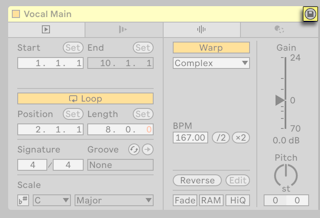
Einmal gesichert, wird Live die aktuellen Clip-Einstellungen jedes Mal wieder herstellen, wenn das Sample in ein Live-Set gezogen wird. Dies ist besonders im Hinblick auf Warp-Marker nützlich, die korrekt gesetzt sein müssen, damit Live lange Samples synchron spielen kann. Beachte dabei, dass die Schaltfläche Als Standardclip sichern nicht rückwirkend funktioniert: Nur neue Clips, die dasselbe Sample nutzen, übernehmen die Einstellungen als Standard. Die Einstellungen werden nicht auf bereits erstellte Clips mit diesem Sample angewendet.
Die Clip-Daten werden Teil der Analysedatei, die das Sample begleitet.
Hinweis: Das Speichern von Standard-Clip-Einstellungen unterscheidet sich vom Speichern eines Clips als Live-Clip, weil letzterer auch Devices und ihre Einstellungen sichert.
8.1.2 Clip-Bedienfelder
Die linke Seite der Clip-Ansicht enthält die Clip-Bedienfelder.
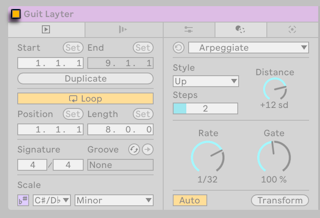
Bei Audio- und MIDI-Clips enthalten die Bedienfelder für grundlegende und erweiterte Clip-Eigenschaften Basis-Einstellungen wie Start- und Endpunkte von Clips bzw. Loops, Taktart, Groove oder Skala-Einstellungen sowie Clip-Startparameter (bei Clips in der Session-Ansicht).
MIDI-Clips und Audio-Clips in Live haben unterschiedliche Einstellmöglichkeiten und deswegen auch unterschiedliche Bedienelemente in der Clip-Ansicht. Diese Steuerelemente befinden sich in zusätzlichen Bedienfeldern: Utilities für Audio und Transformations-Tools für Audio für Audioclips und Utilities für Tonhöhe und Timing sowie Tools zum Transformieren und Generieren von MIDI für MIDI-Clips.
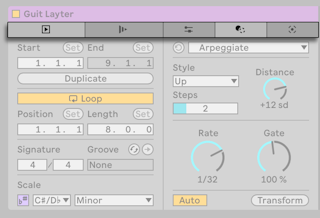
Die Bedienflächen der Clip-Ansicht können horizontal oder vertikal angeordnet werden. Die Clip-Optionen lassen sich entweder als Reiter nebeneinander, als Felder übereinander oder in automatischer Anordnung anzeigen, d.h. jeweils abhängig von der Höhe des sichtbaren Clip-Bereichs.
Ziehe den rechten Rand der Bedienfelder (direkt neben dem Sample- bzw. Noten-Editor) nach links, um die Clip-Bedienflächen übereinander zu stapeln. Durch Ziehen nach rechts kehrst du zur horizontalen Anordnung zurück. Wähle für die gewünschte Anordnung der Clip-Bedienfelder alternativ die Optionen waagrecht/senkrecht anordnen im Ansicht-Menü. Für einen automatischen Anzeigenwechsel wählst du im Ansicht-Menü oder im Kontextmenü der Clip-Titelzeile den Befehl Bedienfelder Clip-Ansicht automatisch anordnen. Live erinnert sich dann an diese Anordnung der Clip-Ansicht, wenn sie das Programm erneut öffnen.
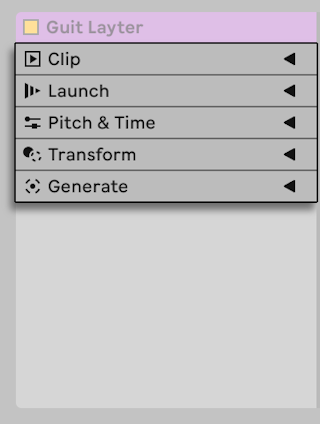
Du kannst per Doppelklick auf die Clip-Titelleiste oder mit der Option Einklappen im Kontextmenü der Clip-Titelleiste die Bedienfelder der Clip-Ansicht minimieren.
8.1.3 Editor-Ansichtsmodi
Die rechte Seite der Clip-Ansicht enthält einen Editor. Je nachdem, ob ein Audio- oder MIDI-Clip geladen ist, stehen verschiedene Editor-Ansichtsmodi zur Verfügung. Wechsle zwischen den Modi per Klick auf die entsprechenden Tabs, wähle den gewünschten Modus im Ansicht-Menü aus oder verwende Tastaturkürzel. Bei Audioclips kannst du zwischen Sample- und Hüllkurven-Editor umschalten, bei MIDI-Clips zwischen den Editoren für MIDI-Noten, Hüllkurven und MPE.
Mit dem Sample-Editor zeigst du die Wellenform des Samples an und steuerst die Sample-Warping-Funktionen von Live.
Im Hüllkurven-Editor verwaltest du die Clip-Hüllkurven, mit denen sich Effekte, der Mixer sowie Clip- oder MIDI-Steuerelemente automatisieren und modulieren lassen.
Im MIDI-Noten-Editor lassen sich MIDI-Noten und -Velocity bearbeiten und erstellen.
Mit dem MPE-Editor kannst du verschiedene Dimensionen von MIDI Polyphonic Expression (MPE) für jede Note in einem Clip bearbeiten.
Mit dem Kürzel AltTab (Win) / OptionTab (Mac) wechselst du schnell zwischen den Ansichtsmodi des Editors.
8.2 Bedienfeld Grundlegende Clip-Eigenschaften
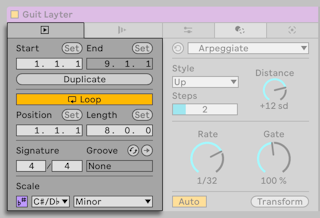
Das Bedienfeld ganz links in der Clip-Ansicht enthält Clip-Einstellungen für Region, Loop, Taktart, Groove und Skala.
8.2.1 Einstellungen für Clip- und Loop-Bereiche
Der Clip-Bereich, der beim Starten abgespielt wird, wird mit den Region- und Loop-Parametern des Clips bestimmt. Bei einem nicht geloopten Clip erfolgt die Wiedergabe von seinem Start-Marker bis zu seinem End-Marker oder bis er gestoppt wird.
Du kannst Start- und End-Position auch numerisch mit den entsprechenden Wertefeldern bestimmen. Auch bei laufender Wiedergabe kannst du mit den Schaltflächen Setze Start und Setze Ende die Start- und Endpositionen festlegen; die Set-Buttons setzen dabei das betreffende Feld auf die aktuelle Abspielposition. Das Setzen der Start- und Endposition wird dabei quantisiert, gemäß der globalen Quantisierung.
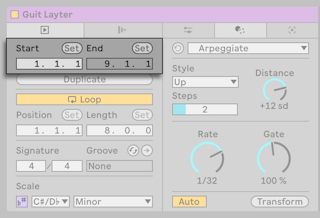
Beachte dabei, dass bei gewarpten Audio-Clips die Felder für Start- und Endposition Werte in Takten-Vierteln-Sechzehntelnoten anzeigen und bei ungewarpten Audio-Clips in Minuten-Sekunden-Millisekunden.
Um den Clip im Loop abzuspielen, aktiviere den Schalter Clip-Loop. Bestimme den Loop-Bereich durch Eingabe der gewünschten Werte in die Felder Loop-Position und -Länge. Beachte bitte, dass das Feld Loop-Länge standardmäßig auf die Gesamtlänge des Clips eingestellt ist.
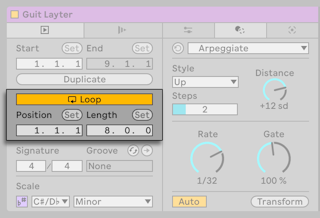
Hinweis: Bei Audioclips muss der Warp-Schalter im Bedienfeld Utilities für Audio aktiviert sein, um Clip-Looping zu ermöglichen, da ungewarpte Audio-Clips nicht geloopt werden können.
Die Wertefelder für Loop-Länge und -Position besitzen Set-Taster, mit denen das spontane Erzeugen von Loops während der Wiedergabe möglich ist:
Klickt man den Set-Taster der Loop-Position während der Wiedergabe an, so wird der Loop an die aktuelle Wiedergabeposition bewegt (gerundet nach Maßgabe der globalen Quantisierung) und aktiviert. Klickt man dann den Set-Taster der Loop-Länge an, so wird das Ende des Loops an die aktuelle Wiedergabeposition bewegt. So können Sie beliebige Abschnitte der Musik spontan währende der Wiedergabe loopen.
Klickt man Set-Taster der Loop-Länge an, während der Loop noch deaktiviert ist, so setzt man sein Ende an die aktuelle Wiedergabeposition, ohne jedoch seine voreingestellte Länge zu ändern. Gleichzeitig wird der Loop aktiviert.
Die Set-Buttons, der Loop-Schalter, die Loop-Klammer und die Start/End-Marker können alle durch MIDI-Controller ferngesteuert werden. Sie können beispielsweise einen Endlosdrehregler verwenden, um den Loop in Schritten der gewählten globalen Quantisierung durch ein Sample zu schieben.
8.2.2 Taktart des Clips
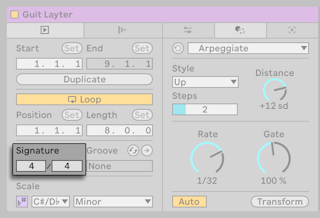
Im Taktart-Feld des Clips können Sie die Taktart eines MIDI- oder Audio-Clips angeben. Diese Angabe ist nur für die Anzeige relevant, sie beeinflusst nicht die Wiedergabe.
Die Clip-Taktart ist völlig unabhängig von der Projekt-Taktart und kann für jeden Clip individuell gewählt werden. Dies macht es einfach, komplexe polymetrische Texturen zu erzeugen, indem man Clips mit unterschiedlichem Metrum und/oder unterschiedlichen Loop-Längen startet.
8.2.3 Clip-Groove
Im Clip-Groove-Wahlmenü kannst du für den Clip einen Groove aus dem Groove-Pool auswählen.
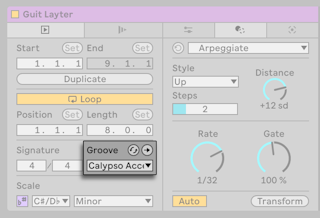
Mit dem Hot-Swap-Schalter für Grooves kannst du den aktuell geladenen Clip-Groove gegen einen neuen aus Lives Browser austauschen. Klicke doppelt auf einen ausgewählten Groove oder lade ihn mit Enter in den Clip. Beachte bitte, dass dadurch auch der zuvor geladene Groove im Groove-Pool und im Clip ersetzt wird.
Die Commit-Taste unter dem Wahlmenü überträgt die aktuellen Groove-Einstellungen dauerhaft auf den Clip und deaktiviert den zugeordneten Groove. Wird beim Groove der Velocity-Parameter benutzt, erzeugt die Funktion Groove festlegen im Audio-Clip eine neue Lautstärke-Clip-Hüllkurve, um die Velocity-Informationen des Grooves in Pegeländerungen umzuwandeln. Beachten Sie bitte, dass hierdurch alle vorherigen, im Clip enthaltenen Lautstärke-Hüllkurven überschrieben werden.
8.2.4 Clip-Skala
Der Button Skala-Modus (de-)aktiviert für einen Clip den Skala-Modus. Sie können die Skala eines Clips mit den Menüs Root Note (Grundton) und Scale Name festlegen.
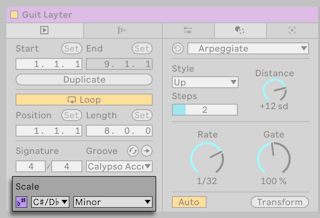
Bei Audio-Clips haben eingestellte Skalen keinen Einfluss auf die Wiedergabe (so wie die eingestellte Clip-Taktart auch); stattdessen werden die Tonleiter-Einstellungen an skalensensible Devices in der Gerätekette weitergeleitet.
Ist in einem MIDI-Clip der Skalenmodus aktiviert, werden die der Tonleiter zugehörigen Tonhöhen in der Piano-Rolle des MIDI-Noteneditors hervorgehoben. Dies kann dabei helfen, Melodien innerhalb einer bestimmten Skala zu schreiben. Die Skalen-Parameter von MIDI-Clips werden im Abschnitt Skalen und Zusammenfalten des Kapitels MIDI-Bearbeitung genauer beschrieben.
8.3 Erweiterte Clip-Eigenschaften
Das Bedienfeld Erweiterte Clip-Eigenschaften enthält Steuerelemente zum Starten des Clips sowie für MIDI-Bänke und -Programme.
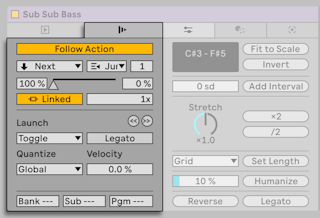
Da Arrangement-Clips nicht eingestartet, sondern gemäß ihrer Position auf der Zeitleiste abgespielt werden, zeigt dieses Panel die Clip-Start-Steuerung nur bei selektierten Clips der Session-Ansicht an. Das bedeutet, dass das Bedienfeld in der Clip-Ansicht überhaupt nicht erscheint, wenn ein Audio-Clip im Arrangement ausgewählt ist und bei MIDI-Clips im Arrangement nur die MIDI-Bank/Programm-Steuerung anzeigt.
8.3.1 Follow-Aktionen und Start-Parameter
Spuren können eine beliebige Anzahl von Gruppen besitzen, die durch leere Slots voneinander getrennt sind. Die Steuerelemente für die Follow-Aktionen bestimmen, wie aufeinanderfolgende Clips in einer Gruppe ausgelöst werden.
Mit den Start-Parametern legst du fest, wie Clips auf Eingriffe per Maus, Rechnertastatur oder MIDI-Noten reagieren. Außerdem finden sich hier Optionen, um den Startzeitpunkt und das Scrubbing von Clips anzupassen und die Auswirkung der MIDI-Velocity auf die Lautstärke des Clips einzustellen.
Die Steuerung von Follow-Aktionen und Clip-Start wird im Kapitel Das Starten von Clips ausführlich beschrieben.
8.3.2 Bank- und Programmwechsel bei MIDI-Clips
Bei MIDI-Clips enthält das Bedienfeld Erweiterte Clip-Eigenschaften Einstellungen, mit denen Live MIDI-Bank-/Programmwechsel-Befehle an externe Geräte und Plug-ins senden kann, die MIDI-Programmwechsel-Befehle unterstützen.
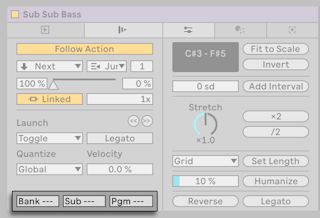
Mit diesen Bedienelementen kannst du beim Clip-Start eine Bank-/Programmwechsel-Meldung senden. Wenn Sie Live verwenden, um MIDI an Ihren Synthesizer zu senden, so bedeutet das, dass jeder Clip Ihres Live Sets einen anderen Sound Ihres Synthesizers spielen kann. Live bietet Befehle für 128 Bänke mit 128 Sub-Bänken, die jeweils 128 Programme enthalten. Bitte schlagen Sie in der Dokumentation Ihres Synthesizers nach, um herauszufinden, wie viele dieser Befehle er verarbeiten kann.
Wenn Sie nicht wünschen, dass ein Clip MIDI-Bank/Programmwechselbefehle sendet, wählen Sie einfach “—” aus dem Menü.
8.4 Bedienfeld Utilities für Audio
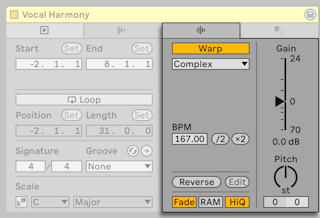
Bei Audioclips enthält das Bedienfeld Utilities für Audio Werkzeuge zum Warpen, Optionen zum Umkehren und Bearbeiten des Samples, Regler zum Anpassen von Tempo, Verstärkung oder Transposition sowie Schalter, mit denen Crossfades erstellt, das Sample aus dem Speicher geladen oder eine hochwertige Interpolation fürs Sample-Playback eingestellt werden kann.
8.4.1 Warp-Parameter
Für eine optimale Stretching-Qualität bietet Live einige Parameter, um den Warp-Algorithmus anzupassen.
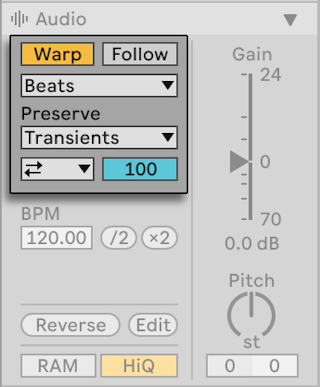
Wenn der Warp-Schalter ausgeschaltet ist, spielt Live das Sample mit seinem originalen, normalen Tempo und ungeachtet des aktuellen Song-Tempos ab. Dies ist nützlich bei Samples, die keine innere rhythmische Struktur haben: Percussion-Klänge, Atmosphären, Sound-Effekte, gesprochene Wörter und Ähnliches. Schalten Sie den Warp-Schalter ein, um Samples mit rhythmischem Gehalt (wie Loops, Musikaufnahmen, ganze Musikstücke, etc.) synchron zum aktuellen Song-Tempo. Änderst du den Tempo-Regler in der Steuerleiste, folgt die Geschwindigkeit von gewarpten Samples dem Tempo.

Für ein akkurates Warping muss Live die metrische Struktur des Samples kennen. Bei sauber geschnittenen Loops werden Tempo und Dauer automatisch berechnet; meistens sind die Ergebnisse exakt genug, so dass das Sample in Live sofort einsatzbereit ist. Bei anderen Samples müssen Sie ein paar Hilfestellungen geben.
8.4.2 Das Sample ersetzen und bearbeiten
Ein Klick auf den Reverse-Button erzeugt ein neues Sample durch Umkehrung des vom Clip verwendeten Samples.
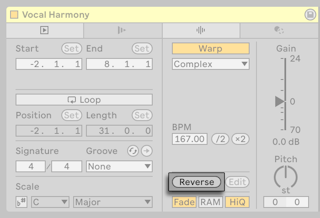
Sie wendet dann die alten Clip-Einstellungen an (entsprechend einiger Regeln, die wir gleich erläutern werden) und ersetzt das Original-Sample in der Clip-Ansicht durch das umgekehrte. Das neue Sample kann nach dem Sichern des Live Sets in seinem Project-Ordner unter Samples/Processed/Reverse gefunden werden. Solange das Set nicht gesichert wurde, verbleiben neue Samples an dem Speicherort, der in Lives Einstellungen als temporärer Ordner angegeben wurde.
Beim Umkehren gibt es einige Regeln. Erstens bleiben alle Warp-Marker an ihrer jeweiligen Position im Sample. Das bedeutet, dass ein Warp-Marker auf der Eins des zweiten Taktes in einem Clip nach dem Umkehren auf der Eins des vorletzten Taktes zu liegen kommt. Einstellungen für Loops und Regions werden entsprechend behandelt. Zweitens behalten Clip-Hüllkurven ihre zeitliche Position bei. Eine Hüllkurve, die den Mixer steuert und die Lautstärke in der ersten Hälfte des Clips absenkt, wird das nach der Umkehrung des Samples weiterhin tun.
Der Prozess der Umkehrung ist recht schnell (etwa so schnell wie das Kopieren des Samples), kann für sehr lange Samples aber ein Weilchen benötigen. Wenn das der Fall ist, zeigt der Statusbalken im unteren Teil von Lives Fenster den Fortschritt an und andere Aktionen im Programm werden vorübergehend unterbunden (obwohl laufende Clips weiterhin abgespielt werden). Sie können den umgekehrten Clip abspielen und auch wieder andere Dinge im Programm tun, sobald Live beginnt, die neue Wellenform in der Sample-Darstellung zu zeichnen. Wurde ein Sample umgekehrt, speichert Live Informationen über originale und umgekehrte Version, bis das Programm geschlossen wird. Wenn du also das Sample auf die ursprüngliche Version zurücksetzt und es dann erneut umkehrst, gibt es keine Wartezeit.
In der Session-Ansicht lassen sich nicht mehrere Clips gleichzeitig umkehren. In der Arrangement-Ansicht ist es möglich, ausgewähltes Material umzukehren, selbst wenn die Auswahl mehrere Clips enthält. Wähle hierfür den Zeitabschnitt zum Umdrehen aus und verwende den Clip-Kontextmenü-Befehl Clip(s) umkehren oder drücke die Taste R.
Wir empfehlen nicht, Clips während einer Live-Aufführung umzukehren, da gelegentlich kleinere Störungen der Wiedergabe auftreten können, wenn Live die Warp- und Loop-Einstellungen wieder anwendet.
8.4.3 Destruktive Sample-Bearbeitung
Der Edit-Schalter öffnet das Sample in einem externen Sample-Editor-Programm, zu bestimmen in den Einstellungen unter File & Folder.
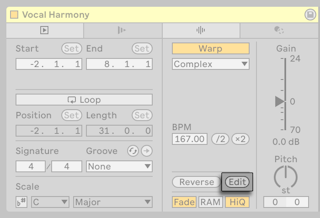
Um ein Sample in einem externen Sample-Editor bearbeiten zu können, müssen Sie die Wiedergabe in Live stoppen. Wenn Sie zu Live zurückkehren, wird die bearbeitete Version des Samples abgespielt. Die aktuell vergebenen Warp-Marker werden nur beibehalten, wenn die Länge des Samples seiner Länge vor der Editierung entspricht.
Bedenken Sie, dass Änderungen an einem Sample auch andere Clips betreffen können, die das gleiche Sample spielen.
8.4.4 Ein- und Ausblenden eines Clips
Der Fade-Schalter, sofern aktiviert, versieht Clip-Anfang und Ende mit einer kurzen Fade-In bzw. Fade-Out, um Knackser an den Clip-Grenzen zu vermeiden. Die Länge dieser Fades ist Signal-abhängig und bewegt sich im Bereich von 0 bis 4 Millisekunden.
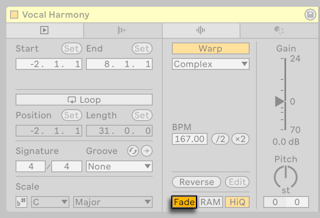
Dieser Schalter ist nur bei Clips in der Session-Ansicht vorhanden. In der Arrangement-Ansicht werden Clip-Fades über Hüllkurven eingestellt.
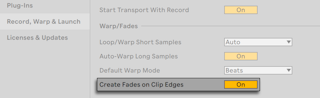
Der Clip-Fade-Schalter ist standardmäßig bei allen neuen Clips eingeschaltet, wenn die Option Fades an Clipgrenzen erzeugen in den Einstellungen unter Record, Warp & Launch aktiviert ist.
8.4.5 Clip-RAM-Modus
Wenn der RAM-Schalter aktiviert ist, lädt Live den Clip in den Arbeitsspeicher, statt ihn in Echtzeit von der Festplatte zu laden.
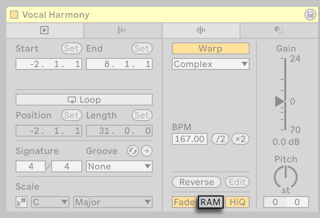
Der-RAM-Modus kann bei folgenden Problemen helfen:
- Die Festplatte Ihres Rechners ist zu langsam, um die Audiodaten für die gewünschte Anzahl von Spuren in Echtzeit anzuliefern. Auf Festplattenprobleme geht der Abschnitt Probleme mit der Festplattengeschwindigkeit’ näher ein.
- Es treten Audioaussetzer auf, wenn Clips im Legato-Modus laufen.
Ihr Rechner lagert RAM-Inhalte auf die Festplatte aus, wenn sie eine Weile nicht verwendet wurden. Je mehr Clips Sie im RAM-Modus betreiben, desto größer ist die Wahrscheinlichkeit, dass sie ausgelagert werden. Live kann Überlastungen der Festplatte besser verkraften als die späte Verfügbarkeit ausgelagerter RAM-Inhalte: Überlastungen der Festplatte äußern sich in unerwünschten Aussetzern, wohingegen RAM-Überlastungen sich in Aussetzern und rhythmischem “Schluckauf” äußern.
8.4.6 Hochwertige Interpolation
Ist der High-Quality-Schalter aktiviert, verwendet Live einen hochwertigeren Algorithmus zur Sampleraten-Konvertierung, der eine bessere Klangqualität bietet, dafür aber auch die CPU stärker belastet.
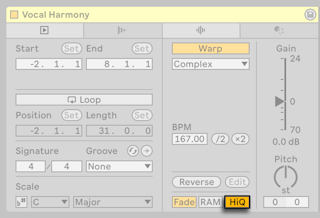
Mit dem Hi-Q-Algorithmus abgespielte Samples erzeugen besonders in den Höhen eine geringere Verzerrung beim Transponieren und/oder beim Angleichen ihrer Samplingrate an die System-Samplingrate. Im Hi-Q-Modus können Samples etwa 19 Halbtöne in beide Richtungen transponiert werden, bevor das Auftreten von Aliasing wahrscheinlich wird.
8.4.7 Transponierung und Lautstärke des Clips
Auf der rechten Seite des Bedienfelds Utilities für Audio befinden sich Regler für Clip-Gain und Tonhöhe.
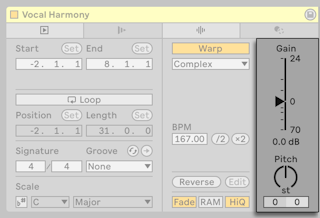
Der Gain-Regler kontrolliert die Lautstärke des Clips und besitzt eine dB-Skala.
Sind mehrere Audio-Clips mit unterschiedlichem Gain ausgewählt, wird der Wertebereich durch ein geteiltes Dreieck auf dem gemeinsamen Gain-Regler angezeigt.
Der Pitch-Regler transponiert die Clip-Tonhöhe in Halbtönen (st). Dieser Wert kann ebenso im linken Feld unterhalb des Drehregler eingegeben werden. Rechts neben dem Halbton-Feld ermöglicht ein weiteres Feld die Feinstimmung des Clips in Cents (100 Cents = ein Halbton).
8.5 Das Bedienfeld Utilities für Tonhöhen und Timing
Die Einstellungen der Utilities für Tonhöhen und Timing ermöglichen die schnelle Manipulation der MIDI-Informationen eines Clips. Die Parameter wirken sich auf selektierte Noten oder die selektierte Zeitspanne aus. Ist nichts selektiert, betreffen durch die Schalter ausgelöste Änderungen den gesamten Clip.
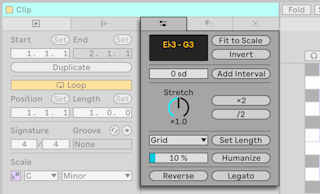
Das Kapitel MIDI bearbeiten behandelt das Editieren von MIDI-Daten im Detail.
8.5.1 Pitch-Tools
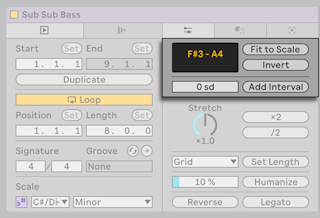
Der Transpose-Regler transponiert die Auswahl. Gib eine Zahl ein für Transpositionen in Halbtönen oder Skalengraden (sofern eine Clip-Skala aktiv ist).
Die Schaltfläche Fit to Scale passt die Tonhöhen der Auswahl entsprechend der Clip-Skala an. Wenn für den Clip keine Skala aktiv ist, ist dieser Schalter ohne Funktion.
Per Klick auf den Invert-Button wird die Auswahl vertikal gespiegelt, die höchste Note wird also mit der tiefsten getauscht und umgekehrt.
Der Regler Interval Size bestimmt die Anzahl der Halbtöne oder Skalengrade (bei aktivierter Clip-Skala), um die die Tonhöhen der neuen Noten transponiert werden, im Verhältnis zur ursprünglichen Notenauswahl. Mit dem Button Add Interval erzeugst du neue Noten im mit dem Regler Interval Size eingestellten Abstand.
8.5.2 Time-Tools
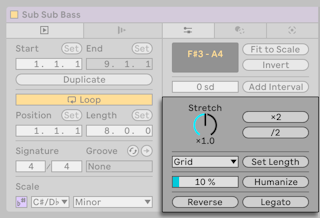
Der Stretch-Regler staucht oder dehnt die Dauer der ausgewählten Noten, während die Tasten ×2 und /2 die Notendauer, die Zeitauswahl oder den Loop-Bereich um den Faktor 2 dehnen bzw. stauchen.
Im Auswahlfeld Duration lässt sich eine Notenlänge bestimmen, die auf die Notenauswahl angewendet werden soll. Mit der Schaltfläche Set Length wendest du die im Auswahlmenü angegebene Notenlänge an.
Der Regler Humanize Amount stellt bis zu einem halben Rasterschritt den Grad der Zufallsvariation ein, die auf die Startzeiten der Noten wirkt. Nutze den Humanize-Button, um die Zufallsvariation auf die Notenauswahl anzuwenden.
Ein Klick auf die Schaltfläche Reverse kehrt die Auswahl um, sodass die Reihenfolge des Noten-Patterns umgedreht wird.
Mit dem Legato-Button verlängerst bzw. verkürzt du jede Note so, dass sie genau bis zum Anfang der folgenden Note reicht.
8.6 Die Bedienfelder für transformierende und generative Tools
Die Bedienfelder mit transformierenden und generativen Tools enthalten verschiedene Hilfsmittel, mit denen Clipinhalte bearbeitet werden können.
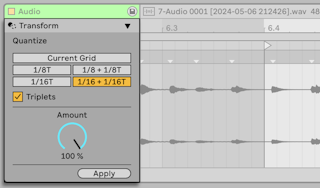
Bei Audioclips enthält das Transform-Bedienfeld das Quantize-Tool. Bei gewarpten Clips kannst du damit entweder die aktuelle Rasterweite oder einen rhythmischen Notenwert für die Audio-Quantisierung bestimmen. Mit dem Amount-Regler lässt sich ein Prozentsatz des Quantisierungswerts festlegen, bis zu dem die Warp-Marker verschoben werden sollen.
Für Audio-Clips gibt es kein Bedienfeld für Generative Tools.
Bei MIDI-Clips enthalten die Bedienfelder mit Transformations- bzw. Generations-Tools verschiedene MIDI-Werkzeuge. Diese Utilities können dir im musikalischen Kompositionsprozesses behilflich sein, indem sie MIDI-Material transformieren oder Noten bzw. MPE-Daten generieren.
Transformations-Tools wirken entweder auf ausgewählte Noten, auf Noten in einer Zeitauswahl oder auf alle Noten im Clip.Sobald ein Transformations-Tool angewendet wird, werden die ursprünglichen Noten durch transformierte ersetzt. Bei aktiviertem Skala-Modus verwenden die Tonhöhenregler der Tools Skalengrade anstelle von Halbtönen.
Mit generativen Tools lässt sich schnell neues Material erzeugen, indem MIDI-Clips mit Noten-Patterns gefüllt werden. Die Noten werden innerhalb der Zeitauswahl oder des Clip-Loops erzeugt. Ist die Clipskala aktiviert, beschränken sich die erzeugten Tonhöhen auf die ausgewählte Skala.
Weiterführende Informationen über die einzelnen Transformations- und Generations-Tools in Live finden sich im Kapitel MIDI-Tools.
8.7 Zoomen und Scrollen im Editor der Clip-Ansicht
Das Zoomen und Scrollen im Sample- bzw. MIDI-Noten-Editor funktioniert ähnlich wie in der Arrangement-Ansicht.
Klicke und ziehe vertikal in diesen Bereichen, um stufenlos den Zoom zu ändern und horizontal, um die Anzeige zu scrollen. Du kannst auch mit dem Mausrad oder dem Trackpad scrollen.
Um komplett in die aktuelle Zeitauswahl hinein zu zoomen, drücke Z oder verwende den Ansicht-Menübefehl In aktuelle Clip-Auswahl zoomen. Mit der Taste X kehrst du zur vorherigen Zoom-Stufe zurück. Außerdem kannst du beim mehrfachen Zoomen mit Z auch die Taste X mehrfach drücken, um mit jedem Tastendruck einen Schritt zurückzugehen.
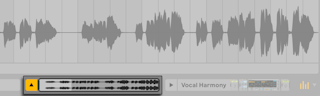
Die Clip-Übersicht bietet zusätzliche Zoom/Scroll-Funktionalität. Sie zeigt immer den kompletten Clip von seinem Beginn bis zu seinem Ende an. Der schwarze Rahmen repräsentiert den gerade angezeigten Teil des Clips. Sie können in den schwarzen Rahmen klicken und vertikal oder horizontal zum Zoomen beziehungsweise Scrollen ziehen.
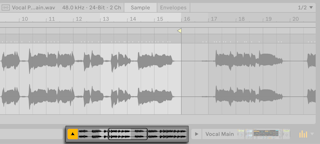
Aktivierst du den Schalter Song folgen oder wählst den Befehl Darstellung folgt der Song-Position im Wiedergabe-Menü unter Optionen aus, folgt der Editor automatisch der Wiedergabeposition. Das Folgen pausiert, sobald Sie im Sample-Editor bzw. Noten-Editor eine Bearbeitung machen. Das Folgen wird wieder aufgenommen, sobald Sie die Wiedergabe stoppen oder neu starten oder, wenn Sie in das Arrangement oder den Scrub-Bereich des Clips klicken.

8.8 Wiedergabe und Scrubbing von Clips
Der Clip-Bereich, der beim Starten abgespielt wird, wird mit den Region- und Loop-Parametern des Clips bestimmt. Bei einem nicht geloopten Clip erfolgt die Wiedergabe von seinem Start-Marker bis zu seinem End-Marker oder bis er gestoppt wird.
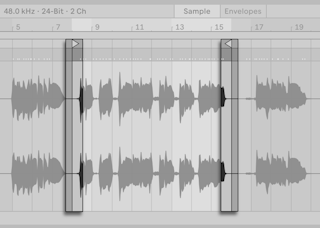
Diese Marker können angeklickt und auf neue Positionen in der Sample- bzw. Noten-Darstellung gezogen werden, alternativ kann man sie auch mit den Pfeiltasten links/rechts bewegen. Um die ganze Clip-Region (also Start- und End-Marker simultan) zu bewegen, wähle einen der Marker aus, halte Alt (Win) / Option (Mac) und verwende die Pfeiltasten.
Ist die Option Scrub-Bereiche immer aktiv in Lives Einstellungen unter Display & Input eingeschaltet, springt die Wiedergabe per Klick in die untere Hälfte der Wellenform oder in das Takt/Zeitlineal an diesen Punkt.
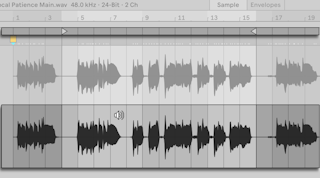
Die Weite dieses Sprungs wird gerastert durch die globale Quantisierungseinstellung, die sich mit den Kürzeln Strg6, 7, 8, 9 und 0 (Win) / Cmd6, 7, 8, 9 und 0 (Mac) schnell ändern lässt. Hält man die Maus über dem Scrub-Bereich fest, wird ein Abschnitt des Clips mit der Länge des globalen Quantisierungswerts wiederholt abgespielt. Mit kleinen Quantisierungswerten oder einer Einstellung von "None" können Sie so durch Ihre Musik scrubben. Durch Aktivieren des MIDI-Noten-verfolgen-Befehls aus dem Optionen-Menü werden MIDI-Noten auch dann abgespielt werden, wenn die Wiedergabe in deren Mitte startet.
Auch bei ausgeschalteter Voreinstellung Scrub-Bereiche immer aktiv kannst du scrubben, indem du mit gehaltener Taste Shift auf eine beliebige Stelle im Scrub-Bereich oder im Takt/Zeitlineal klickst.
8.9 Das Loopen von Clips
Um den Clip im (potenziell unendlichen) Loop abzuspielen, aktiviere den Clip-Loop-Schalter. Beachten Sie bitte, dass bei Audio-Clips der Warp-Schalter aktiviert sein muss, bevor auf den Loop-Schalter zugegriffen werden kann, ungewarpte Audio-Clips können nicht im Loop gespielt werden.
Bei aktiviertem Clip-Loop-Schalter läuft der Clip im Loop, wie durch die Einstellungen der Loop-Region definiert.
Im Editor der Clip-Ansicht wird die Loop-Region durch die Loop-Klammer dargestellt. Durch Anklicken und Ziehen der Start- und Endmarkierungen des Loops änderst du Position und Länge der Loop-Klammer.
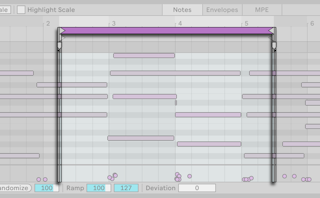
Um die Loop-Klammer an eine andere Position zu verschieben, klicke sie an und ziehe mit der Maus. Die Position der Loop-Klammer lässt sich auch mit den folgenden Kürzeln ändern:
- Die Pfeiltasten links und rechts verschieben die Loop-Klammer mit der aktuellen Rasterweite nach links oder rechts.
- [Pfeiltaste hoch] und [Pfeiltaste runter] verschieben die Rasterweite jeweils um einen Rasterschritt nach links oder rechts.
- Ctrl (Win) / Cmd (Mac) in Kombination mit den Pfeiltasten links/rechts verkürzt bzw. verlängert den Loop um die aktuelle Rasterweite.
- Ctrl (Win) / Cmd (Mac) in Kombination mit den Pfeiltasten rauf/runter verdoppelt bzw. halbiert die Loop-Länge.
Loop-Länge und Inhalt können zugleich mit dem Befehl Loop duplizieren verdoppelt werden. Bei MIDI-Clips werden alle Noten rechts vom Loop verschoben, so dass sie Ihre Positionen relativ zum Loop-Ende beibehalten.
Die Clip-Wiedergabe beginnt unabhängig von der Position der Loop-Klammer immer an der Position des Start-Markers. Das bedeutet, dass Sie einen Clip in einen Loop hinein laufen lassen können.
8.10 Sample-Details in der Clip-Ansicht
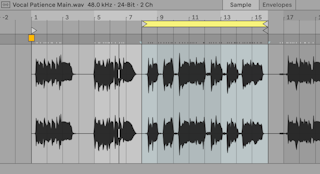
Bei der Arbeit mit Audioclips zeigt die Kopfzeile des Sample-Editors den Namen des geladenen Samples an, sowie seine Samplerate, Bit-Tiefe und Kanalanzahl.
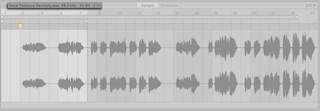
Sind mehrere Audio-Clips ausgewählt, werden dort die Eigenschaften aller Samples angezeigt. Wenn ein Wert nicht bei allen Samples übereinstimmt, erscheint das Symbol *. Du kannst hier auch die Gesamtzahl der selektierten Samples ablesen.
Ein Klick auf den Sample-Namen in der Clip-Ansicht öffnet die entsprechende Datei in Lives Browser. Auch mit dem Befehl Im Browser zeigen aus dem Sample-Editor-Kontextmenü kann die Datei im Browser angezeigt werden.
8.11 Clips stutzen
Du kannst Clips so zuschneiden, dass nur die gewünschten Teile erhalten bleiben und alle unnötigen Inhalte entfernt werden. Du kannst z.B. nur einen kurzen Ausschnitt eines längeren Samples in einem Audioclip verwenden oder von eingefangenen MIDI-Noten einige entfernen.
Arbeitest du mit ungeloopten Audioclips, kannst du mit den Start- und Endmarkierungen einen Bereich zum Zuschneiden festlegen. Nutze dann den Befehl Clip-Sample stutzen im Kontextmenü des Sample-Editors und erstelle so ein neues, kürzeres Sample, dessen Länge dem Bereich zwischen Start- und Endmarkierung entspricht. In geloopten Clips wird der Beginn des Zuschnitt-Bereichs entweder durch den Startmarker oder den Loop-Startmarker festgelegt (je nachdem, was zuerst kommt) und sein Ende durch den Loop-Endmarker.
Ist im Clip eine Zeitauswahl getroffen, erscheint im Kontextmenü der Befehl Clip-Sample auf Zeitauswahl stutzen, mit dem du das Sample entsprechend zuschneiden kannst.
Ähnlich wie bei Reverse wird beim Stutzen aus einem Abschnitt des Ausgangs-Samples ein neues Sample erstellt. Das neue Sample kann nach dem Sichern des Live Sets in seinem Projekt-Ordner unter Samples/Processed/Crop gefunden werden. Solange das Set nicht gesichert wurde, verbleiben neue Samples am Speicherort, der für den Temporären Ordner angegeben wurde.
Beide Befehle, Sample stutzen und Clip-Sample auf Zeitauswahl stutzen, können mit dem Kürzel StrgShiftJ (Win) / CmdShiftJ (Mac) aufgerufen werden.
Das Zuschneiden von MIDI-Clips funktioniert genauso wie das von Audioclips, nur die Namen der Befehle sind etwas anders: Clip stutzen wird verwendet, wenn auf den Bereich zwischen Start- und Endmarker (bei ungeloopten Clips) oder Start/Loop-Startmarker und Loop-Endmarker (bei geloopten Clips) zugeschnitten werden soll. Das Zuschneiden auf die Zeitauswahl wird hingegen durch den Befehl Clip auf Zeitauswahl stutzen ausgelöst.
8.12 Samples umkehren (Reverse)
Um das Sample eines Clips durch ein anderes zu ersetzen, ziehen Sie das neue Sample einfach aus dem Datei-Browser direkt in die Clip-Ansicht. Alternativ kannst du auch ein Sample im Browser auswählen und es mit Doppelklick oder mit Enter in den aktuell ausgewählten Clip laden.
Ersetzt du das Sample, bleiben Clip-Einstellungen wie Tonhöhe und Lautstärke erhalten. Die Warp-Marker werden nur behalten falls das neue Sample exakt die gleiche Länge wie das alte hat.
Suchst du nach Samples, die dem aktuell geladenen Sample ähnlich sind, nutze den Befehl Ähnliche Sounds anzeigen aus dem Kontextmenü des Sample-Editors.
Das Kontextmenü des Sample-Editors enthält den Befehl Sample-Datei verwalten. Er öffnet die Dateiverwaltung für das Set, wo das vom ausgewählten Clip referenzierte Sample selektiert ist. Dort lässt sich das Sample ersetzen oder destruktiv bearbeiten, mit Auswirkungen auf alle Clips und Instrumente, die das Sample referenzieren.
8.13 Clip-Eigenschaften von mehreren Clips ändern
In der Clip-Ansicht können nicht nur die Eigenschaften einzelner Clips, sondern auch die einer Mehrfachselektion von Clips verändert werden. Eine Mehrfachselektion erzeugst du durch Klicken und Ziehen von einem leeren Clip-Slot aus, oder du wählst einen Clip aus und erweiterst mit gehaltener Taste Ctrl (Win) / Cmd (Mac) oder Shift die Selektion. Die Eigenschaften, die bei Mehrfachselektionen von Clips in der Clip-Ansicht verfügbar sind, hängen vom Inhalt der Clips ab; es sind nur solche Eigenschaften verfügbar, die alle selektierten Clips gemeinsam haben.
Bedienelemente wie Schieberegler oder Drehknöpfe verhalten sich etwas anders, wenn sie Teil einer Mehrfachselektion sind. Wenn die Clips in einer Mehrfachselektion verschiedene Werte für einen bestimmten Schieberegler oder Drehknopf haben (zum Beispiel für die Clip-Transposition), wird der Bereich dieser Werte angezeigt und kann mit dem Bedienelement geändert werden. Indem man den Drehknopf oder Schieberegler zu seinem absoluten Maximum oder Minimum bewegt, stellt man die Werte aller Clips identisch ein und kann sie dann wie einen einzelnen Wert verstellen.
8.14 Clip-Standards und Aktualisierungsrate
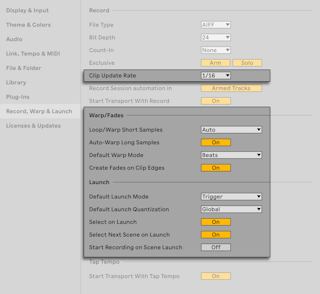
Sie können die Häufigkeit wählen, mit der Live Änderungen von Einstellungen in der Clip-Ansicht auf einen laufenden Clip anwendet. Änderungen in der Clip-Ansicht werden mit derjenigen Rate angezeigt, die im Ausklappmenü Clip-Update-Rate in den Einstellungen unter Record, Warp & Launch gewählt ist. Verschiedene Clip-Einstellungen wie das Startverhalten oder der Warp-Modus können als Standard-Voreinstellung für alle neuen Clips gewählt werden. Dies erfolgt ebenfalls in den Einstellungen unter Record, Warp & Launch.