33. Fernsteuerung über MIDI und Rechnertastatur
Um dich beim Musikmachen von der Bedienung per Maus zu befreien, können die meisten Bedienelemente von Live durch einen externen MIDI-Controller und die Rechnertastatur ferngesteuert werden. Dieses Kapitel nennt die Elemente der Bedienoberfläche von Live, denen MIDI-Daten zugewiesen werden können und beschreibt die Details:
- Slots in der Session-Ansicht – Beachte bitte, dass MIDI-Zuweisungen und Zuweisungen der Rechner-Tastatur sich auf die Slots und nicht auf die darin enthaltenen Clips beziehen.
- Schalter und Taster – Dazu gehören die Schaltflächen zum Aktivieren von Spuren und Devices, zum Eintappen des Tempos im Transportbereich, für das Metronom und die Transportfunktionen.
- Wahlschalter – Ermöglichen die Auswahl aus mehreren Optionen. Ein Beispiel für einen Wahlschalter ist der Schalter zur Crossfader-Zuweisung in jedem Track, der drei Optionen bietet: der Track ist der A-Position des Crossfaders zugewiesen; der Track wird durch den Crossfader nicht beeinflusst; der Track ist der B-Position des Crossfaders zugewiesen.
- Kontinuierliche Regler – Dazu gehören z.B. die Lautstärke-, Panorama- und Send-Regler im Mixer.
- Crossfader – Seine Eigenschaften werden im entsprechenden Abschnitt des Mixing-Kapitels erläutert.
33.1 Fernsteuerung über MIDI
Live kann mit Hilfe von externen MIDI-Geräten wie z.B. MIDI-Tastaturen oder Bedienoberflächen gesteuert werden. Live bietet außerdem eine dedizierte Steuerung durch Ableton Push 1, Push 2 und Push 3.
Bevor wir erläutern, wie die Fernsteuerung zugewiesen und umgesetzt wird, wollen wir zuerst zwischen der MIDI-Fernsteuerung und der Verwendung von MIDI als Eingang für die MIDI-Spuren in Live unterscheiden. Nehmen wir beispielsweise an, dass Sie eine MIDI-Tastatur verwenden, um ein Instrument in einer MIDI-Spur zu spielen. Wenn Sie das C-1 Ihrer MIDI-Tastatur dem Start-Taster eines Session-Clip-Slots zugewiesen haben, dann wird diese Taste nicht mehr das Instrument auf der MIDI-Spur spielen, da sie jetzt ausschließlich dem Clip-Start-Taster "gehört".
MIDI-Tasten, die für eine Fernsteuerung zugewiesen wurden, stehen nicht mehr für die Noteneingabe in MIDI-Spuren zur Verfügung. Das führt mitunter zu Verwechslungen, die sich aber durch Beobachten der MIDI-Kontrollleuchten in der Steuerleiste auflösen lassen.
Bevor Sie MIDI-Zuweisungen vornehmen, müssen Sie Live so einrichten, dass das Programm Ihre externen Bedienoberflächen erkennt. Dies geschieht in Lives Einstellungen unter Link, Tempo & MIDI, die du mit dem Kürzel Strg, (Win) / Cmd, (Mac) öffnen kannst.
33.1.1 Nativ unterstützte Bedienoberflächen
Bedienoberflächen werden in den Menüs des Reiters Link, Tempo & MIDI definiert. Bis zu sechs unterstützte Hardware-Bedienoberflächen können in Live gleichzeitig verwendet werden.

Öffne das oberste Menü in der Spalte Bedienoberfläche um nachzusehen, ob deine Hardware-Bedienoberfläche von Live nativ unterstützt wird. Ist sie hier gelistet, wähle ihren Namen aus und dann in den beiden Spalten daneben die MIDI-Eingangs- und -Ausgangs-Ports, an denen sie angeschlossen ist. Keine Sorge, wenn dein Controller hier nicht aufgelistet ist — er kann immer noch im Bereich unterhalb manuell aktiviert werden, siehe Manuelles Einrichten von Hardware-Bedienoberflächen.
In Abhängigkeit von der gewählten Bedienoberfläche muss Live möglicherweise eine Preset-Übertragung vornehmen, um das Einrichten abzuschließen. Sollte dies der Fall sein, kommt der Dumpen-Taster rechts neben den Menüs in Lives Einstellungen ins Spiel. Bevor Sie ihn betätigen, sollten Sie sicherstellen, dass Ihre Bedienoberfläche empfangsbereit für Preset-Übertragungen ("Dumps") ist. Die Methode der Aktivierung variiert bei den Herstellern und Produkten; sehen Sie in die Anleitung Ihres Produkts, wenn Sie unsicher sind. Betätigen Sie dann den Senden-Taster; Live richtet Ihre Hardware-Bedienoberfläche daraufhin automatisch ein.
33.1.1.1 Automatische Zuweisungen
In den meisten Fällen verwendet Live eine Standard-Methode, um seine Funktionen und Parameter den physikalischen Bedienelementen zuzuweisen. Diese variiert natürlich in Abhängigkeit davon, wie die verwendete Bedienoberfläche mit Reglern, Fadern und Tastern ausgestattet ist. Diese Eigenschafts-abhängige Konfiguration wird als automatische Zuweisung bezeichnet.
Unter Lives integrierten Kursen befindet sich eine Referenz zu den Bedienoberflächen, in der alle derzeit unterstützten Hardware-Bedienoberflächen einschließlich der Details der automatischen Zuweisung aufgelistet sind. Die Kurse können jederzeit mit dem Eintrag Hilfe-Ansicht im Ansicht-Menü sichtbar gemacht werden.
Alle automatischen Zuweisungen lassen sich jederzeit mit eigenen Zuweisungen manuell überschreiben. In solchen Fällen sollten Sie auch die Schalter für die Fernsteuerung bei den MIDI-Ports aktivieren, die von Ihrer Hardware-Bedienoberfläche genutzt werden. Dies erfolgt im MIDI-Ports-Bereich in den Einstellungen unter Link, Tempo & MIDI und wird im nächsten Abschnitt beschrieben.
Automatische Zuweisungen sind vorteilhaft, denn die Bedienelemente der Hardware-Bedienoberfläche werden automatisch immer so zugewiesen, dass sie das gerade in Live selektierte Gerät steuern.
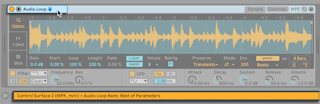
Nativ unterstützte Bedienoberflächen können nicht nur der Device-Auswahl folgen, sondern auch fest an bestimmte Geräte “gebunden” werden, so dass jederzeit Zugriff auf sie möglich ist, unabhängig vom aktuellen Fokus des Live Sets. Diese Bindung lässt sich (de-)aktivieren per Rechtsklick auf das Kontextmenü einer Device-Titelleiste und Auswahl der gewünschten Bedienoberfläche aus der Liste “Gebunden an…”. Dort tauchen die gleichen Bedienoberflächen auf wie in den Einstellungen unter Link, Tempo & MIDI definiert. Das Instrument einer MIDI-Spur wird standardmäßig an die Bedienoberfläche gebunden, sobald die Spur aufnahmebereit geschaltet wird.

Ein Hand-Symbol in seiner Titelleiste erinnert daran, wenn ein Gerät an eine Bedienoberfläche gebunden wurde.
Hinweis: Manche Bedienoberflächen erlauben keine Bindung an Devices. Für alle gängigen Controller wird im Kurs Referenz zu den Bedienoberflächen angegeben, ob sie über diese Funktion verfügen. Wählen Sie die Option Kurse aus dem Ansicht-Menü um Lives integrierte Kurse sichtbar zu machen.
33.1.2 Manuelles Einrichten von Hardware-Bedienoberflächen
Ist Ihr MIDI-Controller nicht im Bedienoberflächen-Menü in den Einstellungen unter Link, Tempo & MIDI aufgelistet, können Sie sie trotzdem im MIDI-Ports-Bereich der Seite für die manuelle Zuweisung aktivieren.

Die MIDI-Ports-Liste zeigt alle verfügbaren MIDI-Eingangs- und -Ausgangs-Ports an. Um einen Eingangs-Port für die Fernsteuerung von Live zu verwenden, muss der entsprechende Schalter in der Spalte Remote aktiviert sein. Sie können eine beliebige Anzahl von MIDI-Ports für die Fernsteuerung aktivieren; Live wird die empfangenen MIDI-Daten mischen.
Wenn Sie mit einer Bedienoberfläche arbeiten, die eine physikalische oder optische Rückmeldung erlaubt, müssen Sie auch den Fernsteuerungs-Schalter für ihren Ausgangs-Port aktivieren. Live muss mit solchen Bedienoberflächen kommunizieren können, damit sie bei geänderten Werten ihre motorisierten Regler oder den Status ihrer LEDs an die neuen Gegebenheiten anpassen können.
Senden Sie einige MIDI-Daten von der Bedienoberfläche an Live, um Ihre Einrichtung zu testen. Die MIDI-Anzeigen in der Transportleiste blinken jedes mal, wenn Live eine empfangene MIDI-Nachricht erkennt.
Wird die Bedienoberfläche von Live erkannt, ist die Einrichtungsprozedur abgeschlossen (aber wir empfehlen, vor dem Verlassen der Einstellungen noch einen Abhol-Modus für die Bedienelemente auszuwählen). Der nächste Schritt besteht im Erzeugen von MIDI-Zuweisungen zwischen Ihrer Bedienoberfläche und Live. Das ist glücklicherweise eine einfache Aufgabe, die Sie immer nur für einen Parameter aufs Mal ausführen müssen.
33.1.3 Abhol-Modus

Wenn MIDI-Regler, die absolute Werte senden (zum Beispiel Fader), im Zusammenhang mit der Umschaltung von Bänken verwendet werden, bei der jede Bank andere Zielparameter steuert, dann sollten Sie wählen, wie Live mit den Wertesprüngen umgeht, die beim erstmaligen Betätigen eines physikalischen Reglers nach dem Umschalten einer Bank auftreten. Drei Abhol-Modi stehen für diesen Fall zur Auswahl:
Keiner – Sobald das physikalische Bedienelement bewegt wird, wird sein neuer Wert sofort an den Zielparameter gesendet, was in der Regel zu abrupten Wertesprüngen führt.
Abholen – Das Bewegen des physikalischen Bedienelements hat solange keinen Effekt, bis der Wert des Zielparameters erreicht wird. Sobald die beiden Werte identisch sind, folgt der Zielparameter der Bewegung des physikalischen Bedienelements 1:1. Diese Option ermöglicht weiche Werteänderungen, aber es kann schwierig sein abzuschätzen, wo der genaue Punkt dieses Übergangs liegt.
Wert skalieren – Diese Option gewährleistet weiche Werteänderungen. Sie vergleicht den Wert des physikalischen Bedienelements mit dem des Zielparameters und berechnet eine sanfte Annäherung an beide Werte, während das physikalische Bedienelement bewegt wird. Sobald die beiden Werte identisch sind, folgt der Zielparameter der Bewegung des physikalischen Bedienelements 1:1.
33.2 Der Zuweisungs-Browser
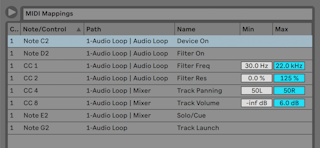
Alle manuellen Zuordnungen von MIDI, Rechnertastatur und Makro-Steuerung werden im Zuweisungs-Browser verwaltet. Der Zuweisungs-Browser ist verborgen und wird erst sichtbar, wenn einer dieser drei Zuweisungs-Modi aktiviert wird. Er zeigt dann alle Zuweisungen für den aktuellen Modus an. Für jede Zuweisung werden das Steuer-Element, der Pfad zum gesteuerten Parameter, sein Name sowie die Min- und Max-Werte des gesteuerten Wertebereichs angezeigt. Der durch Min und Max definierte Bereich kann jederzeit geändert werden und lässt sich schnell und einfach mit einem Befehl aus dem Kontextmenü invertieren. Zuweisungen werden mit der Taste Backspace (Win) oder Delete (Mac) gelöscht.
Bitte beachte, dass die Mappings für spezielle Bedienoberflächen vom Kontext abhängen und nicht im Zuweisungs-Browser erscheinen. Ihre Zuweisungs-Struktur kann während der Nutzung von Live durch Auswahl der Option Kurse aus dem Ansicht-Menü im Kurs Referenz der Hardware-Bedienoberflächen eingesehen werden.
33.2.1 Das Zuweisen der MIDI-Fernsteuerung

Nachdem die Fernsteuerung in den Einstellungen unter Link, Tempo & MIDI eingerichtet wurde, ist die Zuweisung einzelner Funktionen der Fernsteuerung zu MIDI-Controllern und Noten einfach:
- Aktivieren Sie den MIDI-Zuweisungs-Modus, indem Sie den MIDI-Schalter in der rechten oberen Ecke von Live betätigen. Beachten Sie, dass zuweisbare Elemente der Bedienoberfläche blau hinterlegt angezeigt werden und dass der Zuweisungs-Browser sichtbar wird. Ist der Browser geschlossen, lässt er sich mit StrgAltB (Win) / CmdOptionB (Mac) öffnen.
- Klicken Sie auf den Live-Parameter den Sie über MIDI steuern wollen.
- Senden Sie den gewünschten MIDI-Befehl, indem Sie eine Taste drücken oder einen Regler etc. an Ihrem MIDI-Controller betätigen. Sie werden feststellen, dass diese neue MIDI-Zuweisung nun im Zuweisungs-Browser zu sehen ist.
- Verlassen Sie den MIDI-Zuweisungs-Modus, indem Sie den MIDI-Schalter nochmal anklicken. Der Zuweisungs-Browser verschwindet, aber Sie können ihn jederzeit durch erneutes Aktivieren des MIDI-Zuweisungs-Modus wieder sichtbar machen.
33.2.2 MIDI-Noten zuweisen
MIDI-Noten senden einfache Note-On- und Note-Off-Nachrichten an Lives Bedienelemente. Mit diesen Nachrichten können Sie die Bedienelemente in Live wie folgt steuern:
- Slots in der Session-Ansicht – Note-On- bzw. Note-Off-Nachrichten beeinflussen die Clips im Slot, abhängig vom eingestellten Launch-Modus.
- Schalter – Eine Note-On-Nachricht wechselt den Zustand des Schalters.
- Wahlschalter – Note-On-Befehle schalten durch die verschiedenen Optionen.
- Variable Parameter – Werden solche Parameter einer einzelnen Note zugewiesen, schalten Note-On-Nachrichten zwischen dem Min- und dem Max-Wert des Parameters hin und her. Weist man einen Bereich von Noten zu, erhält jede Note einen eigenen Wert; diese Werte sind gleichmäßig über den Regelbereich des Parameters verteilt.
Slots der Session-Ansicht können einem MIDI-Notenbereich für chromatisches Spielen zugewiesen werden: Schlagen Sie zuerst die Root-Taste an (das ist die Taste, die den Clip in seiner Originaltonhöhe spielt) und drücken Sie dann bei gehaltener Root-Taste eine Taste unterhalb und eine oberhalb der Root-Taste und bestimmen damit die Grenzen des Notenbereichs.
33.2.3 Zuweisen von absoluten MIDI-Controllern
Absolute MIDI-Controller senden absolute Werte in einem Bereich von 0 bis 127 an Live. Diese Werte können eine unterschiedliche Wirkung haben, je nachdem, zu welchem Bedienelemente-Typ von Live sie gesendet werden. Ein Wert von 127 könnte beispielsweise einen Lautstärkeregler in einer Spur auf Maximum stellen oder einen Clip in der Session-Ansicht starten. Im Einzelnen haben MIDI-Controllerwerte von 0 bis 127 die folgenden Effekte auf Bedienelemente in Live:
- Slots in der Session-Ansicht – Controllerwerte von 64 und darüber wirken wie Note-On-Nachrichten. Controllerwerte von 63 und darunter wie Note-Off-Nachrichten.
- Schalter – Controllerwerte innerhalb des mit Min und Max definierten Bereichs schalten Spur-Aktivierungschalter und Ein/Aus-Buttons von Devices an. Controllerwerte, die oberhalb oder unterhalb dieses Bereichs liegen, schalten sie aus. Sie können dieses Verhalten umkehren, indem Sie einen Min-Wert wählen, der höher als der entsprechende Max-Wert ist. In diesem Fall schalten Controllerwerte außerhalb des Bereichs den Schalter an, während Werte innerhalb des Bereichs ihn ausschalten. Bei allen anderen Schaltern (zum Beispiel den Transport-Schaltern), bewirken Controllerwerte von 64 und darüber ein Einschalten, Werte unter 64 ein Ausschalten.
- Wahlschalter – Der Wertebereich des Controllers von 0…127 wird gemäß der Anzahl wählbarer Optionen aufgeteilt.
- Kontinuierliche Regler – Der Wertebereich des Controllers von 0…127 wird auf den Wertebereich des Parameters umgelegt.
Live unterstützt auch Pitchbend-Meldungen und hochauflösende ("14-bit Absolute") Controller mit einem Wertebereich von 0...16383. Die genannten Spezifikationen gelten auch für Pitchbend-Meldungen und hochauflösende Controller, nur liegt die Mitte des Wertebereichs hier bei 8191 / 8192.
33.2.4 Zuweisen von relativen MIDI-Controllern
Manche MIDI-Controller können "Wert-erhöhen"- und "Wert-erniedrigen"-Nachrichten anstelle von absoluten Werten senden. Diese Controller vermeiden Wertesprünge, wenn die Stellung eines Bedienelements in Live und die des zugewiesenen Bedienelements der MIDI-Hardware sich unterscheiden. Stellen Sie sich beispielsweise vor, dass Sie den Pan-Regler Ihrer Hardware-Bedienoberfläche dem Pan-Regler in einer Spur von Live zugewiesen haben. Wenn der Hardware-Regler ganz nach rechts gedreht und der Pan-Regler in Live ganz nach links gedreht ist, wird eine leichte Berührung des Hardware-Reglers einen absoluten Wert senden, der Live anweist das Panning nach rechts zu regeln und so einen Wertesprung hervorruft. Ein Pan-Regler der relative Werte sendet würde das vermeiden, denn seine inkrementellen Nachrichten würden einfach zu Live sagen "Regle Pan von deiner aktuellen Position ausgehend etwas nach links."
Es gibt vier Varianten relativer Controller: Signed Bit, Signed Bit 2, Bin Offset und Twos Complement.
Jeder dieser Typen ist auch in einem "linearen" Modus verfügbar. Manche MIDI-Regler verwenden intern eine "Beschleunigung", die bei schnellerer Drehung größere Werteänderungen bewirkt. Bei nicht nativ unterstützten Hardware-Bedienoberflächen versucht Live den Controllertyp und ob er mit Beschleunigung arbeitet festzustellen.
Sie können diesen Erkennungsprozess verbessern, indem Sie den relativen Controller beim Erzeugen einer Zuweisung langsam nach links drehen. Live wird sein Erkennungsergebnis im "Modus"-Menü in der Statuszeile anzeigen; wenn Sie den Controller-Typ kennen, können Sie ihn hier auch manuell auswählen.
Live wird relative MIDI-Controllerwerte wie folgt anwenden:
- Slots in der Session-Ansicht – Wert-erhöhen-Nachrichten wirken wie Note-On-Nachrichten. "Wert-vermindern"-Nachrichten wirken wie Note-Off-Nachrichten.
- Schalter – Wert-erhöhen-Nachrichten aktivieren den Schalter. Informationen zur Werteverminderung schalten ihn aus.
- Wahlschalter – Wert-erhöhen-Nachrichten schalten zur nächsten verfügbaren Option um. Verringern der Werte wechselt zu vorherigen Option.
- kontinuierliche Regler – Jeder relative MIDI-Controller-Typ nutzt den Wertebereich von 0…127 anders, um Wert-Erhöhungen und -Erniedrigungen zu bewirken.
Bitte sehen Sie in der Dokumentation Ihres MIDI-Controllers nach, wenn Sie genauere Informationen zu relativen MIDI-Controllern benötigen.
33.2.4.1 Relative Navigation in der Session-Ansicht
Zu beachten ist, dass sich nicht nur absolute Zuweisungen zum Aufrufen von einzelnen Slots und Szenen, sondern auch relative Zuweisungen erzeugen lassen, um sich zwischen Szenen zu bewegen und die selektierten Clips zu bearbeiten.
Sowohl im MIDI- als auch im Rechnertastatur-Zuweisungsmodus erscheint unterhalb des Session-Rasters ein weiterer Bereich mit zuweisbaren Bedienelementen:

- Weisen Sie diesen Tastern die Tasten der Rechnertastatur, Noten oder Controllern zu, um die selektierte Szene auf und ab zu bewegen.
- Weisen Sie das Zahlenfeld für die Szenen-Wahl einem MIDI-Controller zu -- vorzugsweise einem Endlosdrehregler -- um durch die Szenen zu blättern. Einzelheiten dazu finden sich im vorherigen Abschnitt über Relative Zuweisungsmodi.
- Weisen Sie diesen Taster zu, um die selektierte Szene zu starten. Ist in den Einstellungen unter Record, Warp & Launch die Option Szene-Start selektiert nächste Szene aktiviert, können Sie nacheinander durch die Szenen schalten.
- Weisen Sie diese Taste zu, um den Start einer getriggerten Szene abzubrechen.
- Weisen Sie diese Tasten zu, um den Clip der selektierten Szene in der jeweiligen Spur zu starten.
Die relative Session-Selektion ist nützlich, um in großen Live Sets zu navigieren, da Live die selektierte Szene immer in der Mitte der Session-Ansicht darstellt.
33.2.4.2 Zuweisungen zu den Bedienelementen in der Clip-Ansicht
Die Clip-Ansicht zeigt die Einstellmöglichkeiten für den Clip an, der gerade ausgewählt ist, bzw. die Einstellungen für mehrere selektierte Clips. Um unangenehme musikalische Überraschungen zu vermeiden, ist es wichtig daran zu denken, dass das Erzeugen einer Zuweisung für die Fernsteuerung irgendeines Parameters in der Clip-Ansicht potenziell jeden Clip im Live Set betreffen kann. Aus diesem Grund empfehlen wir, Parameter der Clip-Ansicht relativen MIDI-Controllern zuzuweisen, um unliebsame Wertesprünge zu vermeiden.
33.2.5 Fernsteuerung mit der Rechnertastatur

Das Zuweisen von Tasten der Rechnertastatur für die Fernsteuerung von Bedienelementen ist sehr einfach:
- Aktivieren Sie den Rechnertasten-Zuweisungs-Modus, indem Sie den KEY-Schalter in der rechten oberen Ecke von Live betätigen. Beachten Sie, dass alle zuweisbaren Bedienelemente rot hinterlegt dargestellt werden, wenn Sie den Zuweisungs-Modus für Rechnertasten aktivieren. Außerdem wird der Zuweisungs-Browser verfügbar. Falls der Browser verborgen ist, sollten Sie ihn nun mit der entsprechenden Option aus dem Ansicht-Menü sichtbar machen.
- Klicken Sie auf den Live-Parameter, den Sie einer Taste zuweisen wollen. Beachten Sie, dass nur die rot hinterlegten Bedienelemente für eine Zuweisung zur Verfügung stehen.
- Drücken Sie die Taste auf der Rechnertastatur, der Sie das Bedienelement zuweisen wollen. Die Details Ihrer Zuweisung werden nun im Zuweisungs-Browser angezeigt.
- Verlassen Sie den Zuweisungs-Modus für Rechnertasten wieder, indem Sie Lives KEY-Schalter nochmal anklicken. Der Zuweisungs-Browser verschwindet wieder, kann aber jederzeit durch erneutes Aktivieren des Zuweisungs-Modus' für Rechnertasten sichtbar gemacht werden.
Zuweisungen für Rechnertasten können die folgende Wirkung in Live haben:
- Clips in der Session-Ansicht werden von den zugewiesenen Tasten gemäß ihres Launch-Modus getriggert.
- bei Schaltern wechselt eine zugewiesene Taste zwischen den beiden möglichen Zuständen.
- bei Wahlschaltern schaltet eine zugewiesene Taste durch die verfügbaren Optionen.
Diese Art der Fernsteuerung von Live sollte nicht damit verwechselt werden, mit der Rechnertastatur wie mit einem MIDI-Keyboard Noten für Instrumente zu erzeugen.