26. クリップエンベロープ
Liveのすべてのクリップには、クリップエンベロープが備えられています。 クリップの種類と設定によって、クリップエンベロープの影響を受けるクリップの要素が変化します。クリップエンベロープは、MIDIコントロールチェンジのデータを表示したり、デバイスパラメーターの オートメーション や モジュレーション をさせるなど、様々なことができます。 この章では、まずクリップエンベロープの作成や編集の方法について触れてから、その活用方法について詳しく見ていきます。
26.1 クリップのエンベロープエディター
クリップエンベロープを使用するには、クリップビュー内の  アイコンがあるヘッダーをクリックして[Envelopes]タブを開きます。 エンベロープタブにはセレクターが2つあり、エンベロープの表示と編集が行えます。

左側のメニューはデバイス・セレクターで、操作するコントロールの一般カテゴリを選択します。 デバイス・セレクターのエントリは、クリップの種類により異なります。
- オーディオクリップには[Clip](クリップのサンプルコントロール)エントリを備え、トラックのデバイスチェーン内にあるすべてのエフェクトやミキサーが表示されます。
- MIDIクリップには、[MIDI Ctrl](MIDIコントロールチェンジのデータ)のエントリを備え、トラックのデバイスチェーン内にあるすべてのデバイスとミキサーが表示されます。
右側のメニューはコントロール・セレクターで、デバイス・セレクターで選択した項目からコントロールを選択します。 どちらのセレクターも、クリップエンベロープで変更されるパラメーターは、その名前の隣にLEDが点灯します。 いずれかのセレクターで[調整したエンベロープのみ表示]を選択すると、セレクターの外観をシンプルにできます。
クリップエンベロープの描画や編集の手法は、アレンジメントビューの オートメーションエンベロープ と同じです。 セッションビューでオートメーションを記録する方法は、「セッションビューでオートメーションを記録する」 をご参照ください。
クリップエンベロープを削除する(つまり、デフォルト値に戻す)には、クリップビューのエンベロープエディターを右クリックしてコンテキストメニューを開き、[エンベロープを消去]を選択するか、ショートカット CtrlBackspace (Win) / CmdDelete (Mac) を押します。
新規クリップの開始位置で、指定したMIDIコントロールチェンジのメッセージを自動的にリセットさせるには、[オプション]メニューまたはエンベロープエディターのコンテキストメニューから[MIDIエンベロープを自動リセット]を選択します。
それでは、クリップエンベロープの使用法をいくつか見てみましょう。
26.2 オーディオクリップのエンベロープ
クリップエンベロープは、Liveが持つオーディオへの「弾力的な」アプローチを拡張させ、Liveを強力なサウンドデザインツールに変身させます。 オーディオクリップにクリップエンベロープを使えば、サウンドの微調整から全く新しいサウンド作成に至るまで、同じクリップから豊富なバリエーションをリアルタイムに作成できます。
26.2.1 クリップエンベロープは非破壊編集
クリップエンベロープを使うと、ディスク上のサンプルには変更を加えずに、ひとつのサンプルから新しいサウンドを作成できます。 Liveはエンベロープのモジュレーションをリアルタイムに演算するので、同じサンプルを使っていてもサウンドは全く違うクリップを、好きな数だけLiveセット内に作成できます。
もちろん、新たに作成したサウンドを レンダリング してエクスポートしたり、リサンプリング することもできます。 アレンジメントビューでは、 [クリップを結合]コマンド を使用すると、新しいサンプルを作成できます。
26.2.2 ピッチとチューニングをノートごとに変更する
ブラウザーからループサンプルをLiveにドロップして、[Warp]スイッチ をオンにしたら、クリップを再生しましょう。 デバイス・セレクターで[Clip]を選択して、コントロール・セレクターでは[Transposition]を選択します。 これで、サンプル内にある各ノートのピッチを耳で確かめながらピッチを変えられます。
これを手っ取り早く行うには、 ドローモード をオンにして、グリッドに沿ってステップごとに描画します。 ブレークポイントやラインを編集する時は、ドローモードをオフに切り換えます。 これはブレークポイントを水平に移動させて、粗いステップをなめらかにしたい場合などに役立ちます。
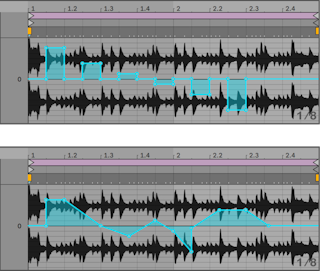
ワープ設定では、Liveのワープエンジンがエンベロープの形をなぞる精度を設定します。 レスポンスを速くするには、[Tone]または[Texture]モードで[Grain Size]を小さくするか、[Beat]モードで[Preserve]に小さめの値を選択します。
サンプル内の各ノートのチューニングを補正するには、 Shift を押しながらブレークポイントを描画や移動して微調整します。
表示をスクロールさせるには、 CtrlAlt (Win) / CmdOption (Mac) を押しながらドラッグします。
ピッチは 加算 方式でモジュレーションされます。 [Transposition]エンベロープの出力は、[Pitch]コントロールの値に足し算されます。 モジュレーションの出力は、使用可能な範囲(この場合 -48 から 48 セミトーン)に収まるよう制限されます。
26.2.3 サンプル内のノートをミュートまたは減衰させる
デバイス・セレクターで[Clip]を選択し、コントロール・セレクターでは[Gain]を選択します。 ドローモードでステップを描くか、またはブレークポイントを使って形を整えると、サンプルに任意のボリュームエンベロープを適用できます。

ボリュームエンベロープの出力は、クリップの[Gain]スライダーの現在値に対する、相対的なパーセンテージで計算されます。 そのため、クリップエンベロープでモジュレーションした出力は、ボリュームの設定値を超えることはありませんが、クリップエンベロープによって音量が無音になるまで下がることはあります。
26.2.4 ビートをスクランブルさせる
クリップエンベロープのクリエイティブな使用例に、サンプルオフセットのモジュレーションがあります。 サンプルオフセットのモジュレーションは、リズミカルなサンプルに使用するとわかりやすいです。 このモジュレーションは、ワープモードが[Beats]に設定されたクリップのみで使用可能です。
このサンプルオフセットのモジュレーションを、1小節のドラムループで試してみましょう。[Beats]モードを選択したら、 エンベロープタブ内のデバイスセレクターで[Clip]を選択し、コントロールセレクターでは[Sample Offset]を選択します。 エンベロープエディターには、縦にグリッドが入ったオーバーレイが表示されます。 ここでドローモードにして、ステップをゼロ以外の値に設定すると、スクランブルしたドラムループが聞こえます。 何が起きているのでしょうか?
あるオーディオがテープヘッドから読み取られていて、テープヘッドの位置がエンベロープによってモジュレーションされているとします。 エンベロープの値が高ければ高いほど、テープヘッドはその中心から離れた位置に設定されます。 正の値のエンベロープは、テープヘッドを現在の地点から「未来」へと動かし、負の値のエンベロープは、現在の地点から「過去」へと移動させます。 Liveでは、このモジュレーションをセンチ単位ではなく拍単位で行います。 縦のグリッドは16分音符のオフセットに相当し、モジュレーションの範囲はプラス 2分音符からマイナス 2分音符までです。
サンプルオフセットのモジュレーションを使うと、ビートのループの面白いバリエーションを簡単に作成できます。 「解析するように」カットして継ぎ合わせる場合、このテクニックを使用することはお勧めしません。それはLiveのアレンジメントビューで行う方がはるかに簡単で、新しいクリップに[統合]するのも簡単です。

一部のサンプルオフセットのエンベロープ動作には、特徴的なエフェクトになるものもあります。たとえば、下降する「エスカレーター」の形状はエンベロープの開始部分でステップをリピートします。 同じように、緩やかに下降する傾斜では、タイミングが遅くなって、傾斜角が 45 度からずれると、早口で喋るような面白いエフェクトになります。[グレイン分解能]を 1/32 に設定し、このエフェクトを試してみてください。
26.2.5 クリップをテンプレートとして使用する
クリップエンベロープのクリエイティブな使い方をしていると、エンベロープを含むクリップは、元のサンプルと全く異なった独自の音を奏でるようになります。 そのクリップの設定を他のサンプルに使うとどんな音になるのでしょうか? これを行うには、クリップを選択してクリップビューを表示したら、ブラウザー、セッションビュー、アレンジメントビューから好きなサンプルをドラッグすると簡単に確認できます。 エンベロープを含むすべてのクリップ設定はそのままで、サンプルのみが置き換わります。
26.3 ミキサーとデバイスのクリップエンベロープ
クリップエンベロープは、ミキサーやデバイスのコントロールを オートメーション や モジュレーション できます。 ミキサーとデバイスのコントロールは、両方の種類のエンベロープ(とアレンジメントの オートメーションエンベロープ )から同時に制御できるため、これが混乱の原因となる場合があります。 しかし、モジュレーションエンベロープとオートメーションエンベロープは1つの重要な点で異なります。オートメーションエンベロープは指定したタイミングでコントロールの絶対値を制御するのに対し、モジュレーションエンベロープはコントロールの値に対して相対的に作用します。 この違いにより、同じパラメーターを制御する時に、2種類のエンベロープを組み合わせながら制御できます。 この2つが区別しやすいよう、オートメーションエンベロープは赤色、モジュレーションエンベロープは青色で表示されます。 また、ノブコントロールを持つパラメーターでは、オートメーションが絶対位置(または「ピンポイント」)で動く一方で、モジュレーションは青のセグメントが重なって表示されます。
あるオーディオクリップに対して、4小節で徐々にフェードアウトするよう、ボリュームのオートメーションが記録されているとします。 そこに、4小節かけてミキサーのボリュームを徐々に上げていくモジュレーションエンベロープを作成すると、このフェードアウトはどうなるのでしょうか? 最初は、このフェードアウトがクレッシェンドになります。オートメーションエンベロープの範囲内で、モジュレーションエンベロープが徐々に音量を上げていくためです。 しかしその後、オートメーションで値が小さくなり、増加するモジュレーションエンベロープ値と交差すると、フェードアウトが始まります。オートメーションがコントロールの絶対値(と、モジュレーションエンベロープの操作可能範囲)を下げるためです。
オートメーションとモジュレーションのクリップエンベロープを両方とも使用できるのは、セッションビューのクリップのみです。 エンベロープセレクターの下部にあるスイッチで、選択したパラメーターのオートメーションの編集と、クリップエンベロープのモジュレーションを切り替えることができます。 アレンジメントでは、クリップにモジュレーションエンベロープのみがあり、オートメーションエンベロープはトラックの オートメーションレーン にあります。

クリップでは、オートメーションエンベロープの描かれたパラメーターはコントロール・セレクター内で赤のLEDが表示されます。 同様に、モジュレーションエンベロープを含むパラメーターは青のLEDで示されます。 一部のパラメーターには赤と青両方のLEDがあり、クリップでオートメーションとモジュレーションの両方を行っていることを示しています。
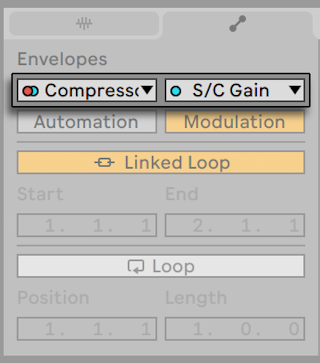
26.3.1 ミキサーのボリュームとセンドをモジュレーションする
音量に作用するモジュレーションエンベロープは、[Clip Gain]と[Track Volume]の2つがあることにご注意ください。 後者はミキサーのゲインステージをモジュレーションするもので、エフェクトを通過した後の信号に作用します。 混乱を避けるため、ミキサーのボリュームスライダーのツマミの下部に小さな点が表示され、実際にモジュレーションされた音量を示します。

ボリュームスライダーを上下させると、点がスライダーの動きに合わせて移動するのが分かります。
トラックのセンドをモジュレーションするのは簡単です。 繰り返しますが、モジュレーションとは相対的なパーセンテージです。クリップエンベロープでは、センドノブの範囲を超えた上昇はできませんが、現在のセンド値をマイナス無限dBまで下げることができます。

26.3.2 パンをモジュレーションする
[Pan]のモジュレーションエンベロープは、ミキサーのパンに対して相対的に作用します。パンのノブの位置で調節の度合いを設定します。 パンのノブを中央に設定している場合、クリップエンベロープによるモジュレーションは一番左から一番右までの範囲で有効です。パンのノブを左右に動かすと、モジュレーション量が自動的に減少します。 パンのノブを一番左まで動かした場合、パンのモジュレーションクリップエンベロープには何の効果もありません。
26.3.3 デバイスのコントロールをモジュレートする
デバイス・セレクターの一覧には、クリップのトラックにあるすべてのデバイスが表示されます。 デバイスのパラメーターをモジュレーションすることは、ミキサーのコントロールをモジュレーションすることと似ています。 デバイスのコントロールをモジュレーションする場合、モジュレーションとオートメーションのエンベロープが互いに作用することに注意する必要があります。 デバイスプリセット とは違い、クリップエンベロープではデバイスのコントロールに値を設定できず、現在の設定値を相対的に 変更 することのみ可能です。
26.4 MIDIコントロールチェンジのクリップエンベロープ
Liveに録音した新しいMIDIクリップや、MIDIファイルから読み込んだクリップを使用している時でも、Liveではクリップエンベロープを使用してMIDIコントロールチェンジ・データの編集と作成が行えます。
MIDIクリップのデバイス・セレクターから[MIDI Ctrl]を選択し、デバイス・セレクターの横にあるコントロール・セレクターを使ってMIDIコントロール情報を選択します。 ステップを描くかブレークポイントを使用すると、リスト内のコントロールチェンジに対する新しいクリップエンベロープを作成することができます。 MIDIファイルの一部として取り込まれたり、新しいクリップの録音中に作成されたコントロールチェンジのデータを示すクリップエンベロープの編集もできます。 すでにクリップエンベロープを含むコントロールチェンジは、コントロールセレクターでその名称の隣に小さなLEDが表示されます。
Live は、 119 に上るほとんどのMIDIコントロールチェンジをサポートしていて、メニュー右側のスクロールバーでアクセスできます。 なお、MIDIコントロールチェンジのメッセージを送る先のデバイスが、割り当てたMIDIコントロールの命名規則に従わないことがあります。例えば「ピッチバンド」や「パン」は、名前の通りに機能しないことがあります。

次の項では、クリップとクリップエンベロープのリンクを解除する方法を説明しますが、そこで紹介されているテクニックの多くは、MIDIコントロールチェンジのクリップエンベロープにも当てはめることができます。
26.5 クリップとクリップエンベロープのリンクを解除する
クリップエンベロープには、それぞれにループ/リージョン設定を設定できます。 クリップからエンベロープのリンクを解除することで、刺激的でクリエイティブなオプションを豊富に作成できます。 そのうちいくつかは、この章の残りの部分で解説します。
26.5.1 Liveセットにフェードアウトを設定する
まずは簡単な例から見ていきましょう。 Liveセット内で、あるクリップをローンチすると 8小節かけてフェードアウトするように設定したいのですが、ループは1小節しかありません。

- [Clip][Gain]または[Mixer][Track Volume]のエンベロープを選択し、サンプルと [Unlinked] にします。
- クリップエンベロープのループブレースが色つきで表示され、このエンベロープに独自のループ/リージョン設定があることを示します。 [Envelopes]タブでループ/リージョンのコントロールが使用可能になります。エンベロープのループスイッチを切り替えても、クリップタブ/パネルのループスイッチには影響されないのが分かります。 エンベロープは「ワンショット」の再生ですが、サンプルはループを続けます。
- 右端にあるエンベロープのループ長のボックスに ”8” と入力します。
- エンベロープのタイムルーラーをクリックして上方向にドラッグし、エンベロープ全体が表示されるまでズームアウトします。
- 適するリージョンにブレークポイントを挿入し、一番下までドラッグします。
上記操作を終えてからクリップを再生すると、1小節のループが8小節かかってフェードアウトするのが確認できます。
26.5.2 短いループから長いループを作成する
それでは、一つ先のステップへ進みましょう。 セット内の異なるパートで1小節の同じループを使用したいのですが、サウンドは素晴らしいものの、ただ繰り返すだけでは退屈です。 どうにかして、このループを長いループに変えたいとします。
8小節かけてフェードアウトするよう設定したクリップを使ってみましょう。 クリップのボリュームエンベロープで[クリップ・ループ]のスイッチをオンにします。 このクリップを再生してみると、8小節のフェードアウトが繰り返されているのが分かります。 このサンプルループには、任意のエンベロープを描画や編集して、重ね合わせることができます。 もちろん、音量だけでなく、他のコントロールも使えます。4小節ごとにスイープするフィルターではどうでしょうか?
エンベロープエディター内では、ループブレースを表示境界線を超えてドラッグしたり、ループ/リージョンのコントロールへ数値を入力することで、必要な分をどれだけでも作成できます。
各エンベロープには、ループ長を任意で設定できます。3, 2, 1といった奇数を設定することも可能です。 これが複雑(そしてカオス)になることは想像に難くありません。 1つのクリップの中に奇数長のエンベロープが複数あるわけです。

この複雑な構成をうまく制御するには、基準となる位置が一致していることが重要です。 クリップが再生開始した時に、サンプルやエンベロープが再生開始する位置をスタートマーカーで指定します。
なお、スタート/エンドマーカーとループブレースは、エンベロープの描画と同じように ズーム倍率に応じたグリッド でクオンタイズされます。
26.5.3 リズムパターンをサンプルに当てはめる
ここまでで、小さなループに対する長いエンベロープの設定について説明しました。 ここで、これと反対に作用する面白い応用例についても説明しましょう。 長さ数分ほどのソングサンプルがあるとします。 このサンプルは、1小節のボリュームエンベロープループを含むクリップで再生しています。 このボリュームエンベロープループは、ソングに繰り返し「穴を開け」、3拍ごとに1拍を取り除きます。 こういったパターンを使えば、他のパラメーターについてもおもしろい調節を行うことができます。
26.5.4 LFOとしてのクリップエンベロープ
サウンド合成に興味があるユーザーなら、クリップエンベロープを局所的にループするLFOだと考えるかもしれません。 この場合、LFOはプロジェクトテンポに同期して動作していますが、プロジェクトテンポに同期しないエンベロープを書き出すよう、ループ周期を設定することができます。 グリッドを非表示にして、クリップエンベロープのループ開始と終了位置をメーターグリッドに関係なく設定することができます。
ストレッチや傾斜のエンベロープハンドル と オートメーションシェイプ を使用することで、クリエイティブなLFO波形をデザインできます。
26.5.5 リンクするエンベロープをワープさせる
[Linked]モードでは、クリップのワープマーカーを変更するとクリップエンベロープにも反映されます。 ワープマーカーを移動すると、クリップのエンベロープが伸縮されます。 さらに、ワープマーカーはエンベロープエディター内から調整できます。
