19. 新規クリップを録音する
この章では、オーディオやMIDIの入力信号から新しいクリップに録音する方法について解説します。 なお、この章での録音は、 セッションのクリップをアレンジメントに取り込む 場合とは異なる種類であることにご注意ください。
オーディオ録音を行うには、まずオーディオ設定が適切に行われていることを確認してください。 この詳細は、環境設定[Audio]に関する内蔵レッスンをご参照ください。 また、マイクロフォン、ギター、ターンテーブルなどといった機器は、ラインレベルでは機能しません。 録音する前に各機器のレベルを上げる必要があります。 こういった機器には、プリアンプ内蔵のオーディオインターフェースや外部プリアンプを使う必要があります。
MIDIトラックでは、録音ボタンを事前に押さなくても演奏後にその素材を「キャプチャ」できます。 これにより、より自由で柔軟な即興や実験が行えます。 詳細については、「MIDIをキャプチャする」 のセクションをご覧ください。
19.1 入力を選択する
トラックは、入力/出力セクションに表示された入力ースを録音します。 入力/出力セクションは、[表示]メニューの[入力/出力]を選択すると表示されます。 アレンジメントビューで入力/出力セクション全体を表示するには、トラックを展開してサイズ変更する必要があります。
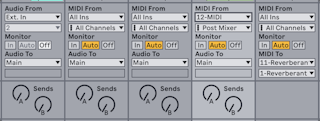
オーディオトラックは、デフォルトで外部入力の 1 または 2 からモノラル信号を録音するよう設定されています。 MIDIトラックのデフォルト設定は、有効になっている外部の 入力機器 から送られてくるMIDIをすべて録音します。 コンピューターのキーボードを 擬似的なMIDI入力機器 として使用することも可能で、MIDIコントローラーがない状態でもMIDIが録音できるようになります。
各トラックでは、デフォルト設定以外の入力ソースを選択できます。モノラルまたはステレオの外部入力や、MIDI入力機器とMIDIチャンネルを指定したり、他のトラックから送られる信号などが選択できます。 このオプションの詳細については 「ルーティングとI/O」 の章で解説しています。
19.2 トラックをアーム(録音可能に)する
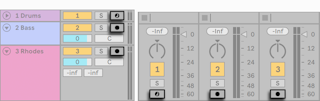
録音するトラックを選択するには、トラックのアームボタンをクリックします。 アームボタンは、セッションビューとアレンジメントビューのどちらをクリックしても構いません。トラックの操作子は2つのビューで同じものを共有しています。
デフォルトでは、アームしたトラックをモニタリングする設定になっています。モニタリングしているのは、トラックに入力された信号がデバイスチェーンを経由して出力される音なので、実際に聞こえてくる音が録音されます。 この動作は 「自動モニタリング」 と呼ばれ、用途に合わせて動作を変更できます。
ネイティブ対応しているコントロールサーフェス をご使用の場合、MIDIトラックをアームすると、コントロールサーフェスは自動的にトラック内のインストゥルメントにロックされます。
いずれかのトラックでアームボタンをクリックすると、 Ctrl (Win) / Cmd (Mac) を押しながらアームしない限り、その他のトラックではアームがすべて解除されます。 複数のトラックを選択している場合、選択したトラックのいずれかでアームボタンをクリックすると、他のトラックも録音可能になります。 トラックをアームするとそのトラックが選択されるので、デバイスビュー内のデバイスへすぐにアクセスできます。
19.3 録音する
録音は、セッションビューまたはアレンジメントビューのどちらでも行えます。 複数のトラックを同時に録音したい場合や、録音の進行状況を時間の流れに沿ってチェックしたい場合は、アレンジメントビューでの録音が適しています。 途切れることなく複数のクリップへ録音していく場合や、Liveでクリップを再生しながら録音する場合は、セッションビューを使用するとよいでしょう。
19.3.1 アレンジメントに録音する
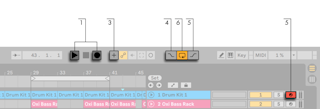
- コントロールバーの[アレンジメント録音ボタン]を押すと録音がスタートします。 この動作は、環境設定[Record, Warp & Launch]の[録音でトランスポートを開始]ボタンの設定により変化します。 オンにすると、録音ボタンを押すと同時に録音が開始されます。 オフにすると、再生ボタンが押されるか、セッションクリップがローンチされるまで、録音は開始されません。 この環境設定の状態とは関係なく、Shift を押しながら[アレンジメント録音ボタン]を押すと、反対の動作になります。
- 録音すると、アームボタンがオンになっているすべてのトラックで、新規クリップが作成されます。
- [MIDIアレンジメントオーバーダブスイッチ]をオンにすると、トラック内にある既存の信号と新たに入力された信号をミックスして、新規クリップに録音します。 なお、オーバーダブはMIDIトラックにのみ適用されます。
- パンチイン位置より前を録音しない場合は、[パンチイン]スイッチをオンにします。 このボタンは、トラック内で録音したくない部分を保護したり、プリロールや「ウォーミングアップ」する時間を設ける場合に便利です。 パンチインの位置は、アレンジメント・ループの開始位置と同じです。
- 同様に、パンチアウト位置より後を録音しない場合は、[パンチアウト]スイッチをオンにします。 パンチアウト位置は、アレンジメント・ループの終了位置と同じです。
- アレンジメント・ループ 内に録音している場合、各ループの周回中に録音されたオーディオはそのまま保持されます。
あとからループ録音を「展開」するには、 [編集]メニューから[取り消し]コマンドを何度か実行するか、ループ録音の後で作成されたクリップをダブルクリックして、クリップビューで操作します。 クリップビューのサンプルエディターには、ループ録音中に再生されたオーディオがすべて含まれたロングサンプルが表示されます。 クリップビューのループブレースには、最後のループで録音したオーディオ部分が表示されます。 マーカーを左に動かすと、それより前のループで録音されたオーディオを聞くことができます。
19.3.2 セッションスロットに録音する
セッションスロットには、その場で新規クリップを録音できます。
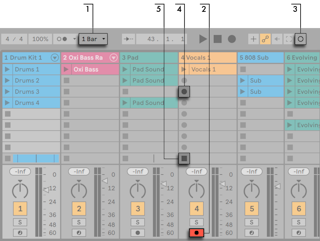
- [クオンタイズメニュー]のセレクターを[None]以外に設定し、適切な位置でクリップがカットされるようにします。
- 録音したいトラックのアームボタンをオンにします。 アームしたトラックの空のスロット内に[クリップ録音ボタン]が表示されます。
- [セッション録音ボタン]をクリックすると、アームしたすべてのトラックで選択したシーンに録音されます。 クリップスロット内に新規クリップが表示され、クリップ再生ボタンが赤く点灯して現在録音中であることを示します。 [セッション録音ボタン]をもう一度押すと、録音状態からループ再生に切り替わります。
- また、いずれかの[クリップ録音ボタン]をクリックすると、そのスロットで録音が開始されます。 録音状態からループ再生へ切り替えるには、そのクリップの[クリップ再生ボタン]を押します。
- 全体のクリップを停止させるには、[クリップ停止ボタン]かコントロールバーの[停止ボタン]を押します。
[New]ボタンで、再生を停止して次の「テイク」の準備をすることができます。 [New]ボタンを押すと、アームしているすべてのトラックでクリップが停止して、新規クリップを録音可能なシーンが選択されるか、必要に応じて新規シーンが作成されます。 なお、[New]ボタンはキーマップモードとMIDIマップモードでのみ使用可能です。 コンピューターキーボードを割り当てる手順の詳細は、 「コンピューターキーボードのリモートコントロール」 のセクションを参照してください。 MIDIマッピングの詳細については 「MIDIとキーのリモートコントロール」 を参照してください。

なお、デフォルト設定ではセッションビューでシーンをローンチしても、そのシーン内にある空の録音可能なスロットでは録音を開始しません。 ただし、環境設定[Record, Warp & Launch]で[シーンローンチ時に録音開始]オプションを使用すると、Liveがこのような状況の時に空のシーンスロットへ録音を開始します。
19.3.3 MIDIパターンをオーバーダブ録音する
Liveを使用すると、ドラムなどパターンを元にした録音が簡単に行えます。 LiveのImpulseインストゥルメントと以下に紹介するテクニックを使用すると、出音を耳で確かめながらドラムパターンを構築することができます。 また、半音階の演奏が可能なSimplerなどのインストゥルメントを使用して、メロディやハーモニーを一音ずつ構築していくこともできます。
- [クオンタイズメニュー]のセレクターを1小節に設定します。
- ノートを録音する時に自動でクオンタイズをかけるには、 [録音クオンタイゼーション] で該当する値を選択します。
- 目的のMIDIトラック(Impulseまたはその他のインストゥルメントを含むトラック)内にある、セッションビュースロットのいずれか1つをダブルクリックします。 スロットに空の新規クリップが表示されます。 新規クリップのループ長はデフォルトで1小節ですが、これを変更するにはクリップをダブルクリックして ループのプロパティ を変更します。
- トラックのアームをオンにします。
- [セッション録音ボタン]を押します。
- 演奏したノートがクリップのループ内に追加され、クリップビューで録音状況を確認できます。
- クリップがループしながらオーバーダブが行われ、レイヤーを重ねるごとにパターンが構築されていきます。 ただし、リハーサルのためにいったん録音を止めたい場合などは、[セッション録音ボタン]をもう一度押すとオーバーダブをオフにできます。 クリップの再生は続きますが、録音されないのでクリップに合わせて演奏できます。 録音できる状態になったら、再びセッション録音ボタンを押します。 その後[セッション録音ボタン]を押すたびに、再生とオーバーダブが切り替わります。
なお、 Alt (Win) / Option (Mac) を押しながら空のスロットをダブルクリックして新規クリップを作成すると、トラックのアームがオンになってクリップがローンチされます。
オーバーダブ録音中でも、[取り消す]コマンドを使用すると最後のテイクを削除できます。 また、クリップビューのMIDIノートエディターでノートを描画、移動、削除することもできます。
19.3.4 MIDIステップ録音
MIDIエディターでは、トランスポートが停止中でも、お使いのコントローラーやコンピューターMIDIキーボードのキーを押しながらノートを録音できます。挿入マーカーはグリッド設定に沿って進行します。 ステップ録音と呼ばれるこの方法では、ノートを自分のペースで入力することができ、メトロノームやガイドトラックを聞く必要がありません。
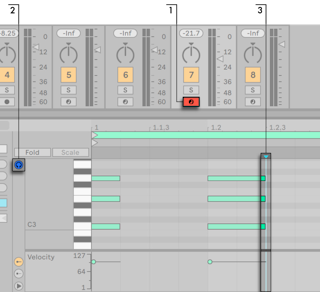
- 録音したいクリップが含まれているMIDIトラックで録音アームをオンにします。
- クリップのMIDIエディターで[プレビュースイッチ]をオンにします。
- MIDIエディターをクリックし、録音を開始したい位置に挿入マーカーを置きます。
コンピューターキーボードの右矢印キーを押すと、グリッド設定に合わせて挿入マーカーが右へ移動します。 ノートを押さえながら右矢印キーを押すと、そのノートがクリップに追加されます。 ノートを押さえたまま右矢印キーを押すと、ノートの長さを伸ばします。 録音したノートを削除するには、ノートを押さえたまま左矢印キーを押します。
このステップ録音の操作を MIDIマッピング することもできます。
19.4 同期録音する
後でソングテンポを変更した場合でも、Liveは、録音されたオーディオとMIDIの同期を保ちます。 Liveでは、録音前/録音後のテンポの変更はもちろん、録音中のテンポ変更も可能です。 技術的に演奏が難しいパートを録音する際、テンポを下げて録音し、録音後に元のテンポに戻すといった操作も可能です。
後ですべてが 同期した状態で再生 できるようにするには、 同期した状態で録音 することが重要です。

同期録音で一番簡単な方法は、再生しながら録音するか、内蔵のメトロノームを使用することです。 メトロノームをオンにするにはコントロールバーのスイッチを使用します。再生ボタンを押すか、クリップをローンチすると同時にメトロノームが鳴り始めます。
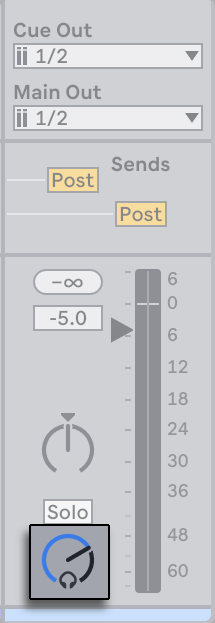
メトロノームの音量を調節するには、ミキサーの[プレビューボリューム]ノブを使います。 メトロノームの詳細設定は、メトロノームスイッチの横にあるプルダウンメニューから調整できます。
なお、Liveによるクリップ内の素材の韻律解釈を編集するには、 ワープマーカー を使用します。 ワープマーカーは、タイミングエラーを修正したり、オーディオまたはMIDI録音のグルーブや雰囲気を変更するのに使われます。 本来、複雑な編集を必要としたり、修正不可能な録音の修正も、ワープマーカーを使えば簡単に修正できます。
19.4.1 メトロノーム設定
メトロノームの隣にあるプルダウンスイッチから[メトロノーム設定]のメニューを開くことができます。
このメニューから録音時の カウントインの長さ を設定できます。 また、メトロノームのサウンドを変更することもできます。
[リズム] 設定では、メトロノームが鳴る間隔の拍分割を設定できます。 デフォルトの[Auto]では、メトロノームの間隔は拍子記号の分母に従います。 拍分割が現在の拍子記号の1小節に収まらない場合、灰色表示になります。
拍子記号を変更して、選択中の拍分割が1小節に収まらなくなった場合、メトロノームのリズムは[Auto]設定に戻ります。 ただし、再び拍分割が1小節に収まるように拍子記号が変更されると、メトロノームの間隔は選択した拍分割に戻ります。
[録音中のみ有効]にチェックマークを入れてメトロノームをオンにすると、トランスポートの走行中はメトロノームがハイライト表示されますが、音が聞こえるのは録音中のみになります。 [パンチイン]スイッチをオンにしてアレンジメントに録音している場合、メトロノームはパンチイン位置以降でのみ聞こえます。
19.5 クオンタイズされたMIDIノートを録音する
MIDIを録音する際、MIDIノートを自動的にクオンタイズしながら録音できます。 [編集]メニューの[録音クオンタイゼーション]セレクターで、録音したノートをクオンタイズする拍分割を選択できます。 アレンジメントに録音する場合、録音クオンタイゼーションはLiveの[取り消し履歴]とは別個の段階になります。 つまり、録音クオンタイゼーションを「8分音符の3連符」に設定して録音した場合、後でこの設定を取り消そうと[編集]メニューから[取り消す]コマンドを使っても、クオンタイゼーション設定が取り消されるだけで、録音された音はクオンタイズされたままになります。
セッションとアレンジメントの録音では、録音クオンタイゼーション設定を録音中に変更することはできません。
クリップビューでループをオンにしてオーバーダブ録音する時、[録音クオンタイゼーション]を変更すると、その効果がすぐに現れます。 この場合も、[編集]メニューのコマンドで変更を取り消すことはできません。
「MIDIを編集する」の章でも説明しているように、録音したMIDIノートは録音後でも[編集]メニューから [クオンタイズ] を使用してクオンタイズをかけられます。
19.6 カウントインを使用して録音する
録音のカウントインは、メトロノームスイッチの横にあるプルダウンメニューから設定できます。 [None]以外に設定されている場合を除き、カウントインが完了するまでLiveは録音を開始しません。 コントロールバーの[アレンジメント位置]フィールドには、カウントインが青色の小節-拍-16分音符で表示されます。

カウントインは、マイナス値の小節-拍-16分音符(例えばカウントイン設定が 2 小節の場合 -2.1.1. からカウントイン開始)から、最大 1.1.1. (録音が開始する地点)の範囲で動作します。
19.7 ファイルタイプを設定する
環境設定[Record, Warp & Launch]の設定項目は、録音で作成されるファイル形式に関連しています。
- Liveが作成するサンプルファイルの形式は、環境設定[Record, Warp & Launch]の[ファイルタイプ]セレクターから選択します。
- 録音で作成されるサンプルファイルのビットデプスは、環境設定[Record, Warp & Launch]の[ビットデプス]セレクターから選択します。
環境設定[Record, Warp & Launch]で、録音するクリップのデフォルトを適切な値に設定すると、作業効率がアップします。 特に、適切な デフォルトワープモード を選択しておくと、録音するサウンドのおおまかなカテゴリ分けができて便利です。 後からソングテンポを変更する場合でも、細かい調整をしなくてもプログラムが自動的に 高音質 を保ちます。
19.8 録音したサンプルの保存先は?
録音したサンプルは、現在のセットのプロジェクトフォルダー内にある[Samples]/[Recorded]に保存されます。 セットが保存されるまでは、環境設定[File & Folder]の[一時フォルダー]で指定した場所に保存されます。 新規セットの録音中にLiveのディスク空き容量が不足することのないよう、一時フォルダーは十分な空き容量のあるドライブ/パーティション内に作成してください。
19.9 録音にリモートコントロールを使用する
キーマップモードとMIDIマップモード を使えば、マウスを使わずにLiveの録音機能を操作できます。
トラックのアームボタンと同じように、コントロールバーの[アレンジメント録音]やトランスポートの操作子もマッピングできます。 セッションスロットへ録音する時は、[セッション録音ボタン]や[New]ボタン、個々のスロットやリモートで録音を開始するためのコントロールをマッピングすることができます。
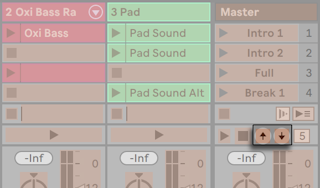
1つのキーで次のシーンへジャンプします。
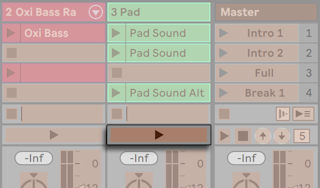
… そしてもう一つのキーでそれぞれのトラックの録音を開始と終了をします。
ステップ録音の操作子 にもマッピングできます。
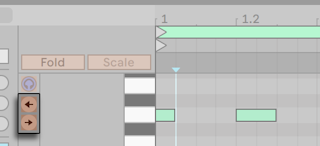
これを使えば、たとえば、MIDIフットペダルを使ってクリップの挿入マーカーを移動でき、鍵盤を演奏できるよう両手を開けておくことができます。
19.10 MIDIをキャプチャ
Liveは、 アームされた トラックや 入力モニタリングが有効 なトラックへ入力されたMIDIを常に監視していて、[MIDIをキャプチャ]すると、これらのトラックで演奏した素材を取り出すことができます。 これは、事前に録音ボタンを押すのを忘れた場合や、録音のストレスを感じずに即興や実験的演奏を行いたい場合に便利です。

演奏したMIDIノートをキャプチャするには、[MIDIをキャプチャ]ボタンを押します。
Push 1 や Push 2 でMIDIをキャプチャするには、録音ボタンを押しながらNewボタンを押します。 Push 3 では専用のキャプチャボタンが使えます。
MIDIキャプチャの動作はLiveセットの状態に応じて異なります。 それぞれの動作については以下で説明します。
19.10.1 新規Liveセットを開く
Liveセットにクリップが含まれておらず、トランスポートが停止中の場合:
- 演奏したフレーズを含む新規クリップが、モニタリング中の各MIDIトラックに作成されます。 なお、MIDIキャプチャ機能はセッションビューまたはアレンジメントビューの、現在フォーカスしているビューのみにクリップを追加します。
- MIDIキャプチャ機能は、ソングテンポを検出、調整し、適切なループ境界を設定し、演奏されたノートをグリッド上に配置します。 MIDIキャプチャ機能のテンポ検出により設定されるテンポの範囲は 80-160 BPMです。 演奏した素材のテンポがこの範囲外にあると思われる場合、好みに応じてソングテンポを調整できます。 MIDIキャプチャ機能がフレーズを正確に検出できるようにするには、次の小節の1拍目(ダウンビート)で演奏を終えることをお勧めします。
- すぐにLiveのトランスポートが走行を開始して、キャプチャしたループが再生されます。 必要に応じてオーバーダブを作成できます(MIDIキャプチャ機能を使用したオーバーダブの詳細は、「素材を既存のLiveセットに追加する」のセクションをご参照ください)。
- 演奏された素材はすべてクリップに保存され、検出されたフレーズより前に演奏されたノートはすべてクリップのスタートマーカーより前方に表示されます。 これにより、スタート/エンドのマーカーやループマーカーを調整することで、別のループにできます。 設定されたループの外側にある不要な素材を削除するには、クリップを右クリックして[クリップをクロップ]を選択してください。
注:最初にキャプチャしたMIDIクリップで1つのノートしか演奏されていない場合、ループの境界はノートの開始位置と終了位置に設定されます。テンポはそれに応じて計算され、1、2、4、8 小節のループになります。 この機能は、リズミカルなサンプルを1つのMIDIノートで演奏する場合に特に役立ちます。
19.10.2 素材を既存のLiveセットに追加する
Liveのトランスポートが走行中の場合や、Liveセット内に他のクリップがあったり、テンポのオートメーションが設定されている場合では:
- MIDIキャプチャ機能はソングテンポの検出や調整を行いません。 その代わりに、MIDIキャプチャ機能は既存のテンポに基づいて、演奏された素材から適切な音楽フレーズを検出し、ループを作成します。
- トランスポートが走行中の場合、他のクリップに「合わせて演奏」することができます。 MIDIキャプチャ機能を使用すると、同じトラックで再生中のクリップに「オーバーダブ」することもできます。 [MIDIをキャプチャ]ボタンを押すと、既存のクリップの内容に先ほど演奏した素材が追加され、レイヤー単位でパターンを構築できるようになります。
- 演奏した素材はすべてクリップに保存され、検出されたフレーズより前に演奏したノートはすべてクリップのスタートマーカーより前方に表示されます。 これにより、スタート/エンドマーカーやループマーカーを調整して別のループを設定できます。