23. インストゥルメントとエフェクトを使用する
Liveでは、すべてのトラックに複数のデバイスを置くことができます。 デバイスには3種類あります。
- MIDIエフェクト は、MIDIトラックにのみ配置でき、MIDI信号に作用します。
- オーディオエフェクト は、オーディオトラックに配置でき、オーディオ信号に作用します。 また、インストゥルメントの後段であれば、オーディオエフェクトをMIDIトラックにも配置できます。
- インストゥルメント はMIDIトラックに配置でき、MIDI信号を受信して、オーディオ信号を出力します。
デバイスとその操作方法について詳しく知るには、 「Live オーディオエフェクト・リファレンス」「Live MIDIエフェクト・リファレンス」「Live インストゥルメント・リファレンス」 の章を参照してください。
インストゥルメントやエフェクトのグループ化とそのカスタマイズの詳細は、「インストゥルメント、ドラム、エフェクトのラック」 の章を参照してください。
Liveのトラックタイプの詳細は、 「ルーティングとI/O」 の章をご参照ください。 リターントラックを使ってひとつのデバイスのエフェクトを複数のトラックへ送る方法などを解説しています。
MIDIやキーでリモートコントロール するパラメーターを割り当ると、デバイスを「ハンズオン」でコントロールできます。
23.1 デバイスビュー
デバイスビューでは、選択したトラックにデバイスを挿入、表示、調整することができます。 トラックのタイトルバーをダブルクリックすると、Liveウィンドウの下部に表示されるデバイスビューに、そのトラックで使用しているデバイスを確認できます。

デフォルトでは、デバイスビューとクリップビューのどちらがフォーカスされているかによって、このどちらを使用するかが決まります。 ビューを切り替えずにデバイスのパラメーターを調整したり、ノートやサンプルを編集したい場合は、デバイスビューの上にクリップビューを並べて表示できます。
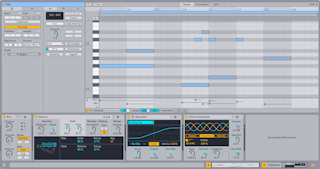
Liveのウインドウ右下隅で、クリップビューとデバイスビューのセレクターの隣にあるスイッチを使用すると、両方のビューが展開されます。

また、クリップビューを表示/非表示するにはショートカット CtrlAlt3 (Win) / CmdOption3 (Mac) を使用し、デバイスビューを表示/非表示するにはCtrlAlt4 (Win) / CmdOption4 (Mac) を使用します。
デバイスビューの表示スペースを広く使うには、デバイスのタイトルバーをダブルクリックして折りたたむか、タイトルバーのコンテキストメニューから[格納]を選択します。
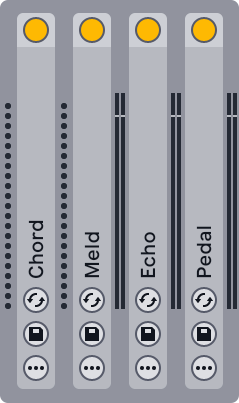
23.2 デバイスの使用
Liveのデバイスは ブラウザー からアクセスします。 ブラウザーのサイドバーには、内蔵デバイス、Max for Liveデバイス 、サードパーティー製のプラグイン のラベルが表示されています。
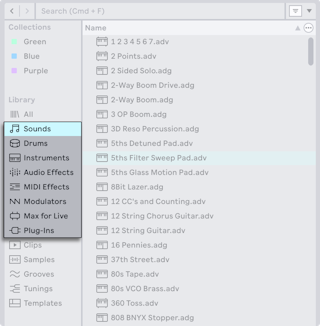
トラックにデバイスを配置する最も簡単な方法は、ブラウザーでデバイスをダブルクリックすることです。これにより、選択したトラックにデバイスが追加され、トラックを選択していない場合は新規トラックが作成されます。 または、目的のトラックの内側をクリックして選択して、ブラウザー上でデバイスやプリセットを選択したら Enter を押すと、選択したトラックにデバイスを追加します。
デバイスは、トラックへドラッグしたり、セッションビューやアレンジメントビューのドロップエリアやデバイスビューへドロップすることもできます。 サンプルをMIDIトラックのデバイスビューへドラッグすると、このサンプルが読み込まれた状態のSimplerインストゥルメントが作成されます。
外部入力の信号をLive内のトラックで使用する場合、デフォルトの[Auto]モニタリング設定で、トラックのデバイスチェーンを通過した入力信号が聞こえるようにするには、ミキサーでトラックの アーム ボタンを有効にする必要があります。 通常、MIDIトラックではインストゥルメントが配置されると自動的にこのボタンが有効になります。
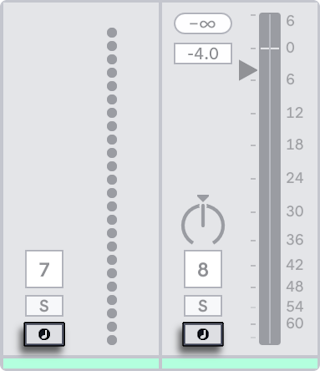
この設定にすると、例えば、生楽器をトラック内のエフェクトを通して演奏したり、MIDI鍵盤からの入力でトラックのインストゥルメントを演奏できます。 この設定から 新規クリップの録音 に移ると、セット内でさらに作り込むことが簡単にできます。 モニタリングの初期設定が異なっている場合の設定方法は 「モニタリング」のセクション を参照してください。
このトラックに別のデバイスを追加するには、トラックへドラッグするか、デバイス名をダブルクリックしてデバイスチェーンに加えます。 デバイスチェーン内の信号は、常に左から右へと移動します。
オーディオエフェクトは、オーディオトラックのデバイスチェーン内で好きな場所にドロップできます。 エフェクトの並び順は出力されるサウンドに影響することにご注意ください。 MIDIトラックのデバイスチェーンの場合も同様です。
インストゥルメントをMIDIトラックのデバイスチェーンへドロップすると、インストゥルメントの後段(右側)で流れる信号は オーディオ信号 となり、オーディオエフェクトのみ使用できます。 インストゥルメントの前段(左側)にある信号は MIDI信号 となり、MIDIエフェクトのみ使用できます。 つまり、MIDIトラックのデバイスチェーンには、最初にMIDIエフェクト、次にインストゥルメント、最後にオーディオエフェクトと、3種類すべてのデバイスを配置できます。

チェーンからデバイスを削除するには、デバイスタイトルバーをクリックしてコンピューターの Backspace または Delete を押すか、[編集]メニューから[削除]を選択します。 デバイスの並び順を変更するには、デバイスタイトルバーをドラッグして、デバイスビュー内で他のデバイスの隣にドロップします。 デバイスをまとめて他のトラックへ移動するには、デバイスをデバイスビューからセッションまたはアレンジメントビューへドラッグします。
カット、コピー、ペースト、複製といった[編集]メニューのコマンドは、デバイスにも使用できます。 ペーストしたデバイスは、選択したデバイスの前段に挿入されます。 デバイスチェーンの最後にペーストするには、末尾のデバイスの後にあるスペースをクリックするか、右矢印キーを使って選択範囲を移動します。 通常では、デバイスの配置、並び替え、削除をしても、オーディオストリームは途切れません。
Liveのトラック内にあるデバイスは、入力と出力のレベルメーターを備えています。 このメーターは、デバイスチェーン内で問題のあるデバイスを探す場合に役立ちます。 信号のレベルが低すぎたり流れて来ない場合、レベルメーターで確認することにより、関連するデバイスの設定を調整したり、デバイスをオフにしたり削除できます。
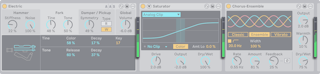
なお、ヘッドルームは実質的に無限なので、デバイス間でクリッピングが生じることはありません。 クリッピングが生じるのは、 物理的な出力ポート に著しくレベルが高い信号を送ったり、サンプルファイルを書き出す場合です。
Liveデバイスの使い方を学んだら、クリップエンベロープ について調べるのも面白いかもしれません。デバイスのパラメーターをクリップ単位でオートメーションしたりモジュレーションする方法を解説しています。
23.2.1 デバイス タイトルバー
デバイスのタイトルバーにあるコントロールを使用すると、デバイスの有効化/無効化を切り替えたり、 プリセットの保存やホットスワップ 、デフォルトプリセットの作成 や、デバイスのコンテキストメニューを開くことができます。
タイトルバーのコントロールの中には、クリップスケールに対応したデバイスの スケール認識スイッチ や、Chordデバイス で使用する[Learn]スイッチなど、一部のデバイスでのみ使用可能なものがあります。
デバイスのオン/オフは、アクティベータースイッチを使って切り替えます。
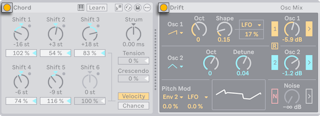
デバイスをオフに切り替えることは、デバイスを一時的に削除するのと似ています。 信号は処理されず、デバイスはCPUを消費しません。 通常、Liveのデバイスはオンにしない限り、CPUに負荷をかけません。 詳細については 「CPU負荷への対処」のセクション を参照してください。 ここで説明されている[トラックをフリーズ]コマンドは、CPU負荷の高いデバイスを使用する際に特に役立ちます。
一部のデバイスは、 Roar のゲインステージやモジュレーションマトリックスのセクション、 EQ Eight の周波数ディスプレイなど、デバイスビューの上に展開できるビューを備えています。
このタイプのビューを備えたデバイスには、アクティベータースイッチの右側に矢印のスイッチがあります。 このスイッチでビューの表示/非表示を切り替えます。
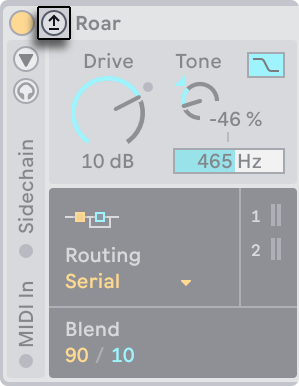
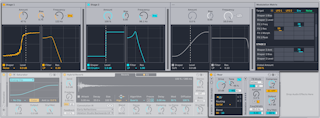
一部のビューではデバイス内で展開表示できるものもあります。たとえば、 Phaser-Flanger のLFOやEnvelope Followerセクションなどが挙げられます。 このタイプの表示モードは、デバイスのタイトルバーに三角形のアイコンで示されます。
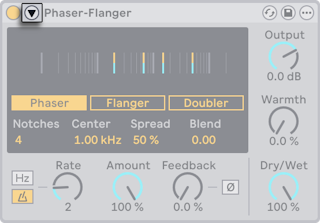
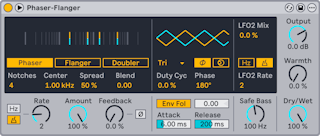
コンテキストメニューはすべてのデバイスで使用でき、カット、コピー、名称変更などの編集コマンドを備えています。 Auto Filter の[モノラル・サイドチェイン]オプションのように、デバイスの中には固有のコマンドを備えたものがあります。
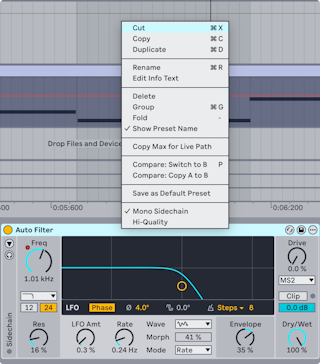
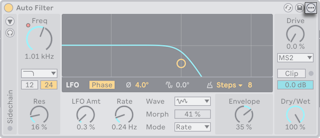
コンテキストメニューを開くには、デバイスのタイトルバーを右クリックするか、[オプションを表示]ボタンを使用します。
23.2.2 デバイスのA/B比較
すべてのLiveの内蔵デバイスには、[A]と[B]の2つのデバイス状態が用意されており、それぞれに個別のパラメーター値を保存できます。 これにより、プリセットの作成や編集した時に加えた変更を保存され、それらを比較できます。 上書きしたくないプリセットの別バージョンを一方のデバイス状態に保存しておき、もう一方のデバイス状態で実験を続けることができます。
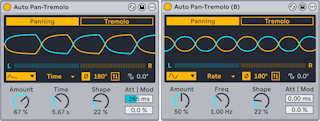
このデバイスの状態を利用してパラメーターの設定を比較することは、EQやコンプレッサーをかける時のように、わずかな調整でも顕著が違いが出る場合に役立ちます。 少しだけ変更したパラメーターが最終的な出音にどのような影響を与えるか確認したり、デフォルト値との違いを比較できます。
デバイスを最初に読み込んだ時に、[A]と[B]の両方にデフォルトのパラメーター値が適用されます。パラメーターを調整すると、[A]のみにその変更が適用され、[B]では初期値が保持されます。
[A]のデバイスの状態から現在のパラメーター値を[B]にコピーするには、[編集]メニュー/デバイスのコンテキストメニュー/[オプションを表示]ボタンから [A/B比較: A を B にコピー] を選択します。
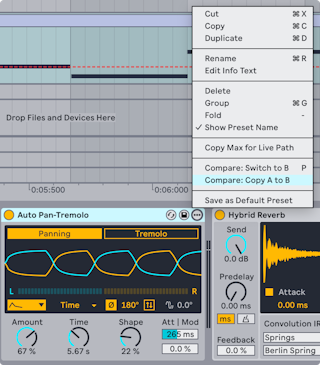
デバイスの状態[A]から[B]へ切り替えるには、 [A/B比較: B に切り替え] コマンドを選択するか、P を押します。 デバイスの状態[B]を選択すると、デバイスのタイトルバーに (B) が表示されます。
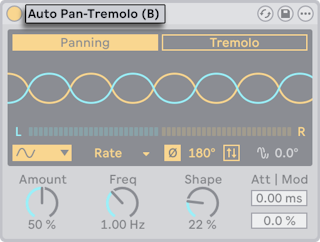
この[A/B比較]コマンドは両方のデバイスの状態で使用できるので、[A]と[B]のパラメーター値の保存を自由に行えます。 一方のデバイスの状態をリファレンスとしてデフォルト値のまま保持したり、両方の状態がまったく異なるサウンドのプリセットになるようデザインすることもできます。 なお、このコマンドはRack、Max for Liveデバイス、プラグインには使用できません。
[A]と[B]はそれぞれ固有のデバイスの状態であるため、一方の状態で パラメーターのオートメーション を作成しても、もう一方の状態には適用されません。 デバイスの状態[A]でパラメーターをオートメーションした場合、[B]に切り替えるとこのオートメーションが無効になり、[A]に戻しても自動的に再有効化されません。
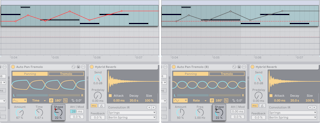
無効になったパラメーターのオートメーションを再有効化するには、使用したいデバイスの状態を選択して、そのパラメーターのコンテキストメニューから [オートメーションを再有効化] を選択します。
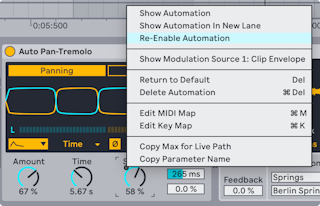
このコマンドは、どちらのデバイスの状態でも使用できます。 オートメーションは[A]と[B]のそれぞれに固有のものなので、デバイスの状態を切り替えるたびにオートメーションが無効になることをご注意ください。
選択したデバイスの状態のパラメーター値のみ、コピーや複製が行えます。 たとえば、[A]を選択した時にデバイスをコピーすると、デバイスの状態[B]の値が変更されていても、新しいデバイスの状態は[A]と[B]の両方とも、元のデバイス状態[A]のパラメーター値になります。
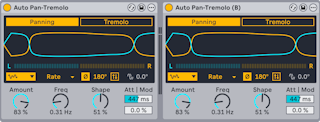
同様に、ユーザーライブラリにプリセットを保存すると、選択したデバイスの状態のパラメーター値は[A]と[B]の両方で使用されます。
なお、デバイスの状態は Max for LiveのLive API 経由でアクセスできます。
23.2.3 Liveデバイスのプリセット
Liveデバイスは、パラメーターの設定を プリセット として保存したり呼び出すことができます。 ブラウザーのコンテンツパネルには各デバイスがフォルダーとして表示され、開くとプリセットを表示します。
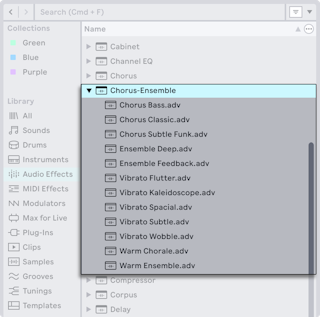
コンピューターのキーボードを使うと、プリセットのブラウズやロードが簡単にできます。
- 上下にスクロールするには、上下矢印キーを使用します。
- デバイスのフォルダーを開閉するには、左右矢印キーを使用します。
- デバイスやプリセットをロードするには Enter を押します。
Q を押すか、デバイスの [プリセットをホットスワップ] ボタンをクリックすると、一時的にブラウザーとデバイスがリンクして、デバイスのプリセットを表示します。 デバイスとブラウザーがリンクしている間、さまざまなプリセットのブラウズや試聴が簡単に行えます。 ホットスワップモードでは、ブラウザーでデバイスとプリセットを選択すると、自動的に読み込まれます。 デバイスの工場出荷時のデフォルト設定を読み込むには、ブラウザーからプリセットの親フォルダー(デバイス名が付いたフォルダー)を選択します。
なお、 Q を押してホットスワップモードに入ると、選択中のトラックで直近に選択したデバイスをスワップします。 デバイスが選択されていない場合、先頭のオーディオエフェクト(オーディオトラック)またはインストゥルメント(MIDIトラック)からスワップされます。

ブラウザーとデバイスのリンクは、他のビューを選択するか、 Q またはホットスワップボタンをもう一度押すと解除されます。 また、プリセットのホットスワップは、Esc を押すか、ブラウザーコンテンツパネル最上部のホットスワップバー内にある[ホットスワップモードを終了]ボタンを押すとキャンセルできます。
なお、推奨する方法はブラウザー経由でプリセットをインポートすることですが、 プリセットをExplorer (Win) / Finder (Mac) からLiveへドロップすることもできます。
23.2.4 プリセットの保存
ブラウザーの ユーザーライブラリ には、作成したプリセットを好きな数だけ保存できます。

[プリセットを保存]ボタンをクリックすると、デバイスの現在の設定(自分で作成したインフォテキストを含む)を新規プリセットとして保存することができます。 このボタンを使用するとブラウザーにリダイレクトされます。ここで Enter を押してLiveが自動でつけた名前を使用するか、任意の名前に変更します。 プリセットの保存をキャンセルするには Esc を押します。 また、デバイスのタイトルバーをドラッグして、ブラウザー内の任意の場所にドロップすると、プリセットをブラウザーの[場所]セクション内で指定したフォルダー(「現在のプロジェクト」フォルダーなど)に保存できます。
ブラウザーで行えることの詳細は、「ファイルとセットを管理する」 の章をご覧ください。 プロジェクト固有のプリセットを保存する方法は、「プロジェクトとプリセット」 のセクションを参照してください。
23.2.5 デフォルトプリセット
ユーザーライブラリ内の [Defaults] フォルダー内に保存したプリセットは、一般的なデバイス設定に代わってロードされます。 また、[Defaults]フォルダーにはこのような用途もあります。
- サンプルのドロップ、スライス、オーディオからMIDIへの変換など、ユーザーの操作に対してLiveがどう反応するかをカスタマイズ。
- 指定のデバイスが読み込まれ、パラメーターもカスタマイズされた状態で、MIDIやオーディオのトラックを新規作成。
- VSTやAudio Unitsのプラグインを、Liveのパネルでパラメーターがすでに構成されている状態でロード。
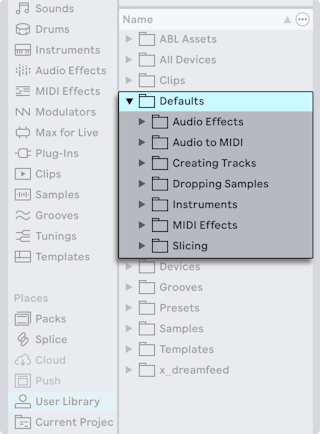
現在のLiveデバイスの設定をデフォルトプリセットとして保存するには、デバイスタイトルバー上でコンテキストメニューを開き、[デフォルトプリセットとして保存]を選択します。この操作は、すべてのLiveインストゥルメント、MIDIエフェクト、オーディオエフェクト(これらの ラック も含む)で使用できます。 特定のデバイスでデフォルトプリセットが既に保存されている場合、上書きする前にLiveがダイアログを表示します。
VSTまたはAudio Unitsプラグインで、デフォルト設定のプリセットを作成するには:
- 選択したプラグインをトラックにロードする。
- プラグインの [設定モード] で使用するパラメーターを設定する。
- トラックヘッダー上でコンテキストメニューを開き、 [デフォルト設定として保存] を選択する。
プラグインをVSTとAudio Unitの両バージョンともインストールしている場合、各形式のプラグインに対して個別にデフォルト設定プリセットを作成できます。 なお、プラグインのデフォルトプリセットには、パラメーター構成の 設定 は保存されません。Liveのパネル内にあるパラメーター構成のみ保存されます。
MIDIトラックやオーディオトラックのデフォルトプリセットを作成するには:
- デフォルトにするデバイスをトラックにロードします(空のトラックをデフォルトトラックにする場合はデバイスをロードしません)。
- デバイスのパラメーターを調整します。
- トラックヘッダー上でコンテキストメニューを開き、 [デフォルトオーディオ/MIDIトラックとして保存] を選択します。
サンプルをDrum RackやMIDIトラックのデバイスビューへドラッグした時に、Liveの挙動を指定するには:
- 空のSimplerまたはSamplerを作成します。
- お好みに合わせてパラメーターを調整します。
- 編集したデバイスを、ユーザーライブラリの ”Defaults/Dropping Samples”フォルダー内にある ”On Drum Rack” または ”On Track View” フォルダーへドラッグします。 Drum Rackのパッドのデフォルト設定は、ドラムパッドのコンテキストメニューからも保存できます。
オーディオファイルをスライスする際のLiveの動作を調整するには:
- 空のDrum Rackを作成します。
- 空のSimplerまたはSamplerをDrum Rackへ追加し、単独のチェーンを作成します。
- このチェーンにMIDIエフェクトやオーディオエフェクトを追加します。
- デバイスのパラメーターを調整します。
- このチェーンのデバイス内のコントロールに マクロコントロール を割り当てます。
- Drum Rack全体をユーザーライブラリ内の ”Defaults/Slicing” フォルダーにドラッグします。
複数のスライスプリセットを作成して、スライスのダイアログ内にある[スライスプリセット]セレクターからを選択することができます。
ドラム、ハーモニー、メロディをMIDIに変換 する時のデフォルトプリセットを作成するには:
- 変換タイプのデフォルトとして使用するインストゥルメントを含んだMIDIトラックを作成します。 ドラムを変換するデフォルトプリセットにはDrum Rackが含まれている必要があります。
- このトラックにMIDIエフェクトまたはオーディオエフェクトを追加します。
- デバイスのパラメーターを調整します。
- 複数のデバイスを使用している場合は、それらをラックにグループ化します。
- ラック全体を、ユーザーライブラリ内の ”Defaults/Audio to MIDI” 内の適切なフォルダーへドラッグします。
また、これらのプログラム全体で使うデフォルトプリセットに加え、ある特定のプロジェクト用のデフォルトプリセットも作成できます。 これは、あるセットの特殊なデバイスやトラック設定を使用して、そのセットのバリエーションを作成する場合に便利です。このセットでこのプリセットへのアクセスはそのままに、他の作業で使用する汎用デフォルトセットは上書きしたくない場合に便利です。 プロジェクト指定のデフォルトプリセットを作成するには:
- プロジェクトフォルダー内に ”Defaults” フォルダーとサブフォルダーを再作成します。
- 使用するプロジェクト固有のデフォルトの種類に応じて、デバイスのパラメーターやトラック設定などを調整します。
- デバイスまたはトラックを、プロジェクト固有の ”Defaults” フォルダー内の適切なフォルダーへ保存します。
これで、このプロジェクトからセットをロードするたびに、ユーザーライブラリのプリセットではなく、これらのプロジェクトフォルダーに保存したデフォルトプリセットが使用されます。 なお、デフォルトプリセットを保存するコンテクストメニューでは、ユーザーライブラリへデフォルトプリセットを保存するため、プロジェクト固有のデフォルトとしては保存できません。
23.3 プラグインを使用する
Liveで使用するデバイスのコレクションは、 プラグイン として拡張できます。 Liveは、Steinberg MediaのVSTプラグイン形式と、Audio Units(AU)プラグイン形式(macOSのみ)に対応しています:
- VST2
- VST3
- Audio Units 2
- Audio Units 3(Live 11.2以降)
VSTやAudio Unitsプラグインの使用方法は、Liveデバイスの使用とほとんど変わりません。 VSTとAUインストゥルメントは、LiveのMIDIトラック上に置かれ、Liveインストゥルメントと同様に、MIDIを受信したらオーディオ信号を出力します。 オーディオエフェクトのプラグインは、オーディオトラック上か、インストゥルメントの後段にのみ使用できます。 詳しくは前出のセクション 「Liveデバイスを使用する」 を参照してください。
Liveの起動時にプラグインのスキャンをスキップするには、プログラムを起動してからスプラッシュスクリーンが閉じるまで、 Alt (Win) / Option (Mac) を押したままにします。 これは、クラッシュのトラブルシューティングを行うときに、どのプラグインが問題を起こしているか確認するのに役立ちます。
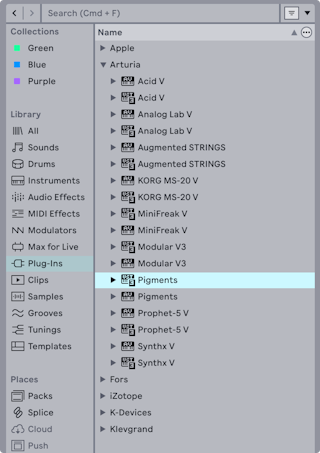
Audio UnitsとVSTプラグインは、ブラウザーの[Plug-In]ラベルからブラウズやインポートができます。 プラグイン・インストゥルメントは、ブラウザーのプラグイン・エフェクトとは区別して表示されます。 インストゥルメントは鍵盤のアイコンで表示されます。
なお、ブラウザー内で使用できるプラグインのプリセットは、Audio Unitsプラグインのみです。 Audio Unitsの中にはブラウザーにファクトリープリセットを表示しないものがあります。 その場合、デバイスをトラックに配置し、ホットスワップボタンを有効にすると、プリセットが表示されるようになります。
注:Liveを初めて起動した時は[Plug-In]ラベルにプラグインが表示されないので、 最初に[プラグインソース]をオンにする必要があります。 プラグインソースをオンにすると、どのプラグインを使用するか、コンピューターのどこにプラグインがあるかがLiveに伝わります。 プラグインソースの有効(と無効)に関する詳細は、この章の後にあるセクション 「VSTプラグインフォルダー」 と 「Audio Unitsプラグイン」 で解説しています。
Intel® Mac をお使いの場合: Intel® Mac コンピューターは、PowerPC用に制作されたVST/AUプラグインにはネイティブ対応していません。 ユニバーサルまたはIntel® タイプのプラグインのみ、Liveで使用することができます。
プログラムの動作中にプラグインのインストールやアンインストールをした場合、Liveはその変更を検出しないため、プログラムを再起動するまでは、ブラウザー内にプラグインが表示されません。 Liveの動作中に環境設定[Plug-Ins]内の[再スキャン]ボタンを使用すると、プラグインの再スキャンが行われ、インストールしたデバイスがすぐにブラウザーから使用できるようになります。
プラグインのデーターベースが何らかの原因で破損したと思われる場合も、再スキャンが有効です。 Alt (Win) / Option (Mac) を押しながら[再スキャン]をクリックすると、古いプラグインデーターベースを削除して、まっさらな状態でプラグインデーターベースをスキャンします。
23.3.1 デバイスビューのプラグイン
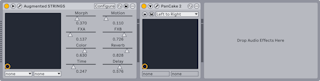
プラグインをブラウザーからトラックへドラッグすると、プラグインがデバイスビューに表示されます。 調節可能なパラメーターが 64 個以下のプラグインでは、Liveのパネルにすべてのパラメーターが水平スライダーとして表示されます。 パラメーターが 64 個を超えるプラグインでは空のパネルが開き、アクセスしたいパラメーターを表示するように設定できます。 プラグイン本来のインターフェースは 別のウインドウで開きます 。
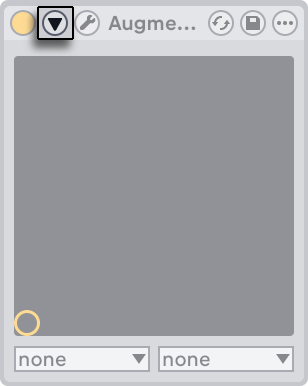
プラグインのパラメーターの表示/非表示を切り替えるには、プラグインのタイトルバーにある  ボタンを使用します。
X-Yコントロールフィールドは、2つのプラグインパラメーターを同時にコントロールすることができ、特にライブ演奏での制御に役立ちます。 2つのプラグインパラメーターをLiveパネルのX-Yフィールドにアサインするには、フィールド下部のドロップダウンメニューを使用します。
23.3.1.1 プラグインパネルを別ウィンドウで表示する
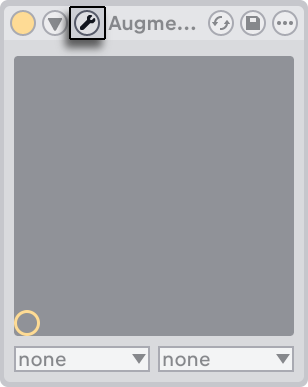
[プラグインウィンドウを表示/非表示]ボタンを押すと、VSTまたはAudio Unitsプラグインパネルを別ウィンドウに開きます。 別ウィンドウ内でのパラメーターの変更も、Liveパネルでの変更と同様に機能します。
環境設定[Plug-Ins]には、プラグインウインドウを使用する上で重要な設定項目があります。
- [プラグインウィンドウを自動で開く] 設定がオンの場合、プラグインをブラウザーからトラックへ読み込んだ時に、プラグインウィンドウが自動的に開きます。
- 環境設定[Plug-Ins]で [複数のプラグインウィンドウ] がオンの場合、プラグインウィンドウを同時に好きな数だけ開くことができます。 このオプションがオフであっても、 Ctrl (Win) / Cmd (Mac) を押しながら新しいプラグインウインドウを開くと、前のプラグインウインドウは開いたままになります。
- [プラグインウィンドウを自動で隠す] では、選択したトラックに読み込まれているプラグインのウィンドウだけをLiveの画面に表示するよう設定します。
プラグインウインドウを表示/非表示するには、[表示]メニューの[プラグインウインドウ]を選択するか、ショートカット CtrlAltP (Win) / CmdOptionP (Mac) を使用します。 プラグインウィンドウ内のタイトルバーには、プラグインが読み込まれているトラックの名前が表示されます。
23.3.1.2 プラグイン設定モード
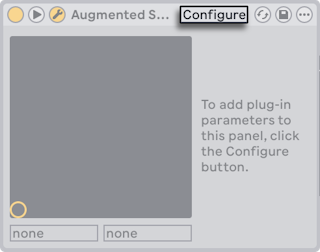
[設定モード]では、アクセスする必要のあるプラグインのパラメーターのみを表示するようにLiveパネルをカスタマイズできます。 手順は以下のとおりです。
- デバイスヘッダーの[Configure]ボタンを押して、設定モードに切り替えます。
- プラグインウィンドウのパラメーターをクリックして、Liveパネルに追加します。 プラグインによっては、実際にパラメーターの値を変更しなければならない場合もあります。 また、プラグインによっては、Liveにすべてのパラメーターを「公開」していないものもあります。 こうしたパラメーターはLiveのパネルに追加できません。
設定モードに入っている間は、Liveパネル内でパラメーターを他の場所へドラッグ&ドロップすると、並び替えたり移動することができます。 パラメーターを削除するには Delete を押します。 パラメーターを削除する時に、既存のオートメーションデータ、クリップエンベロープ、MIDI、キーやマクロのマッピングが含まれている場合、Liveに警告メッセージが表示されます。
割り当てたパラメーターは、Liveセットで使用しているプラグインの各インスタンスごとに固有のもので、セットと共に保存されます。 使用するパラメーターを決めた状態で設定を保存したい場合、 設定したプラグインを含む ラックを作成 します。 ラックはユーザーライブラリ内に保存され、他のセットでロードできます。 また、パラメーターが決まった状態の設定を デフォルトプリセット として保存することもできます。
プラグインによっては独自のウィンドウがないものもあり、その場合はLiveパネルにパラメーターのみ表示されます。 これらのプラグインでは、設定モードでパラメーターを削除することができません(パラメーターの移動と並び替えは可能です)。
設定モードに切り替えることなく、Liveパネルにプラグインのパラメーターを追加するには、いくつかの方法があります。
- プラグインウィンドウでパラメーターを調整すると、一時的にそのパラメーターのエントリが作成され、クリップエンベロープ、オートメーションセレクター、パネルのX-Yフィールドのセレクターで使用できます。 このエントリは、別のパラメーターを調整した時に消去されます。 このエントリを常駐させる(Liveパネルに加える)には、パラメーターのオートメーションやクリップエンベロープを編集するか、オートメーションやクリップエンベロープのセレクターで他のパラメーターを選択するか、X-Yフィールドのいずれかのセレクターのパラメーターを選択します。
- 録音中にプラグインウィンドウでパラメーターを変更すると、オートメーションデータが自動的に記録されます。 録音が停止すると、調整したすべてのプラグインのオートメーションしたパラメーターが、自動的にLiveパネルへ追加されます。
- MIDI/キー/マクロのマッピングモードがオンの時に、プラグインウィンドウでパラメーターを調整すると、Liveパネルにマッピングが作成されます。 新しいパネルのエントリが自動的に選択されるため、すぐにマッピングできます。
プラグインをトラックに配置して、Liveパネルでそのパラメーターを(任意に)設定すると、プラグインをLiveデバイスのように扱うことができます。
- MIDIコントローラーのメッセージは、Liveパネルのパラメーターすべてにマッピングできます。
- オーディオエフェクトとインストゥルメントのルールに沿って、デバイスをデバイスチェーン内や他のトラックなど別の場所へドラッグまたはコピーできます。
- クリップエンベロープを使って、連続したパラメーターのオートメーションやモジュレーションを描くことができます。
- プラグインのマルチ入力/出力機能を使用するには、トラックのルーティング設定のソースやターゲットとしてアサインします。 詳細は 「ルーティングとI/O」 の章を参照してください。
- プラグインに対して、独自のインフォテキストを作成できます。
23.3.2 サイドチェインパラメーター
通常では、プラグインが処理する信号と、プラグインを動作させる入力ソースは同じ信号です。 しかし、サイドチェインを使用すると、別の信号の音量に基づいて処理させることができます。 サイドチェインに対応したプラグインデバイスでは、デバイスの左側からサイドチェインのパラメーターにアクセスできます。
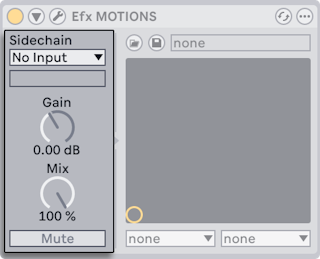
このセレクターではLiveの内部ルーティングポイントを選択できます。 これにより、デバイスがトリガーされるのが、実際に処理する信号ではなく、選択したソースになります。
[Gain]ノブでは外部サイドチェインの入力レベルを調整して、[Mix]ノブではサイドチェインと元の信号から組み合わせた信号をトリガーとして使用できます。 [Mix]を 100% にすると、デバイスはサイドチェインのソースのみでトリガーされます。 0% の場合、サイドチェインは事実上バイパスになります。 なお、このゲインを上げても、ミックス内のソース信号のボリュームは上がりません。 サイドチェインの音声は、デバイスをトリガーするだけで実際には聞こえません。
[Mute]ボタンを使用すると、サイドチェインソースの入力をバイパスして、プラグインデバイスの出力のみを聞くことができます。
23.4 VSTプラグイン
23.4.1 VSTプラグインフォルダー
Liveを初めて起動する場合、VSTプラグインを使用する前に、VSTプラグインソースを有効にする必要があります。 コンピューターのOSによっては、使用したいデバイスを含むVSTプラグインフォルダーの場所をLiveに指示する必要があります。 VSTソースを設定するには、ブラウザーで[プラグイン]パネルの[有効]ボタンを押すか、 Ctrl, (Win) / Cmd, (Mac) を押して[Plug-Ins]環境設定を開きます。 ここに[プラグインソース]セクションが表示されます。
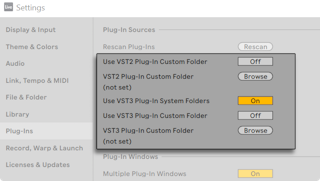
Windowsでは、以下のようにしてセットアップを行います。
- [VSTプラグインカスタムフォルダー]エントリで、LiveにVSTプラグインの場所を指示します。 [ブラウズボタン] をクリックするとフォルダー検索ダイアログが開くので、適切なフォルダーを選択します。
- [VSTカスタムフォルダー]を選択してLiveのスキャンが終了すると、そのパスが表示されます。 なお、Windowsでは、ブラウズしなくてもLiveがレジストリからパスを見つけることがあります。
- 選択したフォルダーがVSTプラグインの有効なソースになるように、[VSTプラグインカスタムフォルダーを使用]が[オン]に設定されているか確認してください。 なお、[VSTプラグインカスタムフォルダーを使用]をオフにすると、LiveでVSTプラグインを使用しないようにできます。
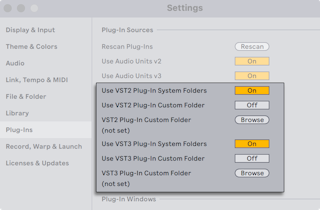
macOSでは、以下のようにVSTプラグインのセットアップを行います。
- 通常のVSTプラグインは、ホームフォルダーの /Library/Audio/Plug-Ins/VST ローカルディレクトリにインストールされます。 [VSTシステムフォルダーを使用]オプションで、これらのプラグインを使用するか切り替えることができます。
- 別のフォルダーにVSTプラグインを保存している場合もあります(Liveのみで使用しているプラグインなど)。 このフォルダー内のVSTプラグインを、システムフォルダーに加えて、またはその代わりに使用することができます。 Liveにこのフォルダーの場所を指示するには、[VSTプラグインカスタムフォルダー]の隣にある[ブラウズ]ボタンをクリックしてフォルダー検索ダイアログを開き、このフォルダーを選択します。
- [VSTプラグインカスタムフォルダー]のオプションから、このフォルダー内のVSTプラグインをオフにすることもできます。
環境設定[Plug-Ins]の設定を完了すると、ブラウザーには検出されたすべてのVSTプラグインとそのサブフォルダーも表示されます。
コンピューター上のさまざまなフォルダーに保存されたVSTプラグインを使用することもできます。 これを行うには、macOSやWindowsで追加するVSTプラグインが保存されたフォルダーの「エイリアス」を作成します。次にそのエイリアスを、Liveの環境設定[Plug-Ins]で選択したVSTプラグインカスタムフォルダー(またはmacOSのVSTプラグインシステムフォルダー)に配置します。 このエイリアスは、コンピューター上の別パーティションやドライブを参照できます。 Liveは、設定したVSTプラグインフォルダーと、そこに含まれるエイリアスのフォルダーもスキャンします。
VSTプラグインの中にはエラーが含まれているものや、Liveと互換性がないものもあります。 こういったプラグインは、スキャン処理中のクラッシュの原因となります。 クラッシュすると、Liveを再起動する際にダイアログが表示され、問題を引き起こしているプラグインを表示します。 Liveによるプラグインの検出結果に応じて、プラグインを再スキャンするか、問題のあるプラグインを無効にするか選択するダイアログが表示されます。 再スキャンを選択した場合、プログラムが再びクラッシュすると、Liveは自動的にこのプラグインを無効にします。 このプラグインは、再インストールするまでブラウザーに表示されなくなり、再スキャンも行われません。
23.4.2 VSTプリセットとバンク
どのVSTプラグインのインスタンスも プリセットのバンク を備えています。 プリセットには、プラグイン全体のコントロール設定値が含まれています。
プラグインのバンクからプリセットを選択するには、タイトルバーの下部にあるセレクターを使用します。 バンクごとのプリセット数は固定されています。 この操作は、常に現在選択しているプリセットの「内部」で行われます。 つまり、プラグインのコントロールに加えられた変更は、すべてプリセットの一部になります。
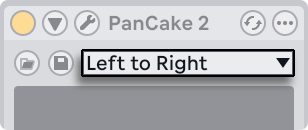
なお、VSTプリセットとLiveデバイスのプリセットは別物です。Liveデバイスのプリセットは、すべてのインスタンスとLiveセット間で共有されているのに対して、VSTプリセットは、そのVSTプラグインの特定のインスタンスに「属して」います。
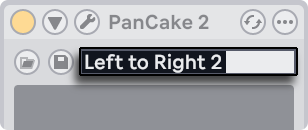
現在のプリセット名を変更するには、VSTのデバイスタイトルバーを選択し、[編集]メニューから[プラグインプリセットの名称変更]を選択します。 新しいプリセット名を入力したら Enter を押して確定します。
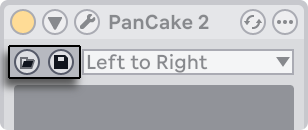
VSTプリセットとバンクは、ファイルからインポートできます。 VSTの[プリセットまたはバンクをロード]ボタンをクリックすると、標準のファイルを開くダイアログが表示され、希望のファイルをロケートすることができます。
Windowsのみ:Windowsのファイルタイプメニュー・ダイアログから、ロケートしたいVSTプリセット(VST Program Files)かVSTバンク(VST Bank Files)を選択してください。
現在選択しているプリセットをファイルとして保存するには、VSTの[プリセットまたはバンクを保存]ボタンをクリックして、ファイル保存ダイアログを表示させます。 フォーマットメニュー(Mac)/ファイルタイプメニュー(Windows)から[VST Preset]を選択して、フォルダーと名前を選択します。 バンク全体をファイルとして保存するには、同じように操作し、ファイルタイプ/フォーマットに[VST Bank]を選択します。
23.5 Audio Unitsプラグイン
Audio Unitsプラグインは、macOSでのみ使用可能です。 VSTプラグインとほぼ同じ動作をします。
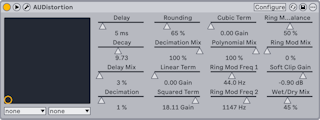
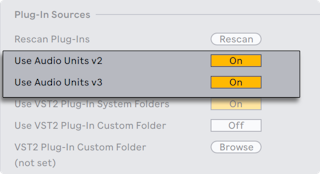
Liveを初めて起動する場合、Audio Unitsプラグインはブラウザーに表示されません。 Audio Unitsをプラグインソースとして有効化するには、ブラウザーの[Plug-Ins]ラベル内にある[有効化]ボタンを押すか、 Ctrl, (Win) / Cmd, (Mac) を押して環境設定[Plug-Ins]に移動します。 ここに[プラグインソース]セクションが表示されます。 [Audio Unitsを使用する]をオンにすると、Audio Unitsプラグインが有効になり、プラグインがLiveのブラウザーに表示されます。
Audio Unitsを使用しない場合には、このオプションをオフに切り替えることができます。
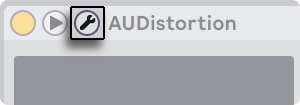
Audio Unitsプラグインの中には、デバイスのモードを選択できる機能を持つものがあります。 例えば、リバーブをレンダリングする品質を選択できるプラグインが存在します。 このデバイスモードの選択は、そのプラグインウインドウ経由でのみアクセス可能で、[プラグインウィンドウを表示/非表示]ボタンで開くことができます。
Audio Unitsは、Liveエフェクトのプリセットと同じような機能を持つプリセットを備えています。 しかし、このプリセットは読み取り専用となっているため、ブラウザー内をドラッグしてロケーションを変更することはできません。
Audio Unitsプリセットは、.aupresetという拡張子が付いており、以下のディレクトリに保存されます。
(ホーム)/Library/Audio/Presets/(メーカー名)/(プラグイン名)
23.6 デバイスの遅延補正
Liveは、Liveとプラグインインストゥルメントやエフェクト(リターントラックのデバイスを含む)によって生じる遅延を自動補正します。 この遅延は、デバイスが信号の入力から出力までを処理する時間により生じます。 この補正アルゴリズムは、Liveトラックの同期を保ちながら、演奏する人の動作と出てくる音の間の遅延をなるべく小さくします。
デフォルトではデバイスの遅延補正が有効になっていて、通常、これを変更する必要はありません。 レイテンシー補正のオン(またはオフ)を手動で切り換えるには、[オプション]メニューから[遅延補正]を選択します。
遅延補正がオンの場合、[オプション]メニューで[モニタリング時に低レイテンシー]が選択可能になります。 このオプションは、入力モニタリングがオンになっているトラックで、レイテンシー補正のオンとオフを切り替えます。 オンにすると、入力モニタリングがオンのトラックのレイテンシーは可能な限り小さくなりますが、リターントラックなどは遅延補正されたままになっているので、セット内の他のトラックとタイミングがずれる可能性があります。 オフにすると、すべてのトラックが同期しますが、入力モニタリングがオンのトラックではレイテンシーが他より大きくなる場合があります。
なお、デバイスチェーン内で遅延を起こすデバイスの後段に、Liveの内部クロックからタイミング情報を取得してテンポ同期するエフェクトやデバイスなどを配置した場合、タイミングがずれて聞こえることがあります。
それぞれの[Track Delay] やプラグインから報告されたレイテンシーが異常に大きい場合、ソフトウェアの反応が著しく遅くなることがあります。 インストゥルメントの録音や再生中にレイテンシーに関係した問題が生じていて、デバイスの遅延補正をオフにしたくなった場合でも、これをオフにすることは推奨していません。 こうしたケースでは、トラックディレイを個別に調節するのが有効だと思うかもしれませんが、[Track Delay]コントロールはデバイスの遅延補正がオフの時は使用できません。
なお、デバイスの遅延補正は、使用しているトラックとデバイスの数に比例して、CPUの負荷が増加します。