4. ブラウザーを使用する
Liveのブラウザーでは、お持ちの音源やサンプルなどのライブラリにアクセスできます。これは、プログラムに付属する “Core Library”、Live Packsからインストールした追加音源、保存したプリセットやサンプル、内蔵デバイスやサードパーティー製のデバイス、ドライブ内にあるサンプルやトラックを含む任意のフォルダーなどです。 さらに、ブラウザーの[場所]セクションから、Ableton CloudやスタンドアロンモードのPushにアクセスすることもできます。
ブラウザーには複数のセクションがあり、検索、フィルタリング、ブラウズ、コンテンツのプレビューをするコントロールを備えています。 ここには、検索フィールド 、サイドバー 、 フィルター 、 コンテンツペイン や、その他のツールが含まれます。
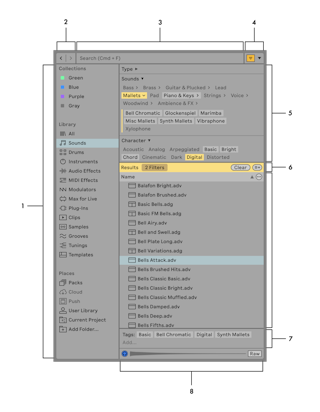
ブラウザーのサイドバーには、[コレクション][ライブラリ][場所]のセクションと、それに関連したラベルが備えられています。
ブラウザーで以前に検索した項目や操作の状態を呼び出すには、[前に戻る]と[次に進む]ボタンを使用します。
検索バーは、ブラウザー内のアイテムやタグ付けされたコンテンツを見つけるのに役立ちます。
ブラウザーのフィルタリングを表示/非表示するには、[フィルタービューを表示/非表示]スイッチを使用します。フィルタービューに表示するフィルターグループを指定したり、タグエディター、クイックタグ、自動タグを切り替えます。
フィルタービューには、関連タグを含む一連のフィルターグループが表示されます。これらを使用して、ライブラリ内のアイテムを検索できます。
検索やフィルタリングを行うと、その検索結果が表示されます。 ここには、検索結果をカスタムラベルとして保存できる[ラベルを追加]ボタンが備えられています。 フィルタリングを行うと、検索結果のバーには現在適用中のフィルターの数が表示されます。
コンテンツパネルには、ブラウザーで選択しているラベルのアイテムや、検索とフィルタリングの結果が表示されます。
[プレビュータブ]にはサンプルやクリップの波形が表示され、プレビュースイッチをオンにすると、そのサウンドを再生します。
ブラウザーを左右に分割しているパネル間の幅を調整するには、その中央にある区切り線を左右にドラッグします。 また、ブラウザーの右端を右にドラッグしたり、下端をLiveのウインドウ下端にドラッグしても、ブラウザー全体のサイズを拡大できます。 なお、ブラウザーの下端をドラッグすると、自動的にインフォビューやクリップビュー/デバイスビュー(開いている方)が閉じられます。
また、[表示]メニューから [フルハイト・ブラウザー] を選択すると、ブラウザーをアプリケーションウインドウの高さ全体に表示するよう設定できます。 このオプションを選択すると、ブラウザーをLiveのウインドウの下端まで拡大しますが、インフォビューやクリップビュー/デバイスビュー(現在アクティブな方)は開いたままになります。
ブラウザーを操作する時は、サイドバーから [コレクション][ライブラリ][場所] のいずれかからラベルを選択したら、次にフィルタリングしたりコンテンツパネルに表示されるアイテムを選択します。 探すアイテムやタグが決まっている場合は、検索バーを使用することもできます。
4.1 コンテンツペイン
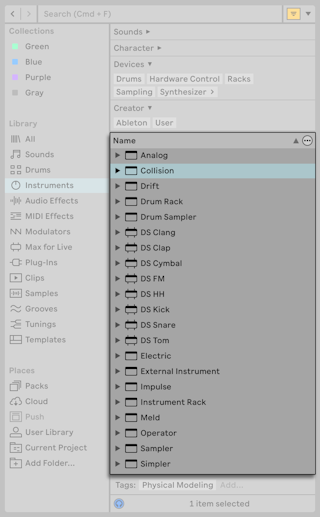
コンテンツペインには、指定したラベル内にあるアイテムの一覧や、検索やフィルタリングした結果が表示されます。 [名前]列は常に表示されますが、 [コンテンツオプション] メニューから追加の列を表示させることもできます。
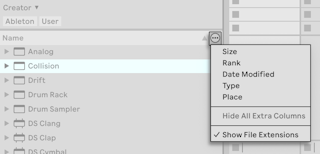
表示する追加の列を選択したら、列の名前をクリックしたり、目的の位置にドラッグして、手動で列を並び替えることもできます。
コンテンツペイン内のアイテムは、列の名前をクリックすると昇順か降順に並べ替えられます。 なお、列の名前を右クリックしても、コンテンツオプションのメニューが開きます。
また、コンテンツオプションのメニューでは、ブラウザーアイテムのファイル拡張子の表示/非表示を切り替えられます。
4.2 検索バー
ブラウザーでコンテンツを検索するには、検索バーに検索したい語句を入力します。 検索結果には、検索ワードの いずれかに一致 するファイルではなく、 すべてに一致 するファイルが表示されます。 たとえば、 “electric bass” で検索した場合、ファイル名に “electric” と “bass” の両方を含んだアイテムが表示されます。
ライブラリ全体を検索するには、[すべて]のラベルを選択するか、CtrlF (Win) / CmdF (Mac)を押して[すべて]のラベルに移動します。また、このショートカットを使うとカーソルが検索フィールドに移動します。
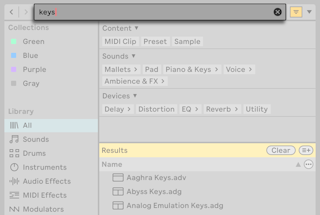
さらに検索の精度を上げるには、さまざまな フィルターグループ からタグを選択すると、検索結果を絞り込めます。 たとえば、ストリングスの音を探している場合、検索フィールドに“strings”と入力したらフィルタービュー内にあるタグをクリックすると、そのタグの記述に一致するものだけが表示されます。
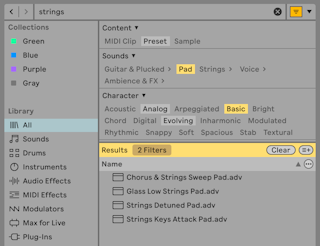
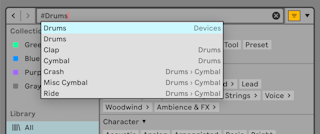
また、検索バーに # と タグ 名を直接入力(例:#Drums)することで、そのタグが付けられたコンテンツを検索できます。 ハッシュタグに続けて入力し始めると、タグ名の自動補完候補が表示されます。
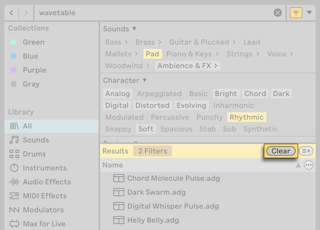
検索ワードをクリアするには、検索バーのxボタンをクリックします。 なお、フィルターの表示はリセットされないのでご注意ください。 検索結果バーの上部にある[クリア]ボタンを押すと、入力した検索ワードだけでなく選択したタグもクリアします。
マウスを使わずに検索する場合、次のキーボード操作で行うとよいでしょう。
- CtrlF (Win) / CmdF (Mac) で検索フィールドにカーソルが移動します。ブラウザーのフォーカスは[すべて]ラベルに移ります。
- 検索するワードやタグの名前を入力します。
- 下矢印キーで検索結果にジャンプします。
- 検索結果をスクロールするには上下の矢印キーを押します。
- Escを押すと、検索結果をクリアして、[すべて]ラベル内のファイルを表示します。 選択したタグもすべてクリアします。
4.2.1 検索結果をカスタムラベルとして保存する
ある検索結果が気に入り、簡単に再度検索できるようにしたい場合は、[クリア]ボタンの右側にある[ラベルを追加]をクリックすると、検索結果を含んだカスタムユーザーラベルを作成することができます。
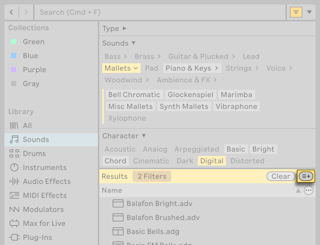
保存すると、ライブラリ内にある他のラベルと同じように、このラベルとコンテンツへアクセスできます。
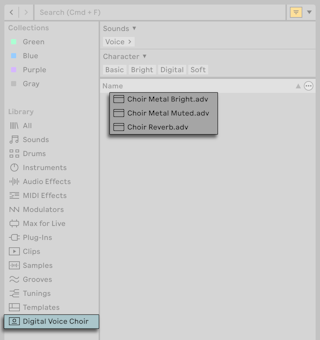
また、[コレクション]ラベルを使うのと同じように、カスタムラベルを使って特定のアイテムを1か所にまとめてアクセスすることが簡単にできます。これには、コンテンツに独自のタグを付けたら、その検索結果を新しいラベルに保存します。
以前に追加したカスタムラベルが不要になった場合は、右クリックしてコンテキストメニューから簡単に削除できます。
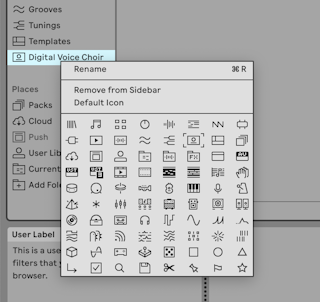
プリインストールされたラベルやカスタムラベルの名称を変更するには、ラベルのコンテキストメニューを使用します。 また、どのラベルにもコンテキストメニューで他のアイコンを選択できるので、ブラウザーをより細かくカスタマイズできます。
4.3 ブラウザーの履歴
ブラウザの履歴を進めたり戻るには、検索バーの左側にある矢印ボタンを使用します。
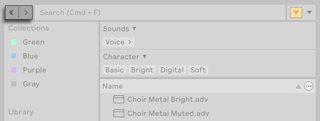
以下のキーボードショートカットも使用できます。
- ブラウザーの履歴を進む:Ctrl] (Win) / Cmd] (Mac)
- ブラウザーの履歴を戻る:Ctrl[ (Win) / Cmd[ (Mac)
この履歴には、過去に検索したワードや操作の状態が含まれます。
4.4 フィルターとタグ
ブラウザーにはフィルター機能が搭載され、記述式のタグを使って目的のコンテンツを見つけられるようになりました。
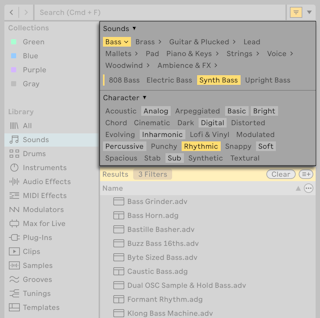
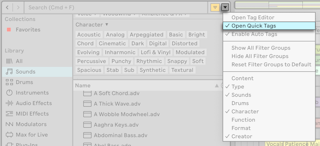
フィルタービューのセクションは、 フィルターグループ とそれに関連する タグ で構成されています。 このセクションを非表示にするには、[フィルタービューを表示/非表示]スイッチを使うか、その隣にあるフィルタービュー・メニューでどのフィルターグループを表示させるかカスタマイズします。
4.4.1 フィルターグループ
各フィルターグループにはタグが備えられ、クリックするとコンテンツパネル内に表示された検索結果を絞り込めます。 同じグループ内で複数のタグを選択するには、Ctrl (Win) / Cmd (Mac)を押しながらタグをクリックします。
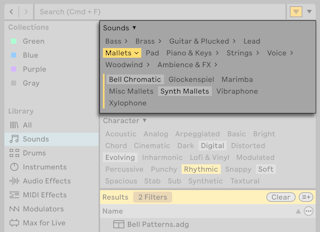
使用可能なフィルターグループはラベルごとに固有のもので、有効になっているフィルターの状態は保存されます。ライブラリ内のラベルを移動するとその状態が復元されます。 こうすることで、ラベルごとに表示させるフィルターグループを必要に応じて細かくカスタマイズできます。
フィルタービュー・メニューでは、追加のフィルターグループや、すべてのフィルターグループとそのタグを表示できます。
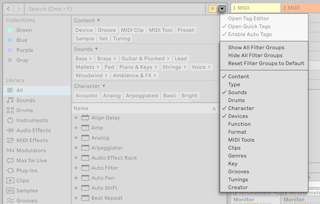
また、フィルタービュー・セクション内でフィルターグループの名前を右クリックすると、そのラベル内にあるフィルターグループを個別に非表示にできます。 ラベル内で表示されるフィルターグループをデフォルトに戻すには、フィルタービュー・メニューから [フィルターグループをデフォルトに戻す] を選択します。
検索結果バーには、その時点で適用されているフィルターの数が表示されます。 フィルタービューをリセットして、選択したタグと入力した検索ワードをすべてクリアするには、検索結果バーにある[クリア]ボタンをクリックします。
[クリア]ボタンの右にある[ラベルを追加]ボタンをクリックすると、フィルタリングした状態をカスタムユーザーラベルに保存できます。
4.4.2 タグ
タグは、特に独自のカスタムタグを作成した場合に、ブラウザー内のコンテンツを効率よく見つけたり整理するのに役立ちます。 また、タグはまだ知らないコンテンツを発見するのにも役立ちます。フィルタービューでタグを1つ選択して、そのタグに関連付けられたアイテムをブラウズするだけです。
Liveのファクトリーコンテンツ(例:Core Libraryや各エディションのLiveに付属するPackのコンテンツ)には、すべてタグが付けられています。 AbletonのWebショップで入手できるサードパーティー製のPackに含まれるコンテンツには、 フィルターグループ [Sounds] 内に含まれたタグが付けられています。
ファクトリーコンテンツからデフォルトのタグを取り除くことはできません。ただし、これらのアイテムでも他のタグを付けたり、タグエディターで独自に作成したタグを追加することはできます。
Liveは定期的に サウンド分析 を実行し、この処理の一環として、最長 60 秒までのユーザーサンプルにタグを割り当てます。 サウンド分析によってサンプルのサウンドに最適なタグが割り当てられます。
自動タグに切り替えるには、フィルタービュー・メニューの[自動タグを有効にする]オプションを使用します。自動タグは、タグエディター内で削除したり、ユーザータグへ変更できます。
また、LiveはVST3 プラグインにもタグを割り当てます。これはプラグインがLiveのカテゴリーのいずれかに対応するVSTサブカテゴリーを使用している場合、VST3 メタデータに基づいて割り当てられます。
4.4.3 タグエディター
タグエディターを使うと、ブラウザー内のあらゆるファイルにタグを作成したり割り当てられます。 また、カスタムタググループを作成すると、タグのライブラリをさらに整理できます。
タグエディターを開くには、フィルタービュー・メニューから該当するオプションを選択してください。
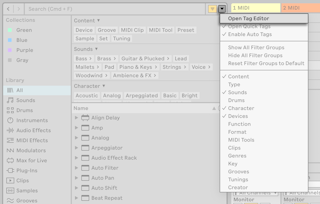
タグエディターを開くと、ブラウザーのフィルターグループ内で選択しているファイルにどのタグが割り当てられているか表示されます。
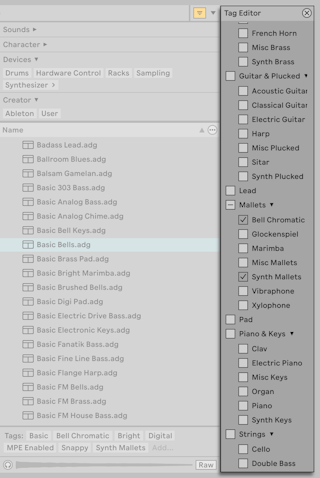
グループ名の横にある矢印をクリックすると、グループの折りたたみや展開ができます。 割り当てたタグを含むグループを折りたたむと、矢印の背景がより目立つよう表示されます。
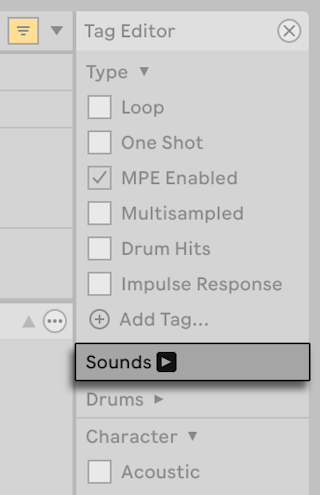
タグの追加や削除をするには、そのタグの横にあるチェックボックスをオン/オフします。 複数のボックスにチェックを入れることで、同じブラウザー・アイテムに複数のタグを割り当てられます。 いちどに複数のアイテムをタグ付けするには、Shift を押しながらブラウザーで複数のファイルを選択した後、目的のタグを選択します。
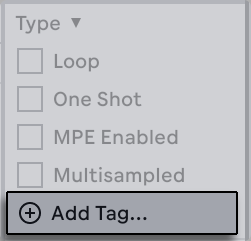
各フィルターグループの末尾にある [Add Tag…] オプションを使用すると、任意のフィルターグループにカスタムタグを追加できます。
また、[Add Group…]でカスタムタググループを作成することもできます。 このオプションはタグエディターの一番下にあります。
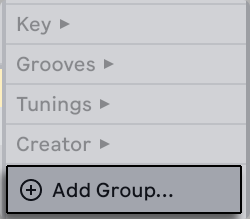
新規グループを作成すると、そのグループにカスタムタグを追加できます。 作成したタググループからブラウザーのアイテムに新しいタグを付けると、フィルタービューとそのメニューにもこのタググループが表示されます。 これは特定の用途に合わせてブラウザーのアイテムを整理するのに役立ちます。たとえば、フィールドレコーディングやボーカルサンプルに独自のグループをタグ付けしておくと、あとで簡単にアクセスできるようになります。
カスタムタグやフィルターグループは、右クリックのコンテキストメニューから名称変更したり削除できます。 なお、デフォルト設定のフィルターグループやその関連タグは、編集したり取り除くことができません。
タグエディターを閉じるには、エディターの右上にある[X]ボタンを押すか、フィルタービュー・メニューから該当するオプションを選択してください。
4.4.4 クイックタグ
クイックタグのセクションを使用すると、選択したブラウザーのアイテムに割り当てられたタグを表示したり、他のタグを割り当てることが簡単に行えます。
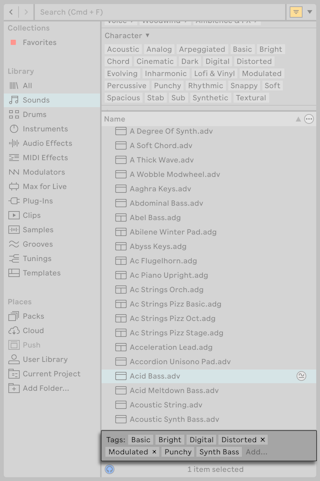
クイックタグのセクションには、選択したアイテムに割り当てられているタグが表示されます。 [追加…] をクリックしてタグ名を入力すると、割り当てるタグを追加できます。 入力を始めると、タグの自動補完候補が表示されます。 タグを割り当てると、デフォルト設定のタグと並んで、アルファベット順にクイックタグのセクションに追加されます。
アイテムに割り当てたタグを削除するには、タグ名の横にある[X]を使用します。 なお、デフォルトでアイテムに割り当てられているタグは削除できません。
複数のアイテムにタグを割り当てたり削除する場合も、単一のアイテムを扱う時と同様の方法で行えます。 複数のアイテムを選択すると、クイックタグのセクションには、選択項目のいずれかに割り当てられたタグがすべて表示されます。 一部のアイテムのみに割り当てられているタグには、アスタリスクが付きます。
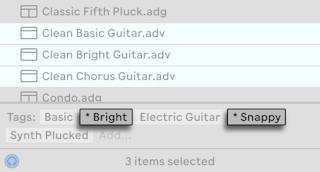
クイックタグのセクションでタグ名を選択すると、ステータスバーにそのタグが属するフィルターグループが表示されます。
デフォルトではクイックタグが表示されますが、フィルタービュー・メニューから[クイックタグを開く]を選択すると非表示にできます。
4.5 コレクション
[コレクション]ラベルにはそれぞれ独自の色を割り当てることが可能で、さまざまなブラウザーのアイテム(フォルダーも含む)を一か所にまとめることができます。 このラベルを使用すると、お気に入りのアイテムや使用頻度の高いファイルなど、特定のブラウザーアイテムを整理してアクセスすることが簡単になります。
[コレクション]ラベルを割り当てるには、選択したアイテムでコンテキストメニューを使用するか、テンキーショートカット1から7を使用します。 色の割り当てをリセットするには 0を押します。
[コレクション]ラベルは、選択範囲内にある複数のブラウザーアイテムに割り当てることもできます。 さらに、異なる種類のアイテムにも色ラベルを割り当てられます。 たとえば、ドラムサウンド、MIDIエフェクト、プラグインに同じ色ラベルを割り当てることができます。
サイドバーの[コレクション]ラベルをクリックすると、その色を割り当てたアイテムがすべて表示されます。 [コレクション]ラベルに表示されたフォルダーを展開すると、その内容を表示します。
コンテンツパネル内では、四角形のアイコンが各アイテムに割り当てられた色を示しています。 複数の色を1つのアイテムに割り当てることはできますが、コンテンツパネルに3つ以上の色は表示されません。
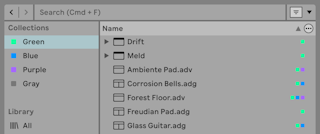
各コレクションのラベルを名称変更するには、コンテキストメニューを使用するか、CtrlR (Win) / CmdR (Mac)を押します。
ブラウザー内に表示するラベルを選択するには、コレクションのヘッダー部にマウスを移動すると右側に表示される[編集]ボタンを押します。次に、各ラベルの横にある[ラベルを表示/非表示]オプションにチェックを入れます。
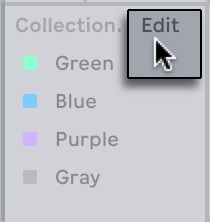
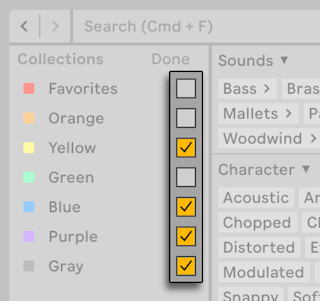
編集モードを終了するには[完了]ボタンをクリックします。
なお、ブラウザーのアイテムに、非表示で割り当てされていない色を割り当てると、この色の[コレクション]ラベルが自動的にサイドバーに表示されます。 ただし、割り当てを削除しても、表示された色ラベルは自動で非表示にはなりません。
4.6 ライブラリ
[ライブラリ]セクションはさまざまなラベルから構成され、各ラベルはブラウザーのアイテムが種類ごとに分類されています。 検索バーやフィルターを使用すると、ライブラリ内にあるインストゥルメントやサウンドを検索したり探索できます。 [ライブラリ]セクションは次のように分類されています。
- すべて: ブラウザーの各ラベル内にあるすべてのアイテムをひとつのリストにしたもの。先頭はデバイスでその次はファイル形式の順に表示されます。
- サウンド: すべての Instrument Rack とそのプリセット、フィルターグループ[Sounds]内のタグが付いたインストゥルメントのプリセット。
- ドラム:すべてのドラムのプリセット。 これには、デフォルトのドラムのデバイス、ドラムのプリセット(Drum Rackでフルキットのプリセットや単発のドラム音)、およびドラムサンプル(ループとワンショット)が含まれます。 ”Drums” のタグがついたアイテムも含まれます。
- インストゥルメント: Liveデフォルトのインストゥルメントとそのプリセットや、すべてのInstrument Rack。 これらはサウンドの種類ではなく、デバイスごとに分類されています。
- オーディオエフェクト: Liveデフォルトのオーディオエフェクトとそのプリセットや、すべてのAudio Effect Rackが、デバイスごとに分類されています。
- MIDIエフェクト: LiveデフォルトのMIDIエフェクトデバイスとそのプリセットや、すべてのMIDI Effect Rackがデバイスごとに分類されています。
- モジュレーター: Liveデフォルトのモジュレーターデバイスや、フィルターグループ[Devices]で ”Modulator” のタグが付いたデバイス。
- Max for Live :すべての Max for Live デバイスとそのプリセットや、そのデバイスが組み込まれたすべてのラック。
- プラグイン : お使いのサードパーティー製VSTやAudio Unitのプラグイン。
- クリップ : すべてのLiveクリップ。
- サンプル : 未加工のオーディオサンプルすべて。
- グルーヴ : すべての グルーヴ 。
- テンプレート : すべての Liveセットのテンプレート。
- チューニング : チューニングシステムで使用するCore Library内にあるファイルや、ユーザーが保存したASCLやSCL形式のファイル。
デフォルト設定では、ブラウザー内にあるライブラリのラベルがすべて表示されています。 表示するラベルをカスタマイズするには、ライブラリのヘッダー部の右側にカーソルを移動して、表示された[編集]ボタンを押します。次にラベルを選択したり選択解除します。
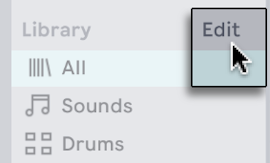
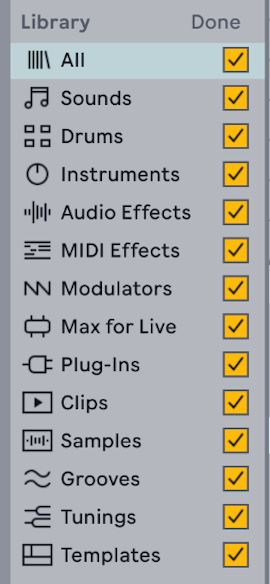
選択が完了したら、[完了]ボタンをクリックすると編集モードを終了します。
4.7 場所
[場所]のラベルには、Pack、ユーザーライブラリ、現在のプロジェクトフォルダー、そして自分でブラウザーに追加した外部フォルダーが含まれています。 さらに、環境設定の[Library]設定でSplice、クラウド、Pushのラベルを[場所]に表示させると、LiveからSpliceのサンプルライブラリや、Ableton Cloudのファイル、スタンドアロンのPushのファイルにアクセスできます。
[場所]セクションの実際のコンテンツは、ライブラリの構成によって異なります。 利用可能なラベルは以下のとおりです。
- Pack: LiveのCore Library、自分でインストールした追加のPack、使用可能なPackのアップデートとダウンロードが含まれます。
- Splice: Spliceのサンプルカタログが表示され、そこからサンプルをLiveにドラッグできます。
- クラウド: LiveでAbleton Cloudを有効にすると、現在同期しているNoteとMoveのセットが表示されます。
- Push: スタンドアロンモードのPush 3 に接続すると、その中にあるすべてのファイルが表示されます。
- ユーザーライブラリ: デフォルトプリセット、グルーヴ、自作したラックやデバイスのプリセット、サンプル、Liveクリップなど、自分で保存したファイルが含まれます。
- 現在のプロジェクト: 現在開いている プロジェクト に含まれるすべてのファイルが表示されます。
- ユーザーフォルダー: 自分でLiveのブラウザーに追加した、ドライブ内のフォルダーが表示されます。
- フォルダーを追加… : ウインドウが開き、ドライブ内のフォルダーを選択して[場所]に追加できます。
4.7.1 ブラウザーからPackをダウンロード/インストールする
ブラウザーの[Pack]ラベルには、Liveに付属するプリインストールのPackや、自分でインストールしたPack、利用可能なPackのアップデートとダウンロードが表示されます。
インストールしたPackはコンテンツパネルにフォルダーとして表示され、展開するとそのPackに収録されたコンテンツを表示します。 Packに収録されたプリセット、サンプル、Liveクリップは、それぞれ関連するライブラリのラベルにも表示されます。
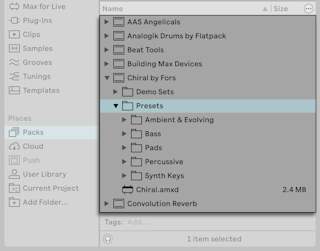
インストールしたPackのアップデートがあるか確認するには、[Pack]ラベルを選択し、[アップデート]セクションを展開します。
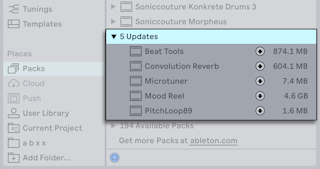
所有してはいるが、インストールしていないPackを表示させることもできます。 アンインストールしたPackは[使用可能なPack]セクションに表示されます。
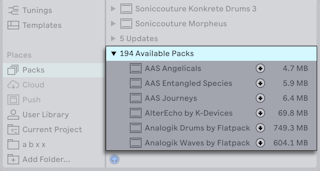
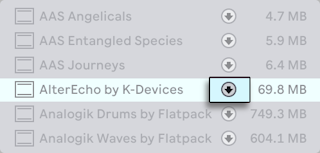
使用可能なPackをダウンロードしたりアップデートするには、Pack名の右側にあるダウンロードアイコンをクリックします。
Packのダウンロード中は、ダウンロードアイコンが一時停止アイコンに変わり、Packのダウンロード状況も表示されます。
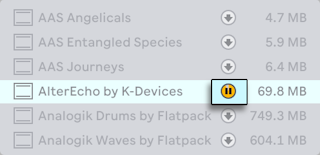
必要に応じて、Packのダウンロードを一時停止して後で再開することもできます。 ダウンロードを一時停止するには、一時停止アイコンをクリックします。 ダウンロードの一時停止中は、一時停止アイコンがダウンロードアイコンに変わります。 一時停止中のダウンロードを再開するには、ダウンロードアイコンをもう一度クリックします。
なお、Packのダウンロード、ダウンロードの一時停止/再開/キャンセルや、Packをインストールするには、Packのコンテキストメニューからそのコマンドを選択します。
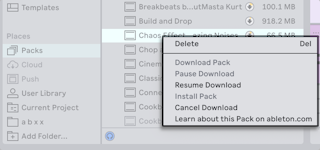
複数のPackをいちどにダウンロードするには、[使用可能なPack]のリスト内でPackを複数選択して、いずれかのダウンロードアイコンをクリックします。 また、いずれかの一時停止アイコンをクリックすると、複数選択したPackのダウンロードを同時に一時停止や再開することもできます。
ダウンロードが完了したら、[インストール]ボタンを押すとPackをインストールできます。
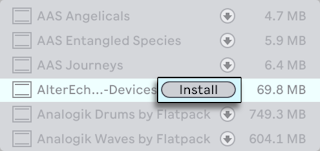
[インストール]ボタンを押すとダイアログウインドウが開き、Liveに処理の進行状況を示すプログレスバーが表示されます。
ダウンロードやインストールする前にPackのサイズを知っておくと役に立つことがあります。 たとえば、ドライブの空き容量に余裕がない場合などです。 ブラウザーを設定して、[アップデート]や[使用可能なPack]セクションにPackの容量を表示するようにできます。これを行うには、[コンテンツオプション]のメニューで該当するオプションを選択します。
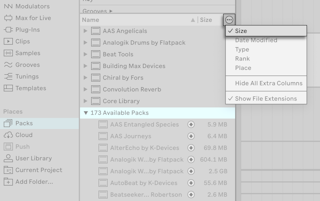
インストールしたPackを削除するには、コンテキストメニューを使用するか、ブラウザーで選択してDelete キーを押します。 削除したPackは[使用可能なPack]のリストに表示されます。
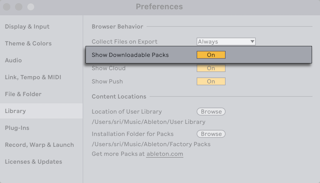
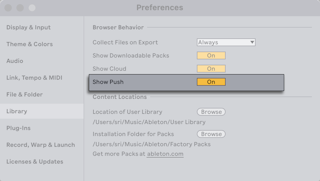
デフォルトでは、アップデートやダウンロードが可能なPackは[Pack]ラベル内に表示されますが、この[アップデート]や[使用可能なPack]セクションを非表示にすることも可能です。 これを行うには、環境設定の[Library]内で[ダウンロード可能なPackを表示]をオンにします。
4.7.2 Splice
Spliceとはロイヤリティフリーのサンプルライブラリです。新しいサウンドを探索することで、ご自身の音楽制作を向上させるのに役立ちます。 LiveとSpiliceの統合によって、ブラウザーの[Splice]ラベルからSpliceのサンプルライブラリにアクセスできるようになります。
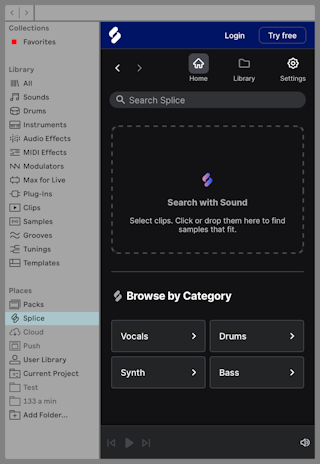
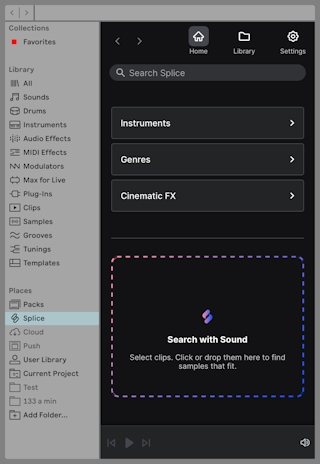
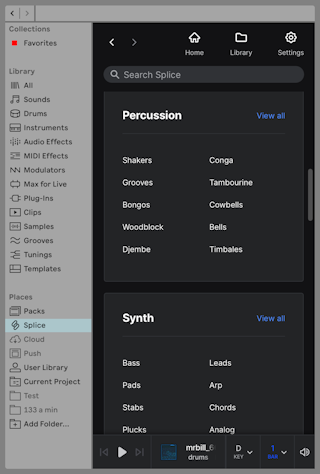
[Splice]ラベルをクリックすると[Home]ページが開き、ナビゲーションバー、サーチバー、[Search with Sound]のドロップエリア、4つのサンプルカテゴリーボタンが並んでいます。ここからSpliceライブラリのブラウズを開始します。 ナビゲーションバーにある矢印は、[Splice]ラベル内で行った操作履歴を進めたり戻したりできます。
また、このラベルのコンテンツペインの上部には、Spliceアカウントにログインしたり、無料でアカウントを作成するオプションも表示されます。
デフォルトではサイドバーに[Splice]ラベルが表示されますが、このラベルを右クリックして[サイドバーから非表示]を選択したり、Liveの環境設定[Library]で[Spliceを表示]オプションをオフにして、非表示にすることもできます。
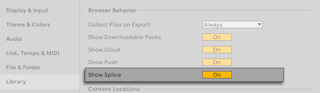
なお、[Splice]ラベル内にあるコンテンツを表示するには、有効なインターネット接続が必要です。
4.7.2.1 Spliceにログインする
[Splice]ラベルを開くと、すぐにサンプルのブラウズやプレビューが可能になりますが、サンプルをLiveセットへ追加、Spliceライブラリにサンプルの保存、[Search with Sound]機能の使用には、Spliceアカウントにログインする必要があります。 ログインするには、コンテンツペイン上部にある [Login] をクリックします。Spliceアカウントをお持ちではない場合は [Try free] ボタンを押してください。 どちらのオプションも自動的にお使いのOSでデフォルトのウェブブラウザーが開き、Spliceのウェブサイトにリダイレクトされます。ここにはデバイス確認コードが表示されます。 Liveの[Splice]ラベルにも同じデバイス確認コードが表示されます。 この2つのコードが同じであることを確認したら、ウェブブラウザー上で [Confirm] を押してください。
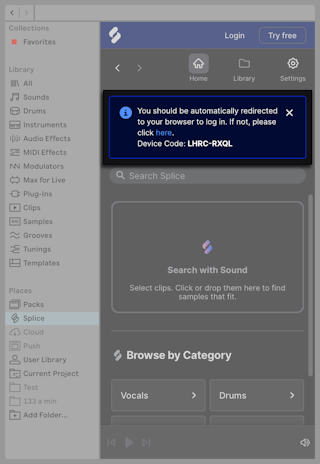
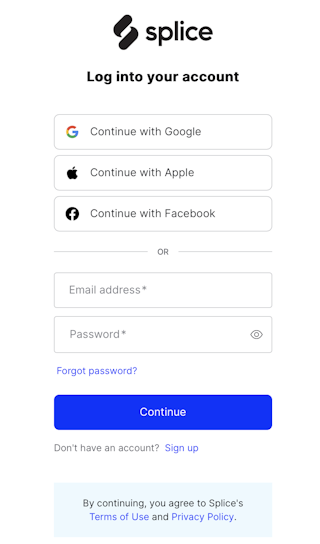
デバイスの確認が完了すると、ウェブウェブブラウザーにログインページが表示され、お使いのSpliceアカウント情報を入力するか、新規アカウントにサインアップできます。
Spliceアカウントでログインすると、ラベルの[Home]ページの表示が変わります。ナビゲーションバーの[Library]アイコンは灰色表示ではなくなり、Spliceライブラリのサウンドにアクセスできるようになります。サンプルカテゴリーのボタンが別のブラウズボタンに置き換わってページの最上部に移動し、[Search with Sound]ドロップエリアがページの下部に移動します。
4.7.2.2 Spliceサンプルを検索する
サンプルの検索はサーチバーから直接行えます。 サーチバーを選択すると、よく使われるカテゴリーが表示され、この候補の中から選択したり、検索ワードを入力して検索することもできます。 文字を入力すると、さらに候補が表示されます。
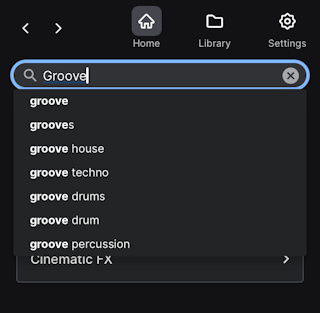
候補のいずれかをクリックするか、 Enter を押すと検索結果が表示されます。 次に、検索結果の上部にある[Samples]または[Packs]を選択すると、検索ワードを含むサンプルやサンプルパックのリストが表示されます。
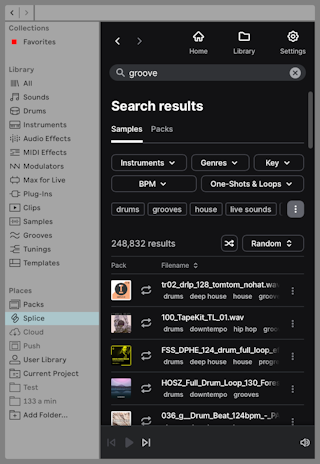
検索結果の上部にあるフィルターやタグを使うと、さらに検索結果を絞り込めます。 楽器の種類、音楽ジャンル、キー、テンポ、サンプルの種類(ワンショットまたはループ)でフィルタリングできます。 フィルターの下に表示されるタグは、検索結果とサンプルのカテゴリーによって変わります。リストの右側にある3点リーダーを押すと、タグリストを展開します。
検索結果は、人気順、関連性の高い順、最新のサンプル順に並び替えられます。また、ドロップダウンメニューから[Random]を選択するか、シャッフルボタンを押すと、検索結果のリストをランダムマイズします。
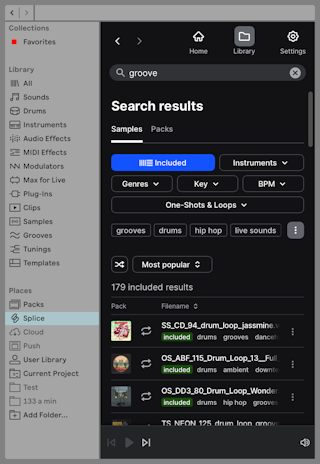
なお、無料のSpliceアカウントを使用している(またはログインしていない)場合、検索結果はそのアカウントに含まれるサンプルに絞り込まれます。この場合、検索結果の上部には [Included] フィルターが表示され、個別のサンプルには[Included]タグが表示されます。 無料のSpliceアカウントには、約 2,500 個のサンプルが収録されたライブラリが付属します。
サーチバーを使用しなくても、[Home]ページにあるブラウズボタンを使ってサンプルを検索できます。 ボタンは[Instruments][Genres][Cinematic FX]の3つあります。 各ボタンをクリックすると、さまざまなサンプルカテゴリーが表示され、各カテゴリーにはさらにサブカテゴリーがあります。その中から1つを選択すると検索範囲を絞り込むことができます。 [Instruments]と[Cinematic FX]では、サブカテゴリーを選択しなくても、指定したカテゴリー内にあるすべてのサンプルが表示されます。
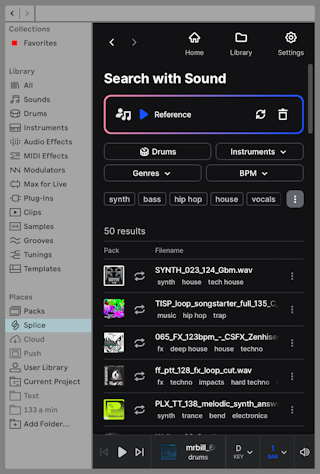
また、Spliceの[Search with Sound]機能を使うと、既存のクリップと相性の良いサンプルを検索できます。 これを行うには、お使いのLiveセットからクリップを[Home]ページの[Search with Sound]エリアへドラッグするか、タイムを選択して[Search with Sound]エリアの内側をクリックして選択範囲をキャプチャします。 オーディオの処理が行われ、Spliceは近しいサンプル 50 個のリストを表示します。 また、検索結果のページでは、リファレンスになったサウンドを再生したり、別のクリップや選択範囲のキャプチャをドラッグしたり、現在リファレンスになっているサウンドを削除できます。
4.7.2.3 Spliceのサンプルを使用する
検索ワードの入力や、サンプルのカテゴリーを選択したり、[Search with Sound]機能を使用すると、対応するサンプルの一覧がコンテンツペインに表示されます。
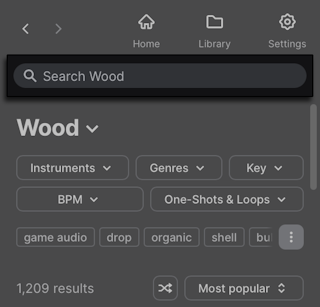
サーチバーは、表示しているサンプルのカテゴリーに合わせて更新されます。つまり、サーチバーに検索ワードを入力すると、選択したカテゴリー内にあるサンプルのみが検索対象になります。
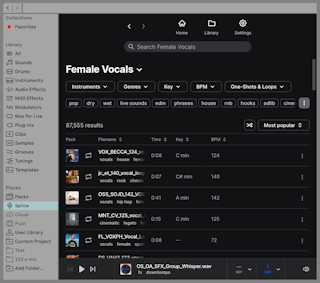
リスト内にある各サンプルのエントリには、そのサンプルを含むサンプルパックの画像(クリックするとサンプルパック全体を表示)、そのサンプルがワンショットとループのどちらなのか示すアイコン、サンプルの名称、サンプルに割り当てられたタグが表示されます。また、コンテキストメニューでは、サンプルをSpliceライブラリの[Likes]や[Collections]に追加したり、そのサンプルパックを表示させることができます。
サンプルの上にマウスを置くと、サンプルタイプのアイコンが再生ボタンに変わり、このボタンを押すとサンプルをプレビューします。 サンプルの名称をクリックすると自動的にプレビューが始まります。
デフォルトでは、サンプルタイプがワンショットかループかに関わらず、プレビューはループ再生で行われます。 この挙動や他のプレビュー設定を変更するには、コンテンツペイン下部のオプションを使用します。 たとえば、デフォルトではループがLiveセットのテンポに同期しますが、[1x BPM] オプションをクリックして [Timestretch] スイッチをオフにすると、このループをオリジナルのテンポで再生します。 ワンショットサンプルでは、[1 BAR] をクリックすると、プレビューのループ再生がオフになります。
また、このプレビュー設定には、サンプルを選択したキーにトランスポーズしたり、Liveのスケール設定に合わせるオプションも備えています。 プレビューの音量も調整できます。
サンプルの上にマウスを置くか選択すると、サンプル名の横にハートのアイコンが表示されます。このアイコンをクリックすると、サンプルはすぐにSpliceライブラリの[Likes]へ追加されます。
コンテンツペインを展開すると、時間、キー、BPMの列が表示され、サンプルのさらに詳細な情報を一目で確認できます。
気に入ったサンプルが見つかったら、LiveセットのオーディオトラックやMIDIトラックへドラッグできます。 セッションビューで作業している時は、サンプルをダブルクリックするか、 Enter を押しても読み込むことができます。 また、サンプルはSampler、Simpler、Drum Rack、Impulseといったデバイスにも直接ドラッグできます。
なお、Spliceサンプルを使用したクリップは、環境設定[Record, Warp & Launch]のデフォルトワープモードに関係なく、自動的にワープモードが[Complex]に設定されます。 これにより、[Splice]ラベル内でサンプルをプレビューした時と同じサウンドで再生できます。
サンプルをセットにロードすると、自動的に ライセンス が付与され、Spliceライブラリへ保存されます。
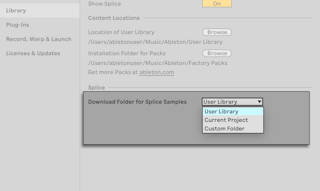
デフォルトでは、Spliceからダウンロードしたサンプルは、ユーザーライブラリの[Samples]フォルダー内のサブフォルダー[Splice]に保存されますが、これを環境設定[Library]で別の場所に選択することもできます。 次のオプションが使用できます:
- [ユーザーライブラリ]:サンプルを ユーザーライブラリ/Samples/Splice に保存します。
- [現在のプロジェクト]:サンプルを 現在のプロジェクト/Samples/Splice に保存します。
- [カスタムフォルダー]: サンプルを任意の場所に保存します。
4.7.2.4 Spliceライブラリ
このライブラリには[Likes]や[Collections]の他に、過去にセットへ読み込んだサンプル(環境設定[Library]で指定した場所にダウンロードしたサンプル)も含まれます。
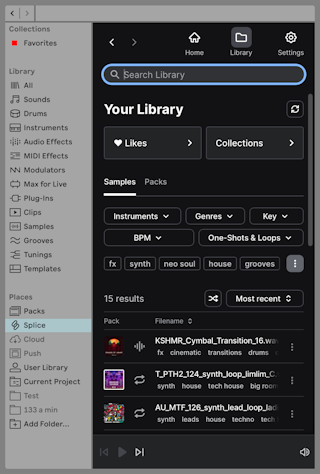
[Collections]ページやサンプルのエントリ内にあるメニューから、独自のサンプルコレクションを作成できます。 既存のコレクションをクリックすると、追加したサンプルの表示、コレクションの名称変更、コレクションの非公開、リンクのシェア、コレクションの削除が行えます。
4.7.2.5 Spliceの設定
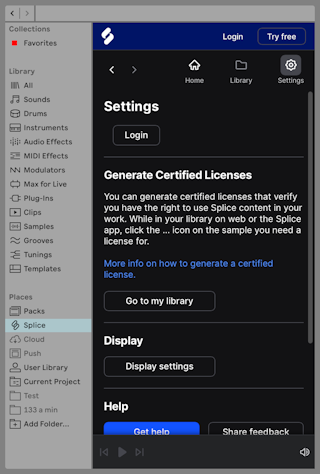
[Setting]ページには、Spliceサブスクリプション・プランの管理や、表示設定の変更、使用状況ログのダウンロードのオプションがあります。 また、このページにはサンプル使用に関するライセンス認証の情報や、Spliceのナレッジベースへのリンク、Spliceにフィードバックを送るオプションもあります。
ログインしていない場合は、このページに[Login]ボタンも表示されます。
4.7.3 Ableton Cloudを使用する
Ableton Cloudは、MoveやNoteのセットを最大 8 つまで保存できるサービスで、すべてのAbleton製品からアクセスできます。 Live上でクラウドを有効にすると、同期したセットはブラウザーの[場所]セクション内にある[クラウド]ラベルに表示されます。
Liveでクラウド機能を有効にするには、ブラウザーのサイドバーにある[クラウド]ラベルを選択します。 ラベルを選択すると、サービスの使用を認証するために ableton.mom にサインインするよう促すメッセージが表示されます。 [サインイン] ボタンをクリックすると、ウェブブラウザーが開くので、ableton.momのユーザーアカウントにログインしてください。
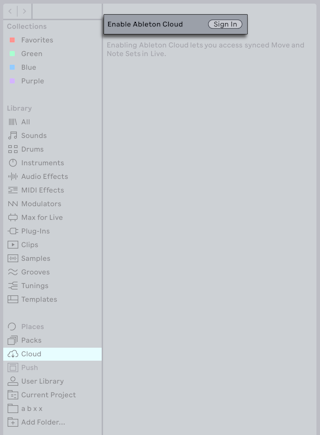
クラウドが有効になると、[クラウド]ラベル内に同期したセットが表示されます。
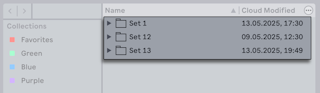
なお、同期したセット内にあるファクトリーサンプルやインポートしたサンプルは、 ユーザーライブラリ 内に保存されます。Liveでこれらのセットを開く場合は、ユーザーライブラリが設定されてアクセスできる必要があります。 同期したセットを開いたときに不明なサンプルがある場合、ユーザーライブラリが外付けドライブなどの独自の場所に設定されていないか確認してください。 サンプルを再リンクするには、カスタマイズしたユーザーライブラリの場所が接続されていて、アクセス可能であるか確認してください。
セットをMoveやNoteからLiveへ同期できますが、その逆はできません。そのため、同期したセットをLiveでさらに作業して保存する場合は、[ファイル]メニューから[すべてを集めて保存]コマンドを使用することをお勧めします。 これにより、セット内で使われているサンプルがすべてひとつのプロジェクトフォルダーにまとめらるので、それをコンピューター上の指定した場所に保存できます。
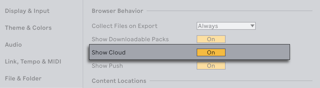
なお、デフォルトではブラウザーのサイドバーに[クラウド]ラベルが表示されますが、これを非表示にすることもできます。その場合は、Liveの環境設定[Library]で[クラウドを表示]をオフに設定します。
4.7.4 スタンドアロンモードのPush 3からファイルを転送する
PushとLiveの間では、曲作りをシームレスに進めることができます。Pushのスタンドアロンモードで作成したセットは、コンピューター上で開いたり、コンピューターに転送できます。 また、セットをPushに戻して、スタジオの外で作業を続けることも可能です。その場合は、内蔵デバイスだけを使用して、プラグインを使用したトラックはフリーズさせ、サンプルをプロジェクトフォルダーにすべてを集めて保存する必要があります。
Live上でPushのファイルにアクセスするには、Pushがスタンドアロンモードになっていて、コンピューターと同じWi-Fiネットワークに接続しているか確認してください。 次に、[場所]内の[Push]ラベルをクリックします。 お使いのPushは、固有のデバイス名が付いた状態でブラウザーのコンテンツペインに表示されます。 ネットワーク内に他のPushがある場合は、それらも表示されます。 複数のユニットをお持ちの場合、Pushの[Setup]メニューに “Push xxx-xxx” という固有の名前が表示されるので、Liveとペアリングしたいユニットを識別できます。 続行するには[接続]ボタンをクリックしてください。
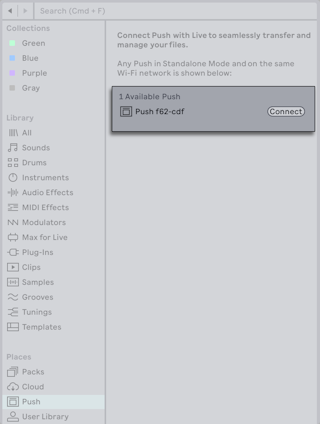
Pushに6桁のコードが表示されます。このコードをLiveのダイアログウインドウに入力したら、[OK]を押してペアリングを続行します。
PushとLiveのペアリングが成功すると、Liveのブラウザーにはスタンドアロンモードで保存したプロジェクトとPush内のユーザーライブラリが表示されます。
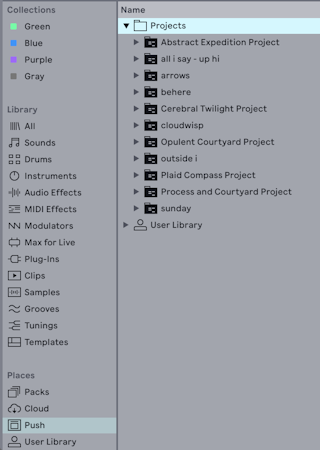
PushとLiveがペアリングしている間は、Liveのブラウザーにスタンドアロンモードで作成した新しいセットや既存のセットが表示されます。ファイルのリストを更新するには、[場所]でPushラベル以外の項目を選択してから、ふたたび[Push]ラベルを選択します。
PushとLiveのペアリングを解除するには、[場所]にあるPushラベルを右クリックして[接続解除] を選択します。
PushとLiveの連係の詳細については、Pushのマニュアル をご覧ください。
なお、デフォルトではブラウザーのサイドバーに[Push]ラベルが表示されますが、これを非表示にすることもできます。その場合は、Liveの環境設定[Library]で[Pushを表示]をオフに設定します。
4.7.5 ユーザーライブラリ
ユーザーライブラリ(User Library)には、ユーザーが作成したプリセット、デフォルトプリセット、Liveクリップ、Liveセットのテンプレートなどが保存されます。 ユーザーライブラリは(他のインストールされたコンテンツとは別に)独自の場所に保存されるため、他のコンピューターやLiveのインストール間でユーザーライブラリを共有したり、バックアップをとることが簡単に行えます。
デフォルトでは、Liveの初回インストール時にユーザーライブラリが次の場所に作成されます。
- Windows:
\Users\<username>\Documents\Ableton\User Library - Mac:
Macintosh HD/Users/<username>/Music/Ableton/User Library
ユーザーライブラリを他の場所に設定するには、環境設定の[Library]から[ユーザーライブラリの場所]オプションを使用します。
初期状態のユーザーライブラリには、デフォルトのフォルダー(Clips, Defaults, Grooves, Presets, Samples)があるだけで、ほとんど空の状態です。 自分でフォルダーやサブフォルダーを追加したり、必要があればこのデフォルト設定のフォルダーを削除することもできます。
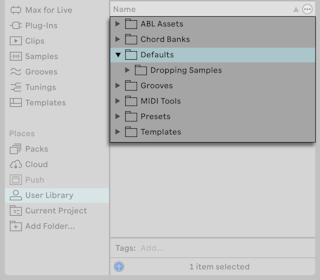
ユーザーライブラリに保存したアイテムは、それに関連するライブラリのラベルにも表示されます。
4.7.5.1 ABL Assets
Ableton Cloud を有効にして、MoveやNoteからのセットを同期すると、それらのセットに含まれる素材の一部を ”ABL Assets” フォルダーに保存します。
4.7.5.2 Chord Banks
”Chord Banks” フォルダーは、MIDIツールのStacks での保存や作成に使用したカスタム・コードバンクを収納しています。
4.7.5.3 Clipsフォルダー
Liveクリップは “Clips” フォルダーに保存されます。 任意のクリップをこのフォルダーにドラッグして保存します。
MIDIクリップを保存する場合、デバイスやMIDIデータ(例:ノートやオートメーション)も含まれます。
オーディオクリップや、サンプルを参照するデバイス(Drum RackやSamplerなど)を使用したMIDIクリップを保存すると、参照元のサンプルもクリップと一緒に保存します。 環境設定[Library]で、ブラウザ動作の[エクスポート時にファイルを収集]オプションをデフォルトの[常に実行]に設定すると、この処理が自動的に行われます。
4.7.5.4 Defaultsフォルダー
“Defaults”フォルダーは、トラック、デバイス、エフェクト、MIDIへのスライスオプションなどに対して、ユーザーが保存したデフォルトプリセットを収納しています。 デフォルトプリセットを使用すると、そのデバイスを読み込んだ時に、あらかじめ設定されたプリセットで呼び出せます。
デフォルトプリセットの保存と使用方法の詳細については、 「デフォルトプリセット」 章を参照してください。
Liveで使用できるデフォルトプリセットの概要については、ナレッジベースの 「デフォルトとして保存する」 記事を参照してください。
4.7.5.5 Groovesフォルダー
”Grooves” フォルダーには、ユーザーが作成したグルーヴファイルが保存されます。
任意のオーディオクリップまたはMIDIクリップから、タイミングとボリュームの情報を抽出して新規グルーヴを作成できます。 これを行うには、クリップをグルーヴプールへドラッグするか、クリップのコンテキストメニューから[グルーヴを抽出]コマンドを使用します。
Liveでグルーヴを使用する方法を詳しく知るには、「グルーヴを使用する」 セクションを参照してください。
4.7.5.6 Presetsフォルダー
”Presets” フォルダーは、ユーザーが保存したインストゥルメント/Max for Live/MIDIやオーディオエフェクトのプリセットを収納します。
クリップの保存と同様に、プリセットが参照しているサンプルも保存します。
デバイスプリセットの保存について詳しく知るには、「プリセットを保存する」 セクションをご参照ください。
4.7.5.7 Samplesフォルダー
”Samples” フォルダーには、保存したプリセットやトラックなどが参照しているサンプルが保存されます。
サンプルを録音したり編集すると、その種類に応じて別のフォルダーを作成して、そのサンプルが保存されます。
4.7.5.8 Templatesフォルダー
”Templates” フォルダーには、Liveセットのテンプレートや、デフォルト設定をカスタマイズしたLiveセットが保存されます。
テンプレートの使用方法について詳しく知るには、「ファイルとセットを管理する」章の 「テンプレートセット」 セクションをご参照ください。
4.7.5.9 ユーザーライブラリのファイル管理
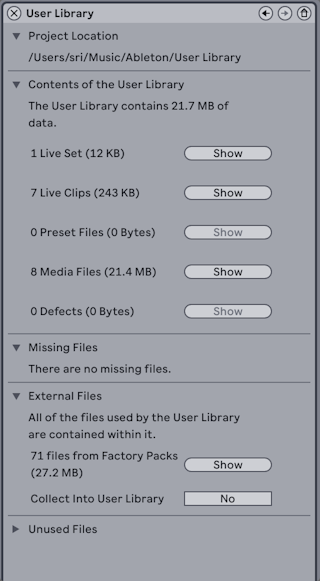
ユーザーライブラリの概要(コンテンツや不明なファイル、外部ファイルなど)を確認するには、[ファイル]メニューから[ファイルを管理]を選択して、ヘルプビューに表示された[ユーザーライブラリの管理]をクリックしてください。
4.7.6 現在のプロジェクト
[現在のプロジェクト]ラベルには、現在使用中のプロジェクトに含まれるすべてのファイルが表示されます。
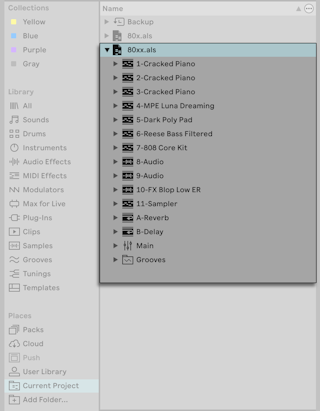
セット内のすべてのトラック(その内部にあるクリップやデバイスを含む)にアクセスできます。また、リターントラックやメイントラック、ロードされたグルーヴにもアクセスできます。
プロジェクトを2回以上保存すると、[現在のプロジェクト]ラベルの中に ”Backup” フォルダーが表示されます。
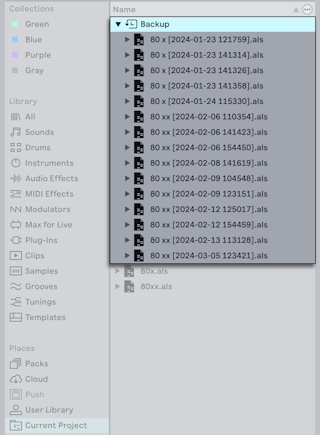
このフォルダには、Liveセットのバックアップが直近の 10 バージョンまで保存されます。 セット名の横にある括弧内のタイムスタンプで、バックアップされたセットを識別できます。 バックアップファイルの数が 10 を超えると、Liveはもっとも古いバックアップファイルから自動的に削除します。 削除されたバックアップファイルはごみ箱に移動します。
この機能は、プロジェクトファイルを誤って上書きした場合や、以前のバージョンのLiveセットを開きたい場合に便利です。
まだ保存していないLiveセットで作業している場合、Backupフォルダーが作成されていないため、[現在のプロジェクト]は一時フォルダーを参照します。
[現在のプロジェクト]ラベルを右クリックして、[エクスプローラーで表示](Win)/ [Finderで表示](Mac)を選択すると、コンピューター上にあるプロジェクトフォルダーの場所を開くことができます。
Liveでプロジェクトフォルダーとセットを使用する詳しい方法は、「ファイルとセットを管理する」章の 「Liveプロジェクト」 セクションを参照してください。
4.7.7 ユーザーフォルダー
Liveのブラウザーでは、制作に使うツールがコンピューター上のどこにインストールされていても、それらを使って作業できます。 たとえば、1つまたは複数の外付けドライブに大規模なサンプルコレクションを保存している場合も、ブラウザーを使用すればこれらのコンテンツにアクセスできるため、ファイルを一か所に集めておく必要はありません。
Liveでご自身のフォルダーを使用するには、まずそのフォルダーをブラウザーに追加する必要があります。 エクスプローラー (Win) / Finder (Mac)からLiveに直接ドロップするか、ブラウザーのサイドバーで [フォルダを追加…] を使用します。
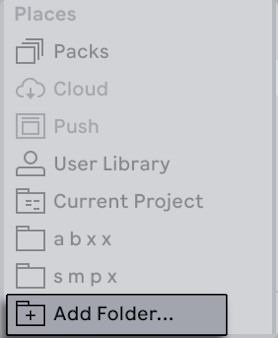
ユーザーフォルダーを追加すると、Liveがスキャンを実行して、ブラウザーにその内容を「認識」させます。 スキャン処理にかかる時間は、フォルダー内にあるファイルやサブフォルダーの数によって異なります。 [場所]ラベルの横にある回転アイコンは、スキャン処理中であることを示しています。 完了すると、[場所]ラベルからフォルダー内のファイルにアクセスできるようになります。
ユーザーフォルダーを追加しても、Liveのブラウザーで選択可能になるだけで、フォルダー自体の場所は移動しません。 エクスプローラー (Win) / Finder (Mac) を使用してドライブ内のファイルを移動したり名称変更すると、Liveはそのユーザーフォルダーを見つけられなくなる可能性があります。 さらに、ユーザーフォルダーが外付けドライブ内にあって、そのドライブが接続されていない状態でLiveを開くと、そのユーザーフォルダーは見つからなくなります。
Liveが見つけることをできないユーザーフォルダーは、ブラウザーに表示はされますが、フォルダー名は灰色表示になります。 このフォルダーを見つけるには、コンテキストメニューから [フォルダーをロケート] を使用します。また、 [サイドバーから削除] を選択すると、Liveからこのフォルダーを「取り除く」ことができます。 このコマンドは、不明なフォルダーだけでなく、不要になったフォルダーの削除にも使用できます。
注: [場所]には、ドライブ全体ではなく、個別のフォルダーのみを追加するようにしてください。 ドライブ全体や大規模なフォルダーを追加すると、インデックス処理が遅くなったり、Liveが起動するたびにコンテンツのインデックス処理が始まる可能性があります。
4.8 ブラウザーのナビゲーション
Liveブラウザー内をファイルからファイルへと移動するには、マウスまたはコンピューターのキーボードを使用します。
- ブラウザーラベルを上下にスクロールするには、上下矢印キーまたはマウスホイールを使用するか、 CtrlAlt (Win) / CmdOption (Mac)の装飾キーを押しながらドラッグします。
- フォルダーを開閉したり、サイドバーとコンテンツパネルの間を移動するには、左右矢印キーを使用します。
デフォルトでは、新しいフォルダーを開くとその直前に開いていたフォルダー閉じます。 この挙動は、 Ctrl (Win) / Cmd (Mac) キーを押したながら新しいフォルダーを開くことで一時的に無効にできます。
4.9 ファイルをプレビューする
Liveでは、サンプル、クリップ、インストゥルメントのプリセットをブラウザーから直接プレビューできます。 セットに新たなサウンドを追加する前に、それがどんな音なのか把握しやすくなります。
プレビューを可能にするには、ブラウザーの一番下にある[プレビュータブ]の[プレビュー]スイッチをオンにします。
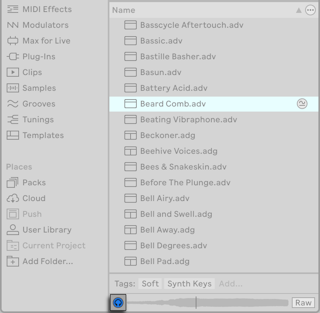
オンにすると、ブラウザーでファイルを選択するとプレビューできるようになります。 上下の矢印キーを使用すると、ファイル間を移動してそのオーディオをプレビューします。
プレビュースイッチがオフの場合でも、ShiftEnter または右矢印キーを押すとファイルをプレビューできます。
ファイルをプレビューすると、プレビュータブに波形が表示されます。 プレビュータブのスクラブエリア内をクリックすると、その位置から再生が始まります。 なお、ワープがオフの状態で保存されたクリップはスクラブできません。
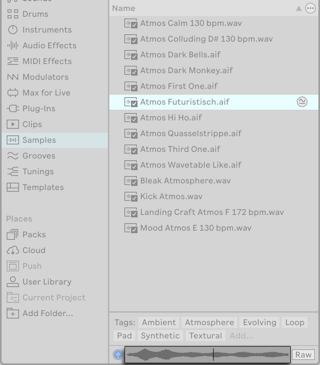
デフォルトでは[Raw]ボタンがオフになっており、Liveが再生中の時は、次の小節の先頭からファイルをプレビューします。 これにより、現在のプロジェクトに新しいサウンドがどの程度合うのか把握しやすくなります。 [Raw]ボタンをオンにすると、ファイルをオリジナルのテンポでプレビューします。 [Raw]がオフの時はオーディオのプレビューをループ再生して、オンにするとループ解除します。
なお、[Raw]をオンにするとスクラブは使用できません。
オーディオのプレビューの音量は、メイントラックにある[プレビュー/キューボリューム]のノブで調節できます。
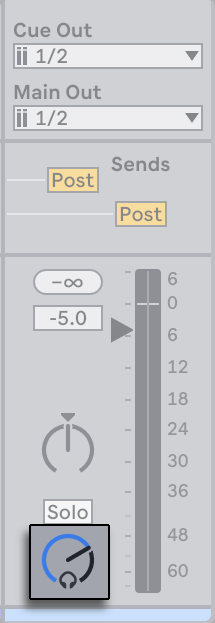
4チャンネル以上(またはステレオ2系統)の出力ポートを持つオーディオインターフェースをお持ちの場合は、メイントラックで楽曲を再生しながら、別系統の出力に接続したヘッドフォンでファイルのプレビューやキューが可能になります。 Liveをキューできるようにセットアップする方法は、「ミキシング」章の 「ソロとキュー」 セクションをご参照ください。
4.10 ホットスワップモード
ホットスワップモードを使用すると、ブラウザー上でサウンドのプレビューと差し換えが簡単に行えます。 ホットスワップモードに入るにはQ キーを押すか、デバイス上にあるいずれかのホットスワップボタンをクリックします。
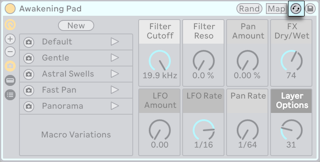
ホットスワップ モードをオンにすると、ブラウザーとトラック上で選択されたデバイスが一時的にリンクします。 これにより、ブラウザー上で他のデバイスを開いてプレビューできるようになります。
上下の矢印キーを使用するとブラウザーのアイテム間を移動して、選択したアイテムのオーディオをプレビューできます。 気になるサウンドが見つかったら、Enterキーを押すと、現在トラック内にあるデバイスの場所にそのサウンドのデバイスが読み込まれます。
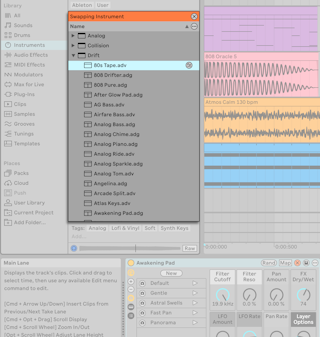
サンプルを使用するデバイス(Simpler、Drum Rack、Sampler、Impulseなど)の場合、デバイスのタイトル バーにあるホットスワップ ボタンを使用すると、デバイスのプリセット全体を置き換えます。次の場所に表示されるホットスワップボタンを使用すると、個別のサンプルを置き換えることもできます。
- Simpler : サンプルディスプレイの右下。
- Drum Rack : それぞれのドラムパッド。
- Sampler : 展開表示されたゾーンエディターの左上。
- Impluse : 各サンプルスロット。
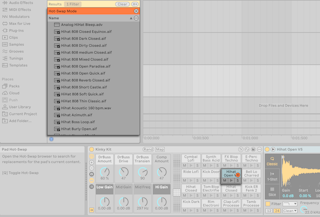
ホットスワップ モードを終了するには、 Q キーを使用するか、ブラウザーのコンテンツ ペインにある [X]ボタンを押すか、デバイスのホットスワップボタンをクリックします。
4.11 ブラウザーからLiveセットにコンテンツを追加する
ブラウザーのコンテンツをLiveセットに追加するには、次の方法があります。
- ブラウザーから、セッションビューまたはアレンジメントビューのトラックへ、ファイルをドラッグ&ドロップする。 ブラウザーから、セッションビューのトラック右側のスペースまたはアレンジメントビューのトラック下部のスペースにコンテンツをドラッグ&ドロップすると、自動的にトラックが作成され、そのアイテムがトラック内に配置されます。
- セッションビューでは、ブラウザー内のデバイスをダブルクリックするか、 Enter キーを押すと、選択中のトラックにそのデバイスを読み込みます。 同様に、サンプルをダブルクリックするか、 Enter キーを押すと、選択中のトラックにそのサンプルを読み込みます。 サンプルは、MIDIトラックではSimplerデバイスに読み込まれ、オーディオトラックではクリップスロットに読み込まれます。
- アレンジメントビューでは、ブラウザー内のデバイスまたはサンプルをダブルクリックするか、 Enter キーを押すと、選択中のトラックにそのアイテムが読み込まれます。
- ファイルは、エクスプローラー (Win) や Finder (Mac) から直接Liveへドラッグ&ドロップできます。