28. Live オーディオエフェクト・リファレンス
Liveは、独自に設計されたオーディオエフェクトを数多く内蔵しています。 これらのエフェクトは、EQ、コンプレッサー、フィルターなど基本のユーティリティから、ディレイやリバーブ、サチュレーターなどのクリエイティブな音作りのツールまで多岐にわたります。
Liveでのエフェクト使用方法の基本を知るには、 「インストゥルメントとエフェクトを使用する」 の章をご覧ください。
なお、Liveのエディションによって 使用できる機能 が異なるため、このリファレンスで扱っているオーディオエフェクトは、すべてのエディションで使用できるわけではないことにご注意ください。
28.1 Amp
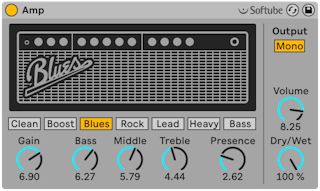
Ampは、7種類のギターアンプのサウンドと特性をエミュレートするエフェクトです。 Softubeとのコラボレーションにより開発されたAmpは、物理モデリング技術を使用し、シンプルで一貫したコントロールとリアルで利用範囲の広いアンプサウンドを幅広く提供しています。
Ampのモデルは次の7種類から選択できます。
- Clean は、60年代のクラシック・アンプの「ブリリアント」チャンネルをベースとしています。 このアンプは、60年代のイギリスの有名なギタリスト達に広く使用されました。
- Boost は、同じアンプの「トレモロ」チャンネルをベースとしており、エッジの効いたロックのリフに最適です。
- Blues は、明るいキャラクターを持つ70年代のギターアンプをベースとしています。 このクラシック・アンプは、カントリー、ロック、ブルースのギタリストに人気が高いアンプです。
- Rock は、60年代のクラシックな45ワット・アンプをモデリングしています。 最も有名なロック・アンプといえるかもしれません。
- Lead は、メタルギタリストに人気の高いハイゲイン・アンプの「モダン」チャンネルを基にしています。
- Heavy は、同じアンプの「ヴィンテージ」チャンネルをベースとしており、メタルやグランジのサウンドにも最適です。
- Bass は、力強いローエンドを持ち、音量を上げると「ファズ」なサウンドでベーシストに高い人気を博した70年代の珍しいパワーアンプをモデルをモデリングしています。
モデルとなったアンプのパラメーターはそれぞれ異なりますが、LiveのAmpエフェクトでは、各モデルに対して同一のコントロールを使用しています。 そのため、煩雑な調整を行うことなく、サウンドの全体的な特性をすぐに変えられます。
[Gain]ではプリアンプの入力レベルを、[Volume]ではパワーアンプの出力部を調整します。 [Gain]と[Volume]を組み合わせることでAmpの全体的なレベルが決まり、歪みの量のコントロールは主に[Gain]で行います。 [Gain]の値が高いと、より強い歪みのサウンドになります。 [Blues][Heavy][Bass]のモデルを使用している場合、[Volume]レベルを高めに設定すると、かなりの歪みが加わります。
[Bass][Middle][Treble]の各ノブは、サウンドの音色を調整するEQコントロールです。 ハードウェアのアンプ同様、AmpのEQパラメーターも、そのパラメーター同士や他のAmpのパラメーターと相互に作用します。 その結果はノンリニアで、ときには予想不能なこともあります。 たとえば、EQレベルを上げると、場合によっては歪みの量も増えることがあります。
[Presence]は、パワーアンプ部の中/高域に対する音色コントロールです。 このコントロールがサウンドへ与える影響は、使用するアンプ・モデルにより大きく異なりますが、「エッジ」や「明瞭感」を与える(または除く)ことができます。
[Output]スイッチでは、処理方法をモノ([Mono])とステレオ([Dual])との間で切り替えることができます。 [Dual]モードでは、Ampは2倍のCPUを消費します。
[Dry/Wet]コントロールは、エフェクトのかかっていないドライ信号とエフェクトのかかっているウェット信号のバランスを調整します。
28.1.1 Amp使用のヒント
Ampは実際のアナログ機器をモデルに作成されているため、その動作を予測することが難しい場合もあります。 こちらでは、Ampを効果的に使用するためのいくつかのヒントをご紹介します。
28.1.1.1 AmpとCabinet
ギターアンプは、スピーカーキャビネットとの使用を前提にデザインされています。 この理由から、AmpはCabinet と呼ばれるエフェクトと組み合わせて使用します。このエフェクトはデバイスチェーン内でAmpの 後段 に使用するよう設計されています。 リアルなサウンドを再現したい場合には、この信号経路で使用することをお勧めします。 しかし、AmpとCabinetをそれぞれ個別に使用することで、これまでにない面白いサウンドを追求してみるのもよいでしょう。
28.1.1.2 供給電力
ギターアンプに搭載されているさまざまな回路は、継続的かつ一定量の電力で動作しています。 そのため、特定のパラメーターを上げると、アンプ内の別の場所に供給されるエネルギー量が思わず低下することがあります。 これは、EQのコントロールで特に顕著です。 たとえば、[Treble]を上げると、低域と中域のレベルが低下することがあります。 望みどおりの結果を得るには、関連性がなさそうなパラメーターを調整する時でも注意する必要があります。
28.1.1.3 用途はギターに留まりません
AmpとCabinetはギターと使用すると素晴らしいサウンドを得ることができますが、ドラムやシンセ、その他の音源に使用しても非常に興味深い結果を得ることができます。 たとえば、Ampを Operator や Analog と組み合わせてみると、デジタルサウンドにアナログ感を加えることができるでしょう。
28.2 Auto Filter
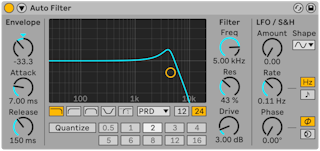
Auto Filterは、入力したサウンドに周波数の選択型フィルターをかけて変化させるエフェクトです。 伝統的なアナログフィルターを模した、さまざまな種類のフィルターや回路を備えています。 このデバイスのLFOモジュレーションやエンベロープフォローワーは、ダイナミックで音色を自在に操る効果を生み出すのに役立ちます。 エンベロープフォロワーは、フィルタリングした信号や外部サイドチェイン入力に反応させることができます。
28.2.1 Auto Filterのフィルタータイプ
[フィルタータイプ]セレクターから、フィルタータイプを次の10種類から選択できます:[Low-pass][High-pass][Band-pass][Notch][Morph][DJ][Comb][Resampling][Notch + LP][Vowel]
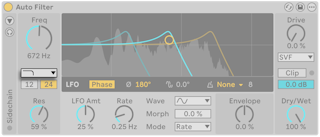
[Low-pass]フィルターは、カットオフ周波数より上の周波数を減衰させます。 これを使用すると、音の明るさを下げたり、高域の周波数成分を取り除きます。 フィルターのスロープは 12 dB と 24 dBで切り替えることができます。
[High-pass]では、カットオフ周波数より高い周波数成分はそのままで、それより低い周波数を減衰します。 低域の周波数の雑音を取り除いたり、音の厚みを抑えるのに役立ちます。 フィルターのスロープは 12 dB と 24 dBで切り替えられます。
[Band-pass]フィルターは、カットオフ付近の範囲にある周波数のみを通過させ、この範囲外にある低い周波数と高い周波数の両方を減衰します。 これは、周波数スペクトルから一部のみを抽出したり、レゾナンスの効いた音色を作るのに使用します。 フィルターのスロープは 12 dB と 24 dBで切り替えられます。
[Notch]フィルターは、狭い範囲の周波数を減衰して、その周辺の周波数にはほとんど影響を与えません。 これを使用すると、ある特定の周波数を取り除いたり、フェイザーのようなエフェクトを生み出せます。 フィルターのスロープは 12 dB と 24 dBで切り替えられます。
[Morph]フィルターは、ローパスフィルターからハイパスフィルターへと連続的に変化するエフェクトで、その中間ではバンドパスフィルターの特性も備えています。 フィルターのスロープは、6 dB、12 dB、24 dB、48 dBの4つから選択できます。
[DJ]フィルターは、一部のDJミキサーで見られるような、1つのコントロールにローパスフィルターとハイパスフィルターの両方を組み合わせたエフェクトです。 ゼロより大きい値では、低い周波数をフィルタリングして高い周波数を強調します。ゼロより小さい値にすると、高い周波数をフィルタリングして低い周波数を強調します。 フィルターのレゾナンスも影響を与えることにご注意ください。0.0% に近い値では強調する周波数がわずかに増幅する程度ですが、値が -100% や 100% に近づくにつれ、この増幅が徐々に大きくなっていきます。
[Comb]フィルターは、周波数スペクトル全体にわたってピークやノッチを生成し、モジュレーションをかけるとフランジャーのようなエフェクトを生み出します。
[Vowel]フィルターは、特定のフォルマントを強調することで、人の声に似たサウンドを生み出します。
[Resampling]フィルターは、カットオフ周波数の周期で信号を連続的にリサンプリングして、高い周波数成分を減衰させます。その結果、エイリアスノイズやサンプルレートを落としたような効果が得られます。
[Notch + LP]は、ノッチフィルターとローパスフィルターを組み合わせたもので、狭い周波数範囲を減衰して、同時に高域の周波数も減衰します。 フィルターのスロープは 12 dB と 24 dBで切り替えられます。
選択したフィルターのカットオフ周波数は、[フィルタータイプ]セレクターの上部にある[Freq]コントロールで設定します。 なお、[DJ]フィルターは[Freq]の代わりに[Control]ノブを搭載していて、ローパスフィルターとハイパスフィルターをスムーズに切り替えることができます。 [Vowel]フィルターには、[Freq]コントロールの代わりに[Pitch]が備えられ、フォルマントを上下にシフトするセミトーン数を設定できます。
ほとんどのフィルタータイプには、カットオフ周波数を強調する度合いを調整する[Res](レゾナンス)コントロールを備えています。 [Resampling]フィルターを使用する場合、このコントロールには効果がないため灰色表示で示されます。 [Vowel]フィルターは、レゾナンスの代わりに[Formant]コントロールを搭載しています。このコントロールを使用すると、a、e、i、o、uの各母音に対応する母音スペクトル上の位置を設定します。
[Morph][Comb][Notch + LP][Vowel]のフィルターには、追加のコントロール[Morph]があり、この値によってコントロールの範囲にわたってt選択したフィルターの特性がどう変化するかが決まります。 このコントロールを使用すると、別のタイプのフィルターへスムーズに切り替えられます。その効果はフィルタータイプによって異なります。
- [Morph]フィルターでは、[Morph]の値が低いとローパスフィルターになり、中間の値ではバンドパスフィルターに変わり、高い値ではハイパスフィルターになります。
- [Comb]フィルターでは、設定したカットオフ周波数の倍数に現れるピークとノッチの間でフィルターが切り替わります。[Morph]の値が低いとピーク、値が高いとノッチになります。
- [Notch + LP]フィルターでは、ローパスフィルターのカットオフに対してノッチの位置が移動します。 [Morph]の値が低いと、ノッチはカットオフから離れた位置で発生し、このコントロールの値を大きくするとカットオフに近づいていきます。 100% にすると、ノッチはカットオフと同じ位置になります。
- [Vowel]フィルターでは、[Morph]コントロールを使用するとフォルマントの音量が徐々にノーマライズされていきます。
28.2.2 Auto Filterのディスプレイ
デバイスの中央にあるディスプレイには、選択したフィルタータイプのフィルターカーブや、左右のチャンネルでモジュレーションされたフィルターカーブ、出力信号のリアルタイムなスペクトルも表示されます。 ハンドルをドラッグすると、[Freq]と[Res]コントロール([Vowel]フィルターの場合は[Pitch]と[Formant])を変更できます。
ディスプレイの下にあるコントロールは、[LFO]と[Enevelope]の2つのセクションに分かれています。 各セクションはそれぞれパラメーターを備えており、選択したセクションのパラメーターがディスプレイ下部に表示されます。
28.2.3 Auto FliterのLFOコントロール
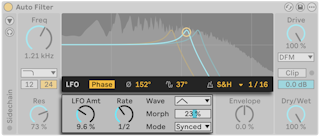
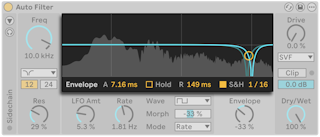
Auto Filterは左右のチャンネルに対して独立したLFOモジュレーションをかけられるので、ステレオフィールド全体にわたってモジュレーションをオフセットさせることができます。 ディスプレイ下部にある[LFOステレオモード]スイッチを使用すると、[Phase]と[Spin]の2つのステレオオフセットモードが切り替わります。
[Phase]は2つのLFOを同じ周波数に保ちますが、2つのLFOの波形の位相をずらして設定するとステレオの動きが作れます。 左右のモジュレーションチャンネルは、[LFO位相]コントロールを使用すると、角度単位でオフセットします。 180° では、チャンネルが完全に逆位相になるため、片方のLFOがピークに達すると、もう片方は最小値になります。 [Spin]モードでは、[LFOスピン]コントロールで設定したパーセンテージに応じて、2つのLFOレートを互いにずらします。 [Phase]を 0° に設定したり [Spin]を 0% に設定すると、左右のチャンネルはまったく同じようにモジュレーションされます。
[LFO位相オフセット]のパラメーターでは、両方のLFOチャンネルの開始位置をそれぞれの波形に沿ってずらすことができます。 なお、このパラメーターは、[LFOタイムモード]をテンポ同期した拍分割や16分音符の値に設定した場合のみ有効になります。
[LFOクオンタイズモード]セレクターを使用すると、モジュレーションが一定間隔でリズミカルに変化する[Steps]か、テンポに追従させる[S&H]を設定できます。 [Steps]を使用すると、LFOの周期を[LFOステップ]コントロールで指定した間隔の数で分割します。 [S&H]を使用すると、[LFOサンプル&ホールド]のパラメーターで設定した拍単位の時間に基づいてLFOをクオンタイズします。
[LFO Amt]コントロールでは、LFOがフィルターにどの程度作用するか調整できます。 LFOをエンベロープフォロワーと組み合わせたり、エンベロープフォロワーの代わりとしても使用できます。
[Rate]コントロールは、選択した[LFOタイムモード]セレクターに応じて、LFOの周波数をヘルツ、秒、テンポ同期した拍分割、16分音符の単位で設定します。 なお、このモードを[Time]に設定すると、[Rate]コントロールの表示が[Time]に変わります。
LFOの波形は[Wave]セレクターで次の波形から選択します:[Sine](頂点と底が丸みを帯びて滑らかなモジュレーションを生成)[Triangle][Saw][Square][Ramp Up][Ramp Down][Wander][S&H](正と負のランダムな値でモジュレーションを生成)。 なお、[Wander]や[S&H]を選択すると、[Spin]コントロールはサウンドに作用しないため灰色表示になります。
[Morph]コントロールを使用すると、LFOの形状を変形させることができます。 なお、波形に[S&H]を選択すると、このコントロールは波形を滑らかにする[Smooth]パラメーターに変わります。
28.2.4 Auto Filterのエンベロープフォロワー・コントロール
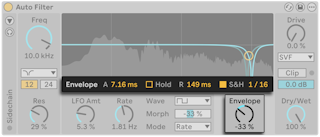
エンベロープのコントロールでは、エンベロープのモジュレーションがどのようにフィルターの周波数へ作用するか設定します。
ディスプレイ下部にある[A](エンベロープ アタック)スライダーでは、入力信号の上昇に対してエンベロープがどのように反応するか設定します。 この値が低いと入力レベルに対して速い反応になり、値を高くすると変化は徐々に反映され、緩やかでゆっくりとした反応になります。 この反応に慣性を加えるようなものだと考えるとよいでしょう。
エンベロープの[Hold]スイッチは、エンベロープがアタック段からリリース段までどのように移行するか制御します。 オンにすると、エンベロープはアタック段の最後まで動作してから、リリース段を開始します。
[R](エンベロープ リリース)スライダーでは、入力レベルが低下した時にエンベロープがどれだけ速く反応するか設定します。 値が低いほどエンベロープの反応が速くなり、値を高くするとエンベロープのディケイが長くなります。
エンベロープのモジュレーションは、拍時間の値でクオンタイズできます。 エンベロープのクオンタイズを有効にするには、エンベロープの[S&H]スイッチをオンにして、[エンベロープ サンプル&ホールド・レート]スライダーでクオンタイズ値を設定します。
エンベロープモジュレーションがフィルターに作用する方向や度合いを制御するには、ディスプレイの下にある[Envelope]コントロールを使用します。
28.2.5 フィルターのドライブと回路
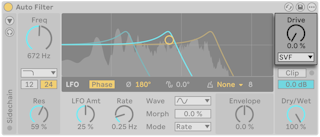
[Dirve]コントロールを使用すると、フィルターの前段で入力信号にドライブを加えます。 これは入力信号にディストーションを加える場合に役立ちます。 0.0% ではサウンドが変化せず、[Drive]の値を大きくするにつれ、徐々にディストーションやサチュレーションが増していきます。
Auto Filterのフィルター回路タイプは、さまざまなアナログフィルター設計の特性をモデリングしています。 [フィルター回路]セレクターでは、[SVF][DFM][MS2][PRD]の中からタイプを選択します。 なお、フィルター回路は、[Low-pass][High-pass][Band-pass][Notch][Morph]フィルターと組み合わせて使用する場合のみ効果があります。
[SVF]回路はクリーンなフィルターとして動作しますが、[Drive]をゼロより上に設定するとディストーションがかかることもあります。
[DFM]は、内部で歪みをより多くフィードバックさせるため、繊細なフィルタースイープから温かみのあるドライブまで幅広い音色を生み出します。
[MS2]回路はサレン・キー型のフィルターで、ソフトクリッピングを使ってレゾナンスを制御しています。 これは、有名な日本のセミモジュラー式モノシンセサイザーで使用されているフィルターをモデリングしています。
[PRD]はラダー型の設計を使用しており、明確なレゾナンス制御はしていません。 これは、米国製の古典的なデュアルオシレーター・モノシンセで使用されていたフィルターをモデリングしています。
28.2.6 Auto Filterのグローバルコントロール
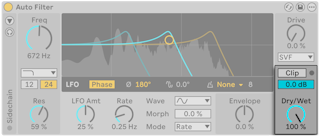
[Clip]スイッチを使用すると、エフェクトの出力にソフトクリッピングがかかります。 これはレゾナンスの値を高くした時のピークを抑えるのに役立ちます。 信号がクリップすると、スイッチの隣にあるLEDが点灯します。
出力スライダーは、デバイスの出力段における処理済み信号のレベルを設定します。 [Drive]の値を高くした時に、上がった音量を補正するのに使えます。
[Dry/Wet]は、エフェクトのかかっている(ウェット)信号とエフェクトのかかっていない(ドライ)信号のバランスを調整します。
28.2.7 Auto Filterのサイドチェイン・パラメーター
デフォルトでは、Auto Filterは入力信号をソースにしてエンベロープフォロワーをトリガーします。 ただし、このデバイスが外部のサイドチェイン信号に反応するよう設定することもできます。 外部サイドチェイン・パラメーターを開くには、デバイスの左上隅にある[サイドチェイン・セクション]スイッチをクリックします。
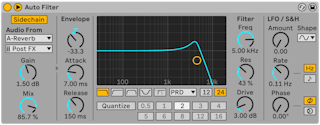
外部サイドチェインを有効にするには、[External]スイッチをオンにしてください。 オンにしたら、[外部ソース]セレクターで信号のソースを指定します。 また、[外部分岐位置]セレクターでは、この信号を[Pre FX][Post FX][Post Mixer]のいずれかから受信するか選択できます。
[Mix]スライダーでは、外部と内部のサイドチェイン信号を組み合わせ、エンベロープフォロワーのトリガーとして使用できます。 100% にすると、エンベロープフォロワーが外部サイドチェインのソースのみに追随します。 0% では内部サイドチェインのみ使用します。
[SC Gain]コントロールを使用すると、外部サイドチェインの入力レベルを調整します。 なお、サイドチェインのオーディオはエンベロープフォロワーをトリガーするだけなので、このゲインを上げてもソース信号の音量は上がりません。
サイドチェイン信号をモニタリングするには、[サイドチェイン・モニタリング]スイッチを有効にしてください。 これにより、Auto Filterの出力がバイパスされ、サイドチェイン入力を直接聞くことができるので、サイドチェインのパラメーターを調整する際に役立ちます。

サイドチェインは、周波数を選択できる専用のフィルターを備えています。これを有効にするには[SC Filter]スイッチを使用します。 有効にすると、Auto Filterはサイドチェイン・フィルターのコントロールで指定した範囲の周波数のみに反応します。
[サイドチェイン・フィルター周波数]コントロールは、サイドチェイン・フィルターのカットオフ周波数を設定します。 [Type]セレクターで、フィルターをローシェルフ、ピーク、ハイシェルフ、ローパス、バンドパス、ハイパスから選択します。
ローシェルフフィルターは、カットオフ周波数より低い周波数を増幅または減衰して、それより高い周波数にはほとんど影響しません。 ローパスのように減衰し続けるのではなく、レスポンスは[Shelf Gain]スライダーで設定した一定の音量変化に収まります。 正の値では信号をブーストし、負の値では信号を減衰します。
ピークフィルターは、カットオフ周波数付近を増幅または減衰して、その範囲より上と下の周波数には徐々に影響しなくなります。 [Peak Gain]スライダーで、増幅または減衰する量を設定します。
ハイシェルフフィルターは、カットオフ周波数より高い周波数を増幅または減衰して、それより低い周波数にはほとんど影響しません。 ローシェルフフィルターと同様に、レスポンスは減衰し続けるのではなく、[Shelf Gain]スライダーで設定した一定の音量変化に収まります。
ローパスフィルターはカットオフより高い周波数を減衰します。 ハイパスでは、カットオフ周波数より高い周波数成分はそのままで、カットオフより低い周波数を減衰します。 ノッチは、狭い範囲の周波数を減衰させ、その周辺の周波数にはほとんど影響を与えません。 フィルターの帯域幅は、[サイドチェイン・フィルターQ]スライダーで設定できます。
28.2.7.1 モノラル・サイドチェイン
デフォルトでは、サイドチェインの信号はモノラルに変換され、エンベロープフォロワーが左右のチャンネルで均一にモジュレーションされるようになります。 デバイスのコンテキストメニューで[モノラル・サイドチェイン]を無効にできます。
28.3 Auto Pan-Tremolo
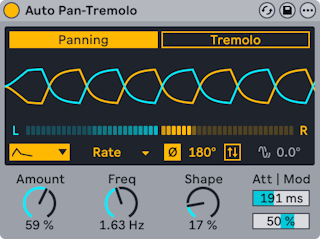
Auto Pan-Tremoloは、LFOモジュレーションを使用して入力信号のステレオ位置や音量を変化させ、オートパン、トレモロ、ゲート効果を作り出します。
利用可能なモードは [Panning] と [Tremolo] の2つです。 [Panning]モードでは、2基のLFOが入力信号の音量を左右チャンネル間で交互に変化させ、ステレオパノラマ内での定位をモジュレートします。 [Tremolo]モードでは、1基のLFOで信号の音量をモジュレートして、音量の変化を生み出します。 モードを切り替えるには、それぞれのスイッチを使用します。 ディスプレイ上のLFO波形やコントロールは、選択したモードに応じて更新され、それぞれのモードの特性を反映しています。
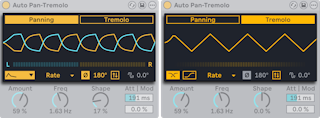
LFO波形の下にあるリアルタイムのグラフィック表示は、[Panning]モードでの現在のステレオ位置や、[Tremolo]モードでの音量を表しています。 これにより、入力信号が左右のチャンネル間でどのように動いているか、または音量がどのように変化しているか、一目で簡単に把握できます。
LFOの形状を選択するには、[波形]ドロップダウンメニューを使用します。選択できる波形は、サイン波、三角波、サメ歯波、ノコギリ波(上昇)、ノコギリ波(下降)、矩形波、ランダム波、ワンダー波、およびS&H(サンプル&ホールド)です。
LFOのレートを設定するには、利用可能なタイムモード[Rate][Time][Synced][Dotted][Triplet][16th]のいずれかを選択してください。 モードを選択すると、ドロップダウンの下にあるモジュレーションのレートコントロールが更新され、そのモードに応じた値が表示されます。 たとえば、[Time]モードではLFOの周期を 100 ミリ秒から 200 秒までの範囲で設定できるため、長い周期のモジュレーションを作成するのに使えます。
ステレオオフセット・モードは、[位相] と [スピン] の2つから選択できます。 [位相]モードでは、左右のチャンネルのLFO波形を、設定した角度だけオフセットします。 180° では、2つのLFOが完全な逆位相になるため、片方のLFOがピークに達すると もう片方は最小値になります。 [スピン]モードでは、設定したパーセンテージに基づいて左右のチャンネルが徐々にずれていきます。 これにより、2つのチャンネル間がわずかに非対称になります。 なお、波形に[Random][Wander][S&H]を使用しているときは、[位相]モードのみ使用可能になります。
拍分割に基づくタイムモード([Synced][Triplet][Dotted][16th])のいずれかを使用すると、[位相オフセット]コントロールが使用可能になります。このコントロールは、ビートグリッドを基準に、各LFOチャンネルのサイクル内での開始位置をずらすことができます。 これは、モジュレーションが拍の少し前や後から始まるようにオフセットする場合に便利です。
[Random][Wander][S&H]の波形を使用すると、[位相オフセット]の機能はステレオ幅のコントロールになり、チャンネル同士の変化を加えられます。
[反転]スイッチを使用するとLFOの極性が反転します。 有効にすると、波形の正の値と負の値が入れかわり、波形の上下が逆になります。 たとえば[Panning]モードの場合、ノコギリ波(上昇)の波形を反転させると、ノコギリ波(下降)の波形になります。 [Tremolo]では、波形のピークが谷になり、谷がピークになります。 傾斜のある波形を使用する際、[反転]を有効にするとダッキング効果になり、無効にするとゲート効果になります。
[Tremolo]モードには、LFOモジュレーションの動作に影響を与える [ハーモニック] と [ビンテージ] の2つの追加オプションを備えています。
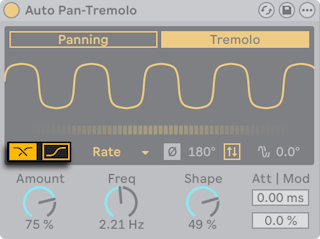
[ハーモニック]を有効にすると、高域と低域の周波数は並行してモジュレーションされるのではなく、交互にモジュレーションされます。 信号は2つの周波数帯域に分割され、クロスオーバーは 600 Hzに固定されています。
[ビンテージ]を有効にすると、信号の音量のモジュレーションは、LFOだけでなく非線形カーブによる影響も受け、トレモロ効果に温かみとざらつきが加わります。
ディスプレイの下にあるコントロールでは、LFOの適用量、レート、アタック、入力信号の音量に対する反応を調整します。
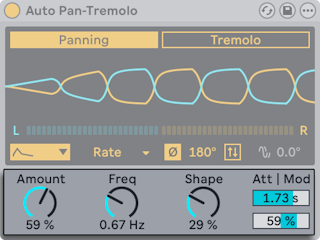
[Amount]コントロールでは、入力信号に対してLFOモジュレーションを適用する量を設定します。
LFOのレートは、[Amount]コントロールの右側にあるコントロールで設定します。 選択したタイムモードによって、このコントロールの名称と単位が変化します。 たとえば[Rate]を選択した場合、このコントロールは [Freq] と表示され、値をヘルツ単位で設定します。 [Time]に設定すると、このコントロールの表示は [Time] になり、値をミリ秒(ms)単位で設定します。 [Synced][Triplet][Dotted][16th]のモードでは、このコントロールは [Rate] と表示され、拍の分割単位で値を設定します。
なお、[Amount]コントロールとLFOレートの値は[Panning]と[Tremolo]モード間で共通のものであるため、これらの値を別々の設定にすることはできません。
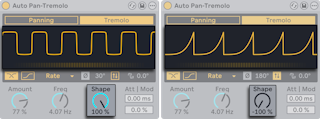
[Shape]コントロールは、モードごとにLFO波形に異なる作用をします。 [Panning]モードの場合、[Shape]が正の値では、LFOの各波形が上限値と下限値に向かって押し出されます。 これによってLFO間の重なりが短くなり、片方のチャンネルからもう片方への移行がより急激になります。 [Tremolo]モードでは、正の値にすると波形のピークが徐々に丸くなり、負の値にすると波形のピークはとがった形へと徐々に押しつめられていきます。 [Shape]コントロールを最大値や最小値にすると、反転オフの時はゲート効果のような傾斜になり、反転オンではポンピング効果のような傾斜になります。
[アタックタイム]スライダーでは、トランジェントを検出してからモジュレーションが最大量まで達する時間をミリ秒単位で設定します。 アタックタイムを長くすると、信号の持続音の部分にのみエフェクトがかかるようになり、最初のアタック部分は影響を受けません。 [Panning]モードではトランジェントがステレオフィールドの中央に定位したままになり、[Tremolo]モードではトランジェントの強さを維持させます。
[ダイナミック周波数変調]スライダーでは、入力信号のレベルがどの程度LFOレートに影響するか設定します。 正の値にすると信号のレベルが大きいとLFOレートが速くなり、負の値にするとLFOレートが遅くなります。
28.4 Auto Shift
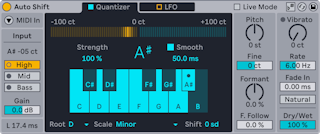
Auto Shiftは、ピッチをリアルタイムでトラッキングして補正するデバイスで、ビブラート、ピッチシフト、フォルマントシフトのコントロールを備えています。 ボーカルの加工に特化した設計になっていますが、どんなモノフォニックのオーディオ信号にも使用できます。 オーディオのピッチ補正には、指定したスケールや、別のトラックのMIDIノートを使用できます。 また、Auto ShiftはLFOを内蔵しているので、入力されたオーディオを時間の経過にあわせてモジュレーションできます。
28.4.1 Input セクション
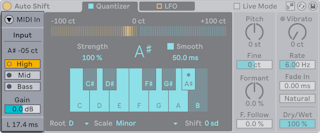
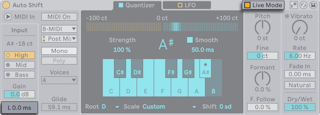
Auto Shiftにはオーディオを入力できるだけでなく、MIDIも入力できます。 [Input]セクションでは、デバイス内で入力信号をどのように処理するか設定できます。
[入力ピッチ]のディスプレイには、入力されたオーディオのピッチがノートとセント単位で表示されます。
3つあるピッチ範囲のスイッチのいずれかを使用して、オーディオ入力の周波数範囲を設定します。 このスイッチを使うと、ピッチの推定と補正のクオリティを最適化できます。 高域の信号には[High]を使用し、中域の信号には[Mid]、低域の信号には[Bass]を使用します。 各スイッチはLEDを備えていて、入力信号が対応する帯域の周波数に入ると点灯します。
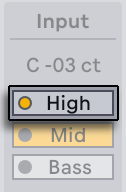
なお、各ピッチ範囲の設定はデバイスのレイテンシーに影響を与えるため、このスイッチを切り替えると全体のレイテンシーが変化します。
[Gain](入力ゲイン)のスライダーを使用すると、入力信号の音量を -24 dBから +24 dB の範囲で調整できます。
[レイテンシー読み取り]には、デバイスのレイテンシーがミリ秒単位で表示されます。 デバイスのタイトルバーにある[Live Mode]スイッチをオンにするとレイテンシーが軽減され、特にライブパフォーマンスでの使用に役立ちます。 ただし、このモードでは、ノートの開始部分やピッチが急激に変化すると、若干のグリッチノイズが発生することがあります。
28.4.1.1 MIDI入力
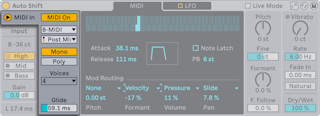
MIDI入力を有効にすると、入力されたオーディオのピッチの補正するのに、[Quantizer]を使用して指定したスケールでチューニングするのではなく、別のMIDIトラックのノートを使用します。
[MIDI In]のスイッチで、トラックのルーティングやボイスモードの設定を含むMIDI入力パネルの表示/非表示を切り替えます。
[MIDI On]のスイッチで、MIDI入力のオン/オフを切り替えます。 オンにすると、[Quantizer]タブが[MIDI]タブに置き換えられ、入力されたMIDIノートの動作をさらに細かく調整できるようになります。
外部ソースのセレクターでは、MIDIサイドチェインのソース(つまりAuto Shiftにノートを送るトラック)を設定します。 分岐点のセレクターでは、ソーストラックのデバイスチェーン内のMIDIエフェクトの前段/後段のどちらで分岐して、MIDIサイドチェインへ送信するのか指定します。 [Pre Fx]を選択するとソーストラックのエフェクトをバイパスして、[Post FX]または[Post Mixer]を選択するとエフェクトを含んだ状態になります。
ボイスモードは[Mono]と[Poly]の2つから選択して切り替えます。 [Mono]は1つのボイスを使用するため、ピッチ補正には同時に1つのノートのみ使用できます。 [Glide]スライダーを使用すると、ノートが重なり合った時に、ピッチが次に入力されたノートのピッチまでスライドするのにかかる時間を設定します。 [Poly]は同時に最大8ボイスまで使用できるので、ハーモニーを作るのに最適です。 [Voices]セレクターを使用すると、最大ボイス数を 2, 4, 8 に設定できます。
MIDI入力を使用すると、Auto ShiftはMIDIノートを受信したときのみ音が出ることにご注意ください。
28.4.2 Quantizer タブ
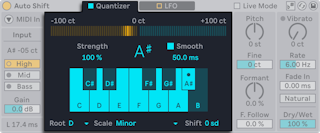
[Quantizer]では、指定したスケールの音符に合わせて入力されたオーディオを補正します。 [Quantizer]タブでは、信号がどのように処理されるかモニタリングするコントロールや、補正の調整をするコントロールにアクセスできます。
ピッチ補正メーターには、メーター下部に表示されるターゲット・ノートに合わせて、入力信号をどの程度ピッチシフトしているかセント単位で表示されます。 ターゲット・ノートは設定したスケールによって指定されます。
ピッチ補正の強度を調整するには、[Strength](補正強度)スライダーを使用します。 この値が高くなると、ターゲットノートに一致するようオーディオがより強くシフトされます。 [Smooth]スイッチで、スムージングのオン/オフを切り替えます。 オンにすると、ノート間のピッチ遷移が滑らかになり、より自然なビブラートになります。 [スムージングタイム]スライダーを使用すると、スムージングの時間を 0 から 200 ミリ秒の間で設定できます。 [Strength]と[Smoothing]のパラメーターで、ピッチ補正の全体的なスタイルが決まります。 これらの設定により、わずかでニュアンスを保ったものから、ガチガチにクオンタイズされたものまで、さまざまな出力信号を生み出せます。
[スケールに含まれるノート]ディスプレイでは、どのノートのピッチを補正するか設定します。 ディスプレイ内でノートを選択してカスタムスケールを作成したり、[Root]と[Scale]のセレクターからキーとスケールを選択することもできます。 [Pitch](ピッチシフト)は、ピッチをスケール度数で上下に移調します。ピッチ補正した後にピッチシフトがかかります。
Auto Shiftはスケール認識に対応しています。デバイスタイトルバーの[現在のスケールを使用]Auto Shiftがオンになっていると、[Quantizer]は現在のスケールに従います。 さらに、[スケールに含まれるノート]ディスプレイでは、選択したスケールのノートが紫色で表示され、[Root]と[Scale]のセレクターが無効になります。
28.4.3 MIDIタブ
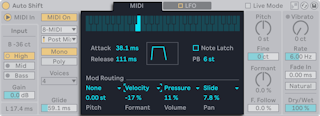
MIDI入力 が有効になっていると、[Quantizer]タブが[MIDI]タブに置き換えられ、入力されたMIDIに対する動作をカスタマイズできます。
鍵盤の画像には、ソーストラックから受信したノートが表示されます。 このノートは入力されたオーディオの補正に使用されます。
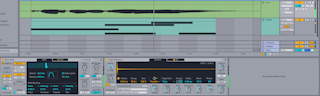
なお、MIDI入力を使用するときは、スケール認識を使用できません。 特定のスケールに含まれるノートを使用するには、ソーストラックに MIDIエフェクトのScale を追加します。 Auto Shiftの分岐点セレクターを[Post FX]または[Post Mixer]に設定して、エフェクトが含まれるようにしてください。
[Attack](アタックタイム)スライダーでは、ノートのエンベロープのアタックタイムを 0 から 1,000 ミリ秒の間で設定します。 [Release](リリースタイム)スライダーでは、ノートのエンベロープのリリースタイムを 0 から 5 秒の間で設定します。
[Note Latch]スイッチをオンにすると、次のノートオン・メッセージが来るまでMIDIノートがオンのままになります。 [PB](ピッチベンドレンジ)コントロールは、デバイスのピッチベンドレンジを 0 から 48 セミトーンの間で設定します。
[Mod Routing]セクションでは、MIDIやMPEのデータを使用して4つのパラメーター([Pitch][Formant][Volume][Pan])をモジュレーションできます。 それぞれのパラメーターは、6つのモジュレーションソース([Velocity][Pressure][Mod Wheel][Pitch Bend][Note PB][Slide])のいずれかでモジュレーションできます。 モジュレーションターゲットにはそれぞれ専用のドロップダウンメニューがあり、モジュレーションソースを選択したり、それぞれの[モジュレーション量]スライダーでモジュレーションの深さを調整します。
28.4.4 LFOタブ
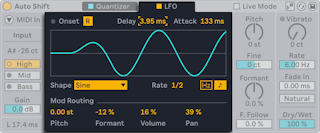
内蔵のLFOを使用すると、入力されたオーディオのピッチ、フォルマント、音量、パンをモジュレーションできます。
[R](LFOリセット)スイッチは、LFOの再トリガーのオン/オフを切り替えます。 オンにするとノートオンの度にLFOの位相が再トリガーされます。 [Quantizer]を使用する場合、一定時間ピッチのないオーディオが続いた後にピッチを検出すると動作を開始します。 LFOの位相が再トリガーされると、[オンセットインジケーター]のLEDが点滅します。 MIDI入力すると、新規ノートの開始位置でオンセットが起こり、オンセットインジケーターはトリガーインジケーターに変わります。
[Delay](LFOディレイ)スライダーは、アタック段が始まるまでの遅延時間を 0 から 1.5 秒の間で設定します。 LFOアタックのスライダーは、LFOのレベルが最大に達するまでのアタックタイムを 0 から 2 秒の間で設定します。 いずれかの値を変更すると、それに応じてディスプレイ内の波形も変わります。
ドロップダウンメニュー[LFO波形]では、9つのモジュレーション波形([Sine][Triangle][Triangle 8][Triangle 16][Saw Up][Saw Down][Rectangle][Random][Random S&H]) から選択できます。
LFOの速度は、[Rate](LFOレート)スライダーで設定します。その速度は[LFO同期]スイッチで、ミリ秒またはテンポ同期した拍分割から選択できます。
[Mod Routing]セクションでは、4つのパラメーター([Pitch][Formant][Volume][Pan])をモジュレーションできます。 個々の[モジュレーション量]スライダーで、それぞれパラメーターに適用するモジュレーション量を設定します。
なお、LFOモジュレーションはピッチ補正の有無に関係なく入力信号に作用します。
28.4.5 Pitchセクション
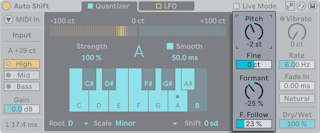
[Pitch]セクションのコントロールを使用すると、入力信号にピッチとフォルマントの両方をシフトさせられます。
ピッチシフトのコントロールは、移調の量をセミトーンで設定します。 [Fine](ピッチシフト微調整)スライダーでは、移調をセント単位で設定します。
[Formant](フォルマントシフト)コントロールは、フォルマント(サウンドの音色特定を定義づける共鳴周波数)を -100& から 100% の範囲でシフトします。 値が高いほど、ピッチがより高く共鳴して聞こえ、値が低くなると、ピッチはより低く響きのないサウンドになります。 フォルマントをシフトさせると、実際にピッチを移調しなくても高い音や低い音が作れます。
[F. Follow](フォルマントフォロー)スライダーは、フォルマントシフトした時にどの程度ピッチシフトするか設定します。高い値にすると、より自然な移調に聞こえます。
なお、ピッチシフトとフォルマントシフトのコントロールは、信号のピッチ補正の有無に関係なく使用できます。
28.4.6 Vibratoセクション
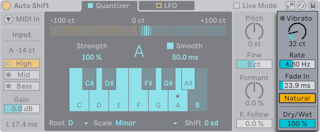
[Vibrato]セクションには、入力信号にビブラートをかけるコントロールと、全体のドライ信号とウェット信号のバランスを調整するコントロールが備えられています。
ビブラートには主要なコントロールが3つあります。
- [Vibrato](ビブラート量):ビブラートの深さを 0 から 200 セントの間で調整します。
- [Vibrato](ビブラートレート):ビブラートの速度を 2 から 15 Hzの間で調整します。
- [Fade In](ビブラートフェードイン):ビブラートがフェードインする時間をミリ秒単位で調整します。
[Natural](ナチュラルビブラート)スイッチをオンにすると、ビブラートの速さと深さが変化して、よりリアルな効果が得られます。
なお、このビブラートのコントロールは、信号のピッチ補正の有無に関係なく使用できます。
[Dry/Wet]スライダーでは、エフェクトのかかっていない(ドライ)信号とエフェクト処理後(ウェット)の信号のバランスを設定します。 0& ではピッチ補正がかからず、100% ではピッチ補正した信号のみが聞こえます。 この値を 50% に設定すると、オリジナル信号と補正後の信号が同じ割合になり、ダブリング効果を生み出せます。
28.5 Beat Repeat
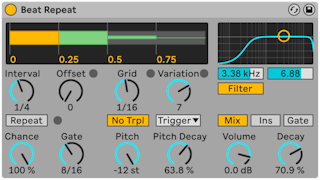
Beat Repeatは、入力信号を制御された状態やランダムな間隔でリピート再生します。
[Interval]コントロールで、Beat Repeatが新しい素材をキャプチャーし(取り込み)、素材のリピートを開始する頻度を設定します。 [Interval]は、1/32から4小節の範囲でソングテンポに同期しています。 [Offset]コントロールは、[Interval]で設定した位置を前方にずらします。 [Interval]が1小節、[Offset]が8/16に設定されているとすると、1小節ごとに1回、3拍目( 1 小節の真ん中、 16 分の 8 の部分)に素材がキャプチャーされます。
[Chance]コントロールを使って、この処理にランダム性を与えることができます。 [Chance]は、[Interval]や[Offset]により作成されるリピートの発生する確率を指定します。 [Chance]が 100 パーセントの場合、必ず[Interval]と[Offset]で設定した通りにリピートしますが、0に設定されている場合、まったくリピートしません。
[Gate]は、繰り返す部分の長さを 16分音符単位で設定します。 4/16 に設定した場合、[Interval]と[Offset]で指定した開始位置から 1拍分がリピートされます。
[Repeat]ボタンをオンにすると、上のコントロール設定がすべて無視され、すぐに素材のキャプチャーが始まり、[Repeat]ボタンをオフにするまでリピートを続けます。
[Grid]コントロールでは、グリッドサイズ(リピートさせる各スライスのサイズ)を設定します。 1/16に設定すると、16分音符分のスライスがキャプチャーされ、[Gate]で設定した長さ分だけ([Repeat]をオフに切り換えるまで)リピートされます。 [Grid]値を大きく設定するとリズミカルなループになり、小さく設定すると不自然で人工的な音響効果が生まれます。 [No Triplets](3連符なし)ボタンは、グリッド分割を 2進法分割に設定します。
グリッドサイズは、[Variation]コントロールを使用してランダムに変更できます。 [Variation]を 0 に設定するとグリッドサイズが固定されます。 ゼロより大きな値に設定すると、[Grid]設定値付近でグリッドが大幅に変動します。 [Variation]には数種類のモードがあり、下部のセレクターから選択します。[Trigger]は、リピートがトリガーされる際にグリッドを変化させます。[1/4][1/8][1/16]は一定の間隔で変化させます。 [Auto]は、リピートする度にBeat Repeatがランダムな変化を起こします。 [Auto]は、最も複雑な方式でBeat Repeatのグリッドを変化させます(3連符がオンの時は特に複雑になります)。
Beat Repeatのリピートは、ピッチを下げることで独特な音響効果を加えられます。 [Pitch]は、Beat Repeatをリサンプリングして、セグメントを長くしてからピッチを下げる調整をします。 こうすることで、長さが変わってもタイムコンプレションをかける必要がありません。 このため、[Pitch]の値が大きくなると、リズム構造がかなりあいまいになる場合もあります。 [Pitch Decay]コントロールはピッチカーブを徐々に緩やかにし、再生する各リピートスライスを順に(前に再生されたスライスよりも)低いピッチで再生します。 【警告】:このパラメーターは、Beat Repeatのパラメーターの中でも最もわかりにくいパラメーターです。
Beat Repeatは、ローパスとハイパスを組み合わせたフィルターを備えており、デバイスを通過する周波数範囲を設定します。 フィルターはオン/オフの切り換えが可能で、各コントロールを使って中央周波数と通過する周波数帯域幅を設定できます。
(Beat Repeatの入力が受信した)オリジナルの信号は、3つあるミックスモードのいずれかを使用して、Beat Repeatが生成したリピートとミックスされます。 [Mix]は、デバイスから出力されるオリジナル信号にリピートを加えます。[Insert]は、リピート再生中にオリジナル信号をミュートしますが、それ以外の時は信号が通過させます。[Gate]は、リピートのみを出力してオリジナル信号を出力しません。 [Gate]モードは、リターントラックにエフェクトを配置する場合に特に役立ちます。
[Volume]コントロールを使ってデバイスの出力レベルを設定し、[Decay]を加えるとリピートをフェードアウトできます。
28.6 Cabinet
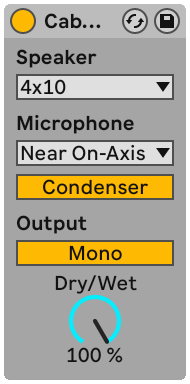
Cabinetは、5種類のギターキャビネットのサウンドをエミュレートするエフェクトです。 Softubeとのコラボレーションにより開発されたCabinetは、物理モデリング技術を使用し、最適化されたマイクおよびマイク位置とリアルなサウンドを幅広く提供しています。
[Speaker]セレクターでは、スピーカーのサイズとコンビネーションを選択できます。 このセレクターには、スピーカーの数と、スピーカーのサイズ(インチ単位)が表示されます。 たとえば、[4x12]は 12 インチのスピーカーが4基あることを意味します。 実際のアンプでは、大型のスピーカーになるほど音量が大きくなります。
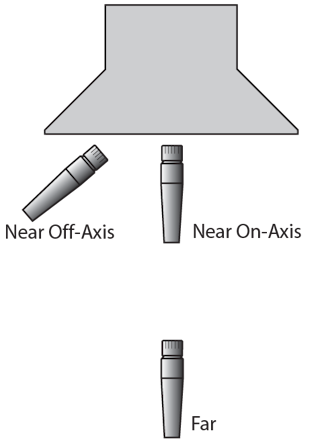
[Microphone]セレクターでは、スピーカーキャビネットに対するバーチャルマイクの位置を変更できます。 [Near On-Axis]では明瞭で集中したサウンドが、[Near Off-Axis]では明瞭さは少し下がりますがより響きのあるサウンドが得られます。 バランスのとれたサウンドを得るには[Far]を選択します。 このオプションを選択すると、「部屋鳴り」を模したサウンド特性も得られます。
[Microphone]セレクターの下のスイッチでは、[Dynamic]と[Condenser]を切り替えます。 ダイナミックマイクは、もう少し硬質で一般的に使われます。非常に大きなボリュームの音を処理することができるため、ギターのキャビネットに近接したマイキングの時に使用されます。 コンデンサーマイクはより精度に優れ、一般的には離れた場所からのマイキングに使用されます。 Cabinetのバーチャル・コンデンサーマイクは、ボリュームレベルを上げてもダメージを受けないので自由に試してみるとよいでしょう。
[Output]スイッチでは、処理方法をモノ([Mono])とステレオ([Dual])との間で切り替えることができます。 [Dual]モードでは、Cabinetが2倍のCPUを消費します。
[Dry/Wet]コントロールは、エフェクトのかかっていない(ドライ)信号とエフェクトのかかっている(ウェット)信号のバランスを調整します。
28.6.1 Cabinet使用のヒント
こちらでは、Cabinetの使用に関するいくつかのヒントをご紹介します。
28.6.1.1 AmpとCabinet
通常、ギターキャビネットにはギターアンプから信号が流れてきます。 このため、Cabinetは Amp とペアになっていて、通常は2つを一緒に使用します。 しかし、AmpとCabinetを別々に使用して、これまでにない面白いサウンドを実現することもできます。
28.6.1.2 複数のマイク
スタジオでは、1つのキャビネットに対して複数のマイクを使用し、ミキシング中にそのバランスを調整するのが一般的です。 これは、Liveの Audio Effect Rack を使用すると簡単にできます。 次の手順をお試しください。
- Cabinetを好みに合わせて設定します。
- このCabinetをAudio Effect Rackの中に置きます。
- このCabinetを含むラックのチェーンを、好きな数だけ複製します。
- 追加したチェーンでは、異なる[Microphone]の設定やマイクの種類を選びます。
- ラック内のミキサーでは、ラックのチェーンの相対的な音量を調整します。
28.7 Channel EQ
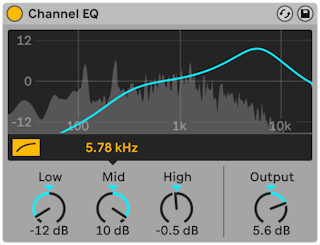
伝統的なミキシング卓で見られるEQにインスパイアされたChannel EQは、シンプルながらもフレキシブルな3バンドEQを備え、多様なオーディオ素材に音楽的な効果をもたらすよう繊細に調整されています。
[HP 80 Hz]スイッチを有効にするとハイパスフィルターがオンになり、信号から低域のノイズを除去するのに便利です。
[Low]パラメーターはローシェルフ・フィルター(100 Hz)のゲインを制御します。 このフィルターは +/- 15 dBの範囲で低域の周波数をブーストまたはカットします。 フィルターカーブは適応型で、ゲインの量に相対して動的に変化します。
[Mid]パラメーターでは、スイープ可能なピーク・フィルターのゲインを制御します。 [Low]や[High]のパラメーターと異なり、[Mid]の範囲は +/- 12 dBです。 [Mid]コントロールの上にある周波数スライダーでは、このフィルターの中心周波数を 120 Hz~ 7.5 kHzの間で設定できます。
[High]パラメーターはハイシェルフフィルターのゲインを制御します。ブーストする場合は最大 15 dBです。 カットする場合、シェルビングフィルターはローパスフィルターと組み合わされます。 このパラメーターを 0 dBから -15 dBへと回すと、同時にローパスフィルターのカットオフ周波数も 20 kHzから 8 kHzへと下がります。
スペクトルが表示され、フィルターカーブと処理後の信号の視覚的なフィードバックをリアルタイムに表示します。
[Output]コントロールは、処理後の信号に適用するゲインを設定します。 EQ設定により生じる信号の音量補正に使用できます。
28.7.1 Channel EQ使用のヒント
Channel EQを使用すると、デバイスチェーン内のリバーブエフェクトの出力をさらに調整できます。
また、1つまたは複数のDrum Rackパッド上にChannel EQを1つ置くことで、ドラム単体またはドラムキット全体の音作りができます。
デバイスチェーン内でChannel EQの後段に Saturator を追加すると、ミキサーのチャンネルストリップにある非線形のアナログ感をシミュレートできます。 このような場合、ローエンドを大幅にブーストすると、アナログミキサーの動作と同じように、歪みも増えます。
28.8 Chorus-Ensemble
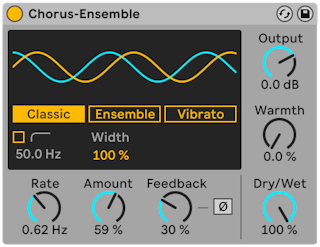
Chorus-Ensembleは伝統的な2つのディレイラインを持つコーラスで、オプションとして3つ目のディレイラインモードを備えています。 サウンドに厚みを与え、フランジングやビブラートを作成するさまざまなツールを提供するこのデバイスでは、ストリングスアンサンブルのコーラスサウンドを簡単に再現できます。
コーラスのモードは[Classic][Ensemble][Vibrato]の3種類あり、ディスプレイ内で選択できます。
[Classic]モードでは、入力に遅延させた2つの信号を入力信号加えることで、厚みのあるサウンドを生み出します。 クラシックなコーラスサウンドに対して使用すると、オーディオ信号に軽い動きが追加されます。
[Ensemble]モードは、70年代に使用された厚みのある3ディレイラインのコーラスペダルにインスパイアされています。 [Ensemble]モードは[Classic]モードとコントロールは同じですが、位相のオフセットを均等に分割した3つの遅延信号を使用することで、よりリッチかつスムーズで濃厚なコーラスサウンドを生み出します。
[Vibrato]モードは、コーラスよりも強いモジュレーションをかけてピッチを変化させます。 モジュレーションの波形はサイン波から三角波までシームレスに変形でき、「パトカーのサイレン」音を作るのに使用できます。
ディスプレイには、モードセレクターボタンに加えて、ハイパスフィルターと[Width]パラメーターも備えられています。 [Classic]と[Ensemble]モードでは[Width]が使用可能ですが、[Vibrato]モードでは[Offset]と[Shape]コントロールに置き換わります。
オンにすると、ハイパスフィルターが[High-Pass Frequency]スライダー( 20 Hz~2000 Hz)で設定した周波数より低い信号成分のコーラスを減少させます。
[Width]ではウェット信号のステレオ幅を設定します。 ミッド/サイドのチャンネル間でコーラスの音量バランスを調整します。 0% の場合は信号がモノになり、100% の場合は均等のバランスになり、200% の場合はサイドのコーラスの音量がミッドの2倍になります。 これはステレオフィールド全体のエフェクトのレベルを管理するのに使用します。 ミキシング中に便利です。
[Vibrato]モードの場合、[Offset]で左右チャンネルの波形間で位相オフセットの量を調整します。 180°の場合、チャンネルの位相は完全な逆相になります。 [Shape]では、モジュレーションの波形をサイン波と三角波の間で変更できます。
使用可能なグローバルパラメーターは[Rate][Amount][Feedback][Output][Warmth][Dry/Wet]を備えています。
[Rate]はモジュレーションの速さをヘルツ単位で設定します。ダイヤルを使用するか、ディスプレイを上下にドラッグして調整します。 [Rate]を上げるとより激しいコーラスサウンドになり、下げるとよりおだやかなフェージングになります。
[Amount]では変調信号の振幅を調整します。 これは遅延時間に影響します。 値が高いと変調なしの時間設定からの差異が大きくなります。
[Feedback]では入力へフィードバックされる各チャンネルの出力量を設定します。 これを上げるとサウンドはより極端になり、上音成分が増えます。 また、再生を停止すると可聴ディレイが生じます。 フィードバック信号は[Ø]ボタンを使用して反転できます。 高いフィードバック値と組み合わせることで「空洞」のようなサウンドになります。
[Output]では、処理後の信号に適用されるゲインの量を設定します。
[Warmth]はディストーションとフィルタリングをわずかに加えます。 上げると歯ごたえのある音になります。
[Dry/Wet]では未処理信号と処理済み信号のバランスを調整します。 Chorus-Ensembleをリターントラックに使用する場合は100%に設定します。 これは[Vibrato]モードがオンの場合は無効です。
28.8.1 Chorus-Ensemble使用のヒント
Chorus-Ensembleを使う時のヒントをいくつかご紹介します。
- [Ensemble]モードで、[Rate]を 1 Hz〜 1.8 Hz、[Amount]を 100% に設定してギターに使用すると、典型的なサーフロックサウンドを作ることができます。
- [Feedback]を 90% より大きくして、[フィードバックを反転]スイッチをオートメーションすると、発振が減衰しながら大きくはじけるようなサウンドが作れます。
28.9 Compressor
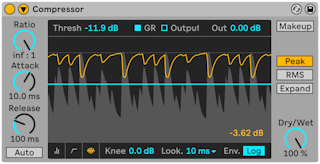
コンプレッサーは、設定したスレッショルドレベルを超えた信号の音量を下げるエフェクトです。 音量差を圧縮(コンプレッション)することによりピークレベルが低くなり、ヘッドルームが広がるため信号のレベルが全体的に上がります。 これにより信号の平均レベルが上がるため、コンプレッションしていない信号に比べ、大きく「パンチが効いた」と感じるサウンドになります。
コンプレッサーにおいて重要なパラメーターは、[Threshold](スレッショルド)と[Ratio](レシオ)の2つです。
[Thresh](スレッショルド)スライダーは、コンプレッションがかかり始める位置を設定します。 信号がスレッショルドを超えると、入力信号と出力信号の比率を設定する[Ratio]の値で音量を下げます。 たとえば、スレッショルドを 3 dB超える信号の場合、レシオを 3 に設定していると、コンプレッサーが出力する音量は 1 dB上がります。 同じように、スレッショルドを 6 dB 超えた信号では、出力レベルは 2 dB上がります。 レシオが 1 の場合、スレッショルドに関係なくコンプレッションされません。
オレンジ色の[Gain Reduction]メーターでは、現在どの程度音量をリダクション(減衰)させているか表示されます。 リダクションが大きくなるほど、エフェクトの効果を聞き取りやすくなります。ゲインリダクションが 6 dB以上になると、音圧は希望の大きさまで上がるかもしれませんが、サウンドが大幅に変化し、ダイナミクスが失われてしまうことがあります。 このサウンドの変化は、その後の制作過程では元に戻せません。 メイントラックでCompressorやLimiterなど音圧を上げるツールを使う場合は、その点に充分注意しましょう。 「過ぎたるは及ばざるがごとし」です。
コンプレッションすることで、大きな信号の音量が下がりヘッドルームが広がるため、[Out]コントロールを使ってヘッドルーム上限までピークを上げることができます。 [Output]メーターは、出力信号の音量を表示します。 [Makeup]ボタンをオンにすると、スレッショルドとレシオの設定を変更した時に、出力する音量が自動的に補正されます。
[Dry/Wet]は、コンプレッションした信号と未圧縮の信号のバランスを調整します。 100%ではコンプレッションした信号だけが聞こえ、0%ではデバイスがバイパスされます。
[Knee]コントロールでは、スレッショルドに到達する際コンプレッションがどのように生じるか(徐々にまたは急に)を調整します。 設定値が 0 dBの場合、スレッショルドを下回る信号にコンプレッションはかからず、スレッショルドを上回るすべての信号に最大限のコンプレッションがかかります。 レシオが高いと、「ハードニー」と呼ばれる作用によりサウンドがざらざらとした感じに聞こえます。 ニーの値が高い(「ソフトニー」)と、スレッショルドに近づくとコンプレッサーが徐々に動作を始めます。 たとえば、ニーの値が 10 dBでスレッショルド値が -20 dBの場合、 -30 dBでわずかにコンプレッションがかかり始め、 -10 dBでコンプレッションの効果が完全になるよう徐々にかかり具合が強くなっていきます。
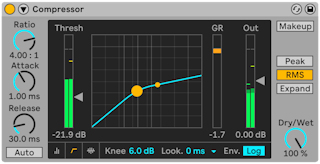
Compressorのディスプレイは、ディスプレイ左下のスイッチで、いくつかのモードを切り替えることができます。
- 折りたたみ ビューでは、基本のコントロールのみ表示されます。
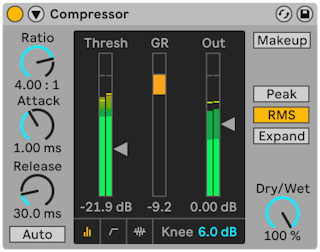
- トランスファーカーブ は、入力レベルを縦軸で、出力レベルを横軸で表示します。 このビューは、[Knee]パラメーターの設定に便利です。このパラメーターは、スレッショルド付近に点と線で表示されます。
- アクティビティ ビューでは、入力信号のレベルを薄い灰色で表示します。 このモードでは、[GR]と[Out]のスイッチで、ゲインリダクションの量(オレンジ)と出力レベル(濃い灰色)で表示を切り替えます。 このビューは、時間の経過に伴う信号の変化を視覚化するのに便利です。
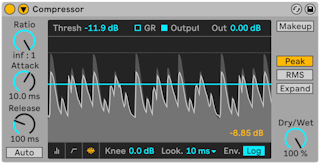
[Attack]と[Release]のコントロールは、Compressorの反応時間を制御する重要なパラメーターです。 入力レベルの変化にどれほど速くCompressorが反応するか設定します。
[Attack]は信号がスレッショルドを上回ってからコンプレッションの最大値に到達するまでにかかる時間を設定して、[Release]は信号がスレッショルドを下回ってからコンプレッサーが通常の動作に戻るまでにかかる時間を設定します。 [Auto Release]をオンにすると、入力したオーディオに基いてリリースタイムが自動的に調整されます。
アタックタイムを短め(10~50ミリ秒)に設定すると、ピークが処理されないままになり、信号の先頭部分が強調されてダイナミクスを維持できます。 ピークが過大入力の原因になる場合には、アタックタイムを短くしてみてください。しかし、アタックタイムがあまりにも短いと、信号から「生命力」が失われたり、ディストーションによるわずかな「うねり」が生じたりもします。 リリースタイムを短めに設定すると、コンプレッションをするべきか検出しようとするため、「ポンピング」の原因となります。 ポンピングは好ましくない効果と考えられていますが、エンジニアによってはドラムセット全体に使用して、独特の「吸い込む」効果を与えます。 リズミカルなソースをコンプレションする場合は、アタックとリリースタイムの注意深く調整することが重要になります。 コンプレッサーの使用に慣れるまで、ドラムループを再生しながら、[Attack][Release][Threshold][Gain]の調節に時間をかけるといいでしょう。 きっと楽しめるはずです!
コンプレッサーは信号が入力されないと反応しません。 アタックやリリースのエンベロープもそこに加わるため、エフェクト音は常に少し遅れて出力されます。 デジタルのコンプレッサーでは入力信号を少しだけ遅らせるだけで、この問題を解決できます。 Compressorでは、先読み時間を 0ミリ秒、1ミリ秒、10ミリ秒の3つから選択できます。 この設定により、出力されるサウンドが大きく変わってきます。
Compressorは、3つの操作モード間で切り替えることができます。 [Peak]を選択すると、Compressorは信号内の短いピークに反応します。 このモードはより押しが強く正確なため、信号が、設定したスレッショルドを超えてはいけない場合に便利です。 [RMS]モードは、Compressorが非常に短いピークに反応する度合いが低くなり、入力レベルがスレッショルドを少し長めの時間超える場合のみコンプレッションが行われます。 [RME]は人間が実際に感じる音の大きさに近く、一般的にはより音楽的なかかり方をすると考えられています。 [Expand]モードでは、入力と出力のレベル間を拡げるようにレシオを設定できます。 たとえば、レシオが 1:2 の場合、スレッショルドを超える入力が 1 dB増えるごとに、出力レベルが 2 dB増えます。 レシオが 1:1 ではエクスパンジョンがかかりません。 ダイナミクス処理のさまざまな方法について詳しく知るには、 「Multiband Dynamics」 のセクションをご覧ください。
これらのモードに加え、Compressorでは2種類のエンベロープフォロワーの形を切り替えることができます。このデバイスが信号レベルを測定してどう反応するか、追加のオプションを備えています。 [Lin](リニア)モードでは、コンプレッションの反応速度は[Attack]と[Release]の値のみで決まります。 [Log](対数)モードでは、強くコンプレッションされたピークのリリースタイムは、弱くコンプレッションされた素材に比べて速くなります。 これにより、[Lin]モードに比べてよりスムーズで自然なコンプレッションになります。 なお、[Lin]と[Log]モードのスイッチは、Compressorの折りたたみビューには表示されません。
28.9.1 サイドチェイン・パラメーター
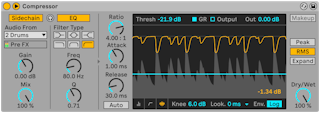
通常、コンプレッションされる信号とコンプレッサーをトリガーする入力ソースは同じ信号です。 しかし、サイドチェイン を使用することで、別の信号や、特定の周波数成分の音量でコンプレッションさせることができます。 サイドチェインのパラメーターにアクセスするには、Compressorのタイトルバーにある  ボタンでウィンドウを展開します。
サイドチェイン・パラメーターは、2つのセクションに分かれています。 左側にあるのは外部コントロールです。 サイドチェインボタンをでこのセクションを有効にすると、下のセレクターからLiveの 内部ルーティングポイント を選択できるようになります。 こうすると、選択したソースでコンプレッサーがトリガーされるようになり、実際にコンプレッションがかかる信号ではトリガーされません。
[Gain]ノブでは外部サイドチェインの入力レベルを調整し、[Dry/Wet]ノブではサイドチェインとオリジナルの信号を組み合わせてコンプレッサーのトリガーとして使用できるようになります。 [Dry/Wet]が 100% の場合、コンプレッサーは完全にサイドチェインのソース信号によりトリガーされます。 0%の場合、サイドチェーンは事実上バイパスになります。 ゲインをあげても、ミックス内の原音のボリュームは 上がりません のでご注意ください。 サイドチェインのオーディオはコンプレッサーをトリガーするだけで、実際には聞こえません。
なお、外部サイドチェーンの使用中は[Makeup]を使用できません。
外部セクションの右側はサイドチェインEQのコントロールです。 このセクションを有効にすると、信号全体ではなく特定の周波数帯域でコンプレッサーがトリガーされます。 EQをかける周波数は、コンプレッションがかかる信号、または、外部サイドチェインとして別トラックのオーディオにかけたEQの周波数のどちらか一方に設定できます。
外部セクションとEQセクション間にあるヘッドフォンボタンでは、コンプレッサーの出力をバイパスしサイドチェイン入力のみを聞くことができます。 サイドチェインのオーディオは出力へ流れず、コンプレッサーをトリガーするだけなので、この一時的な試聴機能を使用してサイドチェインのパラメーターを設定し、コンプレッサーが実際の動作を聞くことが簡単になります。
28.9.2 コンプレッサーのヒント
このセクションでは、Compressorを効果的に使用するためのいくつかのヒント(特にサイドチェインのオプションに関するもの)を紹介します。
28.9.2.1 ボイスオーバーをミックスする
一般的に、サイドチェインは「ダッキング」とよばれる効果を得るために使用されます。 たとえば、ボイスオーバーが 1 つ含まれるトラックと、BGMが含まれる別のトラックがあるとします。 ボイスオーバーがミックス内で一番大きなソースとなるようにしたいため、ナレーターが話す部分になる度、BGMがじゃまになります。 これを自動的に行うためには、Compressorを音楽トラックに挿入し、ナレーション・トラックの出力を外部サイドチェインのソースとして選択します。
28.9.2.2 ダンスミュージックのサイドチェイン
サイドチェイン/ダッキングは、ダンスミュージックのプロデューサーにとって秘密兵器です。 ベースライン(またはミックス全体)にキックドラムを加えるスペースを確保できるためです。 コンプレッサーをベース(またはメイン)トラックに挿入し、キックドラムのトラックをサイドチェイン入力として使用することで、キックドラムのアタックと干渉しがちな低域の周波数を制御しやすくなります。
このテクニックをサイドチェインEQと組み合わせて使用すると、(単体のキックドラムとは対照的に)ミックスされたドラムトラックしかない場合にもダッキング効果を生むことができます。 この場合、Compressorをダッキングしたいトラックに挿入します。 その後、外部サイドチェイン・ソースとしてドラムのトラックを選択します。 次に、サイドチェインEQをオンにしてローパスフィルターを選択します。 [Frequency]と[Q]設定を慎重に調整することにより、ドラムミックスからキックドラムを分離することができるでしょう。 サイドチェイン試聴モードを使用することで、EQを最適な設定に調整しやすくなります。
なお、Compressorの内部アルゴリズムは、ロンドン大学のクイーン・メアリーデジタル音楽センターのDr. Joshua D. Reissとの連携のもと、Live 9 でアップデートされています。
28.10 Corpus
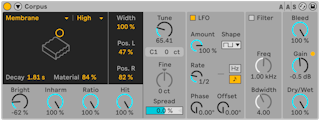
Corpusは、7つの共鳴体の音響特性をシミュレートするエフェクトです。 Applied Acoustics Systemsとのコラボレーションにより開発されたCorpusは、物理モデリング技術を使用し、さまざまなパラメーターとモジュレーションのオプションを提供しています。
28.10.1 共鳴装置のパラメーター
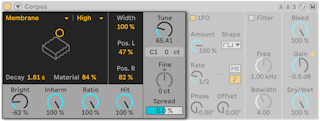
[共鳴タイプ]セレクターでは、物理モデリングされた7種類の共鳴体から選択できます。
- [Beam]は、さまざまな素材とサイズの音板の共鳴特性をシミュレートします。
- [Marimba]は[Beam]の異形で、音板が深いアーチ状にカットされたことによるマリンバの特徴的なチューニングを再現します。
- [String]は、さまざまな素材とサイズの弦の共鳴特性をシミュレートします。
- [Membrane]は、(ドラムヘッドなどの)長方形の膜をモデルにしたもので、さまざまな素材と構造を選択できます。
- [Plate]は、さまざまな素材とサイズの平板(平面)の発音をシミュレートします。
- [Pipe]は、一方の端が閉じられもう一方の端が開いている円筒をシミュレートして、([Opening]パラメーターの調整で)開口部を変更することができます。
- [Tube]は、両端が開いている円筒をシミュレートします。
[Quality]セレクターでは、演算される倍音を減らすことで、共鳴装置の音質と性能のバランスをコントロールします。 [Eco]では使用されるCPUリソースが最低限になり、[High]では音質が上がります。 このパラメーターでは[Pipe]や[Tube]を使用できません。
[Decay]スライダーでは、共鳴装置の内部でダンピングする量、つまり、ディケイタイムを調整します。
[Material]スライダーでは、さまざまな周波数におけるダンピングの変化を調整します。 低い値にすると、低い周波数の成分が高域の成分に比べてゆっくりと減衰します(木・ナイロン・ゴム製の物体をシミュレートします)。 値を高くすると、高い周波数の成分が低域の成分に比べてゆっくりと減衰します(ガラス・金属製の物体をシミュレートします)。 共鳴装置が[Pipe]や[Tube]の時は、このパラメーターを使用しません。
[Radius]スライダーは[Pipe]と[Tube]共鳴装置でのみ選択可能で、前述の[Material]パラメーターの代わりに表示されます。 [Radius]では、パイプやチューブの半径を調整します。 半径が大きくなるにつれて、減衰時間と高い周波数の持続時間が長くなります。 サイズを非常に大きくすると、共鳴装置の基準ピッチも変化します。
[Decay][Material][Radius]のパラメーターは、X-Yコントローラーで制御することもできます。
[Bright]ノブではさまざまな周波数成分の振幅を調整します。 値を高くすると、高域の周波数成分の音が大きくなります。 このパラメーターでは[Pipe]や[Tube]を使用できません。
[Inharm]は、共鳴装置の倍音のピッチを調整します。 負の値では、周波数成分が押し込まれ、より低い周波数の成分が増えます。 正の値では、周波数成分が引き伸ばされ、より高い周波数の成分が増えます。 共鳴装置が[Pipe]や[Tube]の時は、このパラメーターを使用しません。
[Opening]は[Pipe]でのみ使用可能で、パイプの開口部を調節します。 0%では、パイプの一端は完全に閉じられ、100% ではパイプの両端とも開放されます。
[Ratio]は、共鳴装置が[Membrane]と[Plate]の時のみ使用できます。このパラメーターでは、膜/平板のサイズ比をX軸とY軸に沿って調整します。
[Hit]ノブでは、共鳴装置のどこを叩くか、または振動が加えるかを調整します。 0% の場合、物体の中央で振動が加えられます。 高い値にすると、振動を加る位置が端へ移動します。 共鳴装置が[Pipe]や[Tube]の時は、このパラメーターを使用しません。
[Width]スライダーでは、左右の共鳴装置間のステレオミックスを調整します。 0%では、両方の共鳴装置が均等に両チャンネルへ流れ、モノラル出力になります。 100%では、共鳴装置はそれぞれ1つのチャンネルに送られます。
[Pos.L]と [Pos.R]の コントロールは、左と右の共鳴装置で振動を測定する位置を調整します。 0%の場合、物体の中央で共鳴音を測定します。 高い値にすると、リスニングポイントが端へ移動します。 共鳴装置が[Pipe]や[Tube]の時は、このパラメーターを使用しません。この2つは常に端が開放している状態で測定されます。
[Tune]ノブでは、共鳴装置の周波数をヘルツ単位で調整します。 Corpusの サイドチェイン セクションで[MIDI Frequency]を有効にすると、このノブでMIDIモジュレーションのチューニングをセミトーン単位で調整します。
[Fine]ノブでは、サイドチェインの[MIDI Frequency]が有効な時に、MIDIモジュレーションのチューニングをセント単位で微調整します。
[Spread]では、2つの共鳴装置を相対的にデチューンします。 正の値では右の共鳴装置のピッチが低くなると左の共鳴装置のピッチが上がり、負の値ではその逆になります。 0%の場合、両方の共鳴装置が同じピッチになります。
28.10.2 LFOセクション
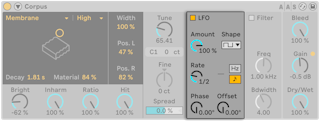
Corpusには低周波オシレーター(LFO)を備えていて、共鳴の周波数をモジュレーションできます。 [Amount]コントロールで、LFOが周波数に作用する度合いを設定します。
[Rate]コントロールでは、LFOのスピードを指定します。 ヘルツ単位に設定したり、ソングテンポと同期させたモジュレーションもできます。
使用できるLFO波形は、サイン波(山と谷を丸く描いたスムーズなモジュレーションを生成)・矩形波・三角波・ノコギリ波(右肩上がり)・ノコギリ波(右肩下がり)・2種類のノイズ(ステップ型とスムーズ型)です。
表示されるLFOのコントロールは1セットだけですが、実際には、各ステレオチャンネルに対して1つずつ、計2つのLFOがあります。 [Phase]と[Spin]コントロールでは、この2つのLFOの関係を設定します。
[Phase]は2つのLFOを同じ周波数に保ちますが、2つのLFOの波形の位相をずらして設定すると、ステレオサウンドを作り出すことができます。 LFO出力は最大で180度離れているので、一方のLFOを[180]に設定すると、もう一方は最低レベルになります。 [Phase]を[360]または[0]に設定すると、2つのLFOは同期して動作します。
LFOがソングテンポに同期している場合、[Offset]ノブが追加され、LFOの開始点をその波形に沿って移動させることができます。
[Spin](LFOがヘルツモードの場合のみ使用可能)では、2つのLFOスピードを相対的にデチューンします。 LFOレートタイプ各ステレオチャンネルは、[Spin]設定値に従ってさまざまな周波数でモジュレートされます。
[LFOステレオモード]のアイコンを使用してLFOを[Hertz]モードにすると、[Phase]または[Spin]を選択できます。
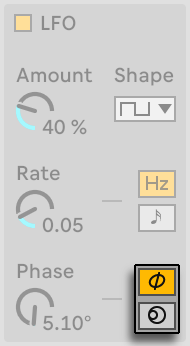
ノイズ波形を使用している場合、[Phase]と[Spin]コントロールの設定値は相関関係ではなくなり、サウンドへの影響もありません。
28.10.3 Filterセクション
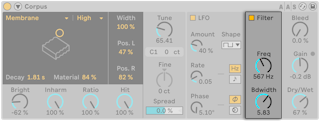
エフェクト処理された信号はバンドパスフィルターを経由して流れます。 このフィルターは[Filter]スイッチでオンとオフを切り替えられます。
[Freq]ノブではフィルターの中央周波数を、[Bdwidth]ではフィルターの帯域幅をそれぞれ調整します。
28.10.4 グローバル・パラメーター
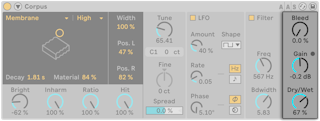
[Bleed]では、処理されていない信号の一部を共鳴信号とミックスします。 高い値にすると、オリジナル信号がより多く加えられます。 チューニングやクオリティが低い値に設定されている場合、高周波部分が減衰されることがよくあります。このパラメーターは、そのような高周波部分を元に戻すのに役立ちます。 共鳴装置が[Pipe]や[Tube]の時は、このパラメーターが無効になります。
[Gain]は、エフェクト処理後の信号レベルをブーストまたは減衰します。 Corpusはリミッターを内蔵していて、オーディオレベルが大きくなりすぎると自動的にオンに切り替わります。 これは[Gain]ノブ横のLEDで示されます。
[Dry/Wet]コントロールでは、入力されたドライ信号とCorpusの処理へと送られた信号間のバランスを調整します。 [Dry/Wet]を下げてもいま聞こえている共鳴音はカットされませんが、新しい入力信号は処理されなくなります。
28.10.5 サイドチェイン・パラメーター
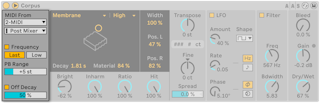
共鳴の周波数や減衰の速さは、サイドチェイン・セクションの[Frequency]と[Off Decay]スイッチをオンにして、MIDIによるモジュレーションをかけられます。 Corpusのタイトルバーにある  ボタンを押すと、サイドチェインのパラメーターが開きます。 このボタンは、サイドチェインがオンの場合に点灯します。
[MIDI From]セレクターでは、どのMIDIトラックと分岐点からMIDIノート情報を受信するか選択できます。
[Frequency]をオンにすると、共鳴音のチューニングは入力されたMIDIノートによって設定されます。 複数のノートを同時に押さえた場合、[Last][Low]スイッチで最初と最後のノートのどちらを優先するか設定します。 共鳴装置 セクションの[Transpose]と[Fine]ノブでは、MIDIがモジュレーションするチューニングの粗調整と微調整を行います。 [PB Range]は、ピッチベンドによる変調の範囲をセミトーン単位で設定します。
[Frequency]をオフにすると、共鳴装置セクションの[Tune]コントロールでは共鳴の基音となる周波数をヘルツ単位で調整します。 その下に、対応するMIDIノートナンバーとチューニングオフセットがセント単位で表示されます。
[Off Decay]をオンにすると、MIDIノートオフメッセージで共鳴音をミュートします。 このスイッチの下のスライダーで、MIDIノートオフメッセージが共鳴をミュートする範囲を設定します。 0%にするとノートオフは無視され、ディケイタイムは[Decay]の値にのみ基づきます。 このパラメーターはX-Yコントローラーまたは[Decay]スライダーで調整できます。 これは、マリンバやグロッケンシュピールなど、実際のマレット楽器が作用する仕組みに似ています。 100%にすると、共鳴は[Decay]の値に関係なくノートオフと同時にミュートします。
28.11 Delay
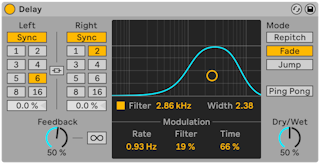
Delayでは、左右の各チャンネルにディレイが1基ずつ備えられています。
ディレイタイムをソングテンポに合わせるには、[Sync]スイッチをオンにします。 このスイッチをオンにすると、[Delay Time]の拍分割セレクターが使用可能になります。 [Delay Time]ボタンの数字は、ディレイタイムを16分音符で示したものです。 つまり、「4」を選択すると、ディレイタイムは16分音符4つ分(4分音符)となります。
[Sync]スイッチがオフの場合、ディレイタイムはミリ秒による設定に戻ります。 この場合、ディレイタイムを編集するには、[Delay Time]ノブをクリックして上方向にドラッグします。
[ステレオリンク]を有効にすると、左チャンネルの設定が右チャンネルに適用され、一方のチャンネルで[Sync]や[Delay Time]の設定を変えると、その変更が両方に適用されます。
[Feedback]は、出力信号がディレイラインの入力へ戻る量をコントロールします。 内部では独立したフィードバックループが2つあるため、左チャンネルの信号は右チャンネルにフィードバックせず、また、右チャンネルの信号も左チャンネルにフィードバックしません。
 ボタンを押すと、バッファー内にあるオーディオがディレイにより無限に続き、フリーズが解除されるまで新たに入力された信号は無視されます。
ディレイの後段にはバンドパスフィルターが備えられ、スイッチでオンとオフを切り替え、X-Yコントローラーで制御できます。 フィルターの帯域幅を設定するには、X-Yコントローラーを垂直方向にドラッグします。 帯域幅の位置を設定するには、X-Yコントローラーを平行方向にドラッグします。
フィルター周波数とディレイタイムはLFOでモジュレート可能で、軽いコーラスのようなエフェクトからヘビーな歪みノイズまでさまざまなサウンドが作れます。 [Rate]スライダーは、モジュレーションオシレーターの周波数をヘルツ単位で設定します。 [Filter]スライダーはフィルターのモジュレーション量を調整し、[Time]スライダーはディレイタイムのモジュレーション量を調整します。
Delayがオーディオを処理している間にディレイタイムを変更すると、ディレイ信号のサウンドに突発的な変化を引き起こします。 ディレイ変化モードは次の3つから選択します。
- [Repitch]では、ディレイタイムを変更した時にピッチが変化します。 古いタイプのテープエコーに似た動作です。 デフォルトは[Repitch]です。
- [Fade]では、古いディレイタイムと新しいディレイタイムとの間にクロスフェードが作成されます。 ディレイタイムを徐々に変更していくと、タイムストレッチに似たサウンドが生まれます。
- [Jump]では、新しいディレイタイムにすぐさまジャンプします。 なお、ディレイが残っている間にディレイタイムを変更するとクリックノイズが生じます。
ヒント:[Time]スライダーを使用して、さまざまなトランジションモードでタイムモジュレーションの効果を試してみてください。
[Ping Pong]スイッチをオンにすると、信号は左の出力から右の出力へとジャンプします。
[Dry/Wet]コントロールは、エフェクトのかかっていない(ドライ)信号とエフェクトのかかっている(ウェット)信号のバランスを調整します。 Delayをリターントラックに使用している場合は、100%に設定します。 [Dry/Wet]パラメーターのコンテキストメニューでは、[等ラウドネス]に切り替えることができます。 オンにすると、ほとんどの信号では 50/50 のミックスで均一な音量に聞こえます。
Live 10.1 より前のバージョンで保存したセットで、Simple DelayやPing Pong Delayデバイスを使用していると、セットをロードした時にDelayの各インスタンスのタイトルバーには[Upgrade]ボタンが表示されます。 デバイスをアップグレードしても、以前のデバイスにあったFree Delay Time Rangeパラメーターは保持されるため、マクロコントロールやMax for Liveデバイスにマップしていた場合でもセットやプリセットのサウンドにのみ影響します。
28.11.1 Delayのヒント
28.11.1.1 Glitchエフェクト
[Stereo Link]スイッチをオンにして、ディレイタイムを 400~500msあたりに設定します。 [Feedback]を80%以上に設定します。 バンドパスフィルターをオフにして、[Filter]スライダーを 0%に設定し、[Timer]スライダーを 100%に設定します。 トランジションモードは[Fade]を選択して、[Ping Pong]がオフになっているか確認します。 [Dry/Wet]コントロールを80%以上に設定します。
28.11.1.2 Chorusエフェクト
[Stereo Link]スイッチをオフにして、左チャンネルのディレイタイムを 12msに設定し、右チャンネルのディレイタイムを 17msに調整します。 [Feedback]を60%に設定します。 バンドパスフィルターをオンにして、[Filter Frequency]を 750 Hzに設定し、[Width]スライダーを 6.5 に調整します。 [Rate]スライダーは 5 Hzに、[Filter]スライダーを 10%に、[Time]スライダーを 12%に設定します。 トランジションモードは[Repitch]を選択して、[Ping Pong]スイッチをオンにします。
28.12 Drum Buss
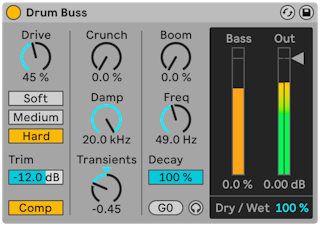
Drum Bussはアナログスタイルのドラムプロセッサーで、ドラム全体に音量感と味付けをしつつ、全体的にタイトなミックスにまとまるよう設計されています。
[Trim]スライダーでは、信号に処理が適用される前の入力レベルを下げることができます。
[Comp]スイッチは、入力された信号にディストーションをかける前段に、固定のコンプレッサーをかけます。 このコンプレッサーはドラム全体をバランス良くなるように最適化されていて、アタックが速く、リリースとレシオの設定は中程度で、十分なメイクアップゲインを備えています。
入力信号に適用できるディストーションには3種類あります。 各ディストーションの種類によって、歪みの量が増えていき、サウンド全体に独自の特性を付加します。
- [Soft]:ウェーブシェイピング
- [Medium]:リミッティング
- [Hard]:クリッピングとバスブースト
より強烈な効果を得るために、ディストーションを加える前に入力段でドライブをかけることができます。 [Drive]コントロールでは、入力信号に適用されるドライブの量を指定できます。
Drum Bussでは、ミッド~ハイレンジをシェイピングし、ローエンドにふくらみをもたせるのに一般的に使用されるドラムプロセッシングツールが組み合わせられています。 以降のセクションではこれについて説明します。
28.12.0.1 中高域のシェイピング
中高域シェイピングツールは、スネアやハイハットといったドラムに明瞭度と存在感を与えるようデザインされています。
[Crunch]は中高域に適用されるサイン波のディストーション量を設定します。
[Damp]コントロールはローパスフィルターで、ディストーションを加えた後に生じる不要な高周波を除去します。
[Transients]ノブでは、100 Hzを上回る周波数のトランジェントを強調したり、ぼかしたりします。 正の値ではアタックを加えてサステインを増加させ、豊かで「パンチの効いた」サウンドが得られます。 負の値もアタックを加えますが、サステインは低下します。 ドラムがタイトに引き締まり、よりシャープで、ぱりっとしたサウンドになり、隙間やがたがた感が少なくなります。
28.12.0.2 ローエンドの強調
Drum Bussのローエンド強調機能は2つのツールから構成されています。 1つはレゾナント・フィルターで低域を劇的にブーストし、もう1つの[Decay]コントロールでは、入力されたオーディオとレゾナント・フィルターが処理した信号の両方で、余韻の長さを調整できるようになります。 これらのツールは、ドラムのローエンドを埋めるのに役立ちます。
[Boom]ノブでは、レゾナント・フィルターが生成するローエンドの強調量を調整します。 [Bass]メーターには、信号にかけた[Boom]の効果が表示されるので、音が聞こえない場合に役立ちます。
[Freq]ノブでは、ローエンド・エンハンサーの周波数を調整します。 [ノートに設定]では、周波数を最も近いMIDIノートの値に設定して、ローエンドエンハンサーのチューニングが行えます。
[Decay]コントロールでは、低域の減衰率を調整できます。 [Boom]の量を 0%に設定すると、そのディケイは入力信号([Drive]とディストーションを通った後)にのみ影響します。 [Boom]レベルを 0%より上に設定すると、ディケイは入力信号と処理済み信号の両方に作用します。
ローエンド・エンハンサーをソロで試聴にするには、ヘッドフォンアイコンをクリックして[ブーム試聴]を有効にします。
28.12.0.3 Output
[Dry/Wet]コントロールは、エフェクトのかかっていない(ドライな)信号とエフェクトのかかっている(ウェットな)信号のバランスを調整します。
[出力ゲイン]スライダーでは、処理後の信号に適用されるゲインの量を設定します。
28.13 Dynamic Tube
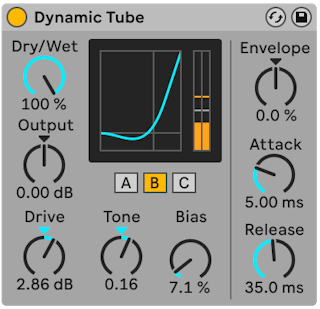
Dynamic Tubeは、サウンドにチューブサチュレーションの特性を加えるエフェクトです。 入力信号のレベルに対して、内蔵のエンベロープ・フォロワーが動的に音色を変化させます。
3つの真空管のモデル(A、B、C)により、実機の真空管アンプでよく知られるディストーション特性が得られます。 チューブAは、[Bias](バイアス)が低く設定されている場合には歪みませんが、入力信号が一定のスレッショルドを超えると作動し、明るめの倍音を生成します。 チューブ Cは性能の低い真空管アンプをモデルにしており、常にディストーションを生成します。 チューブ Bは、AとCの中間あたりのクオリティーです。
[Tone](トーン)コントロールは、ディストーションのスペクトル分布を設定し、歪みを高域寄りにしたり、中域から下寄りにします。
[Drive](ドライブ)コントロールでは、真空管に到達する信号のレベルを設定します。 この値を高くすると出力音を汚します。 チューブの効果の強度は、[Bias]ダイアルで調節します。バイアスが高ければ高いほど、ノンリニアディストーションの特徴に近くなります。 バイアス値を極端に高く設定すると、信号が途切れ途切れになり始めます。
[Bias]パラメーターは、[Envelope]ノブで制御するエンベロープフォロワーを使用して、プラスやマイナス方向にモジュレーションできます。 エンベロープの適用量が多いほど、入力信号レベルによって[Bias]への影響が大きくなります。 [Envelope]が負の値の場合、レベルが大きい信号でも歪みが減り、エンベロープ値がプラスの場合では、サウンドがさらに汚れた感じになります。
[Attack]と[Release]はエンベロープの特性を設定し、入力信号のボリューム変化に対するエンベロープの応答速度が決まります。 これらが’組み合わさって、ディストーションの動的な特性を形成します。 なお、エンベロープがゼロに設定されていると効果はありません。
[Output]ダイアルは、デバイスが出力する信号レベルをカットまたはブーストします。
デバイスタイトルバーのコンテキストメニューから[ハイクオリティ]モードを有効にすると、エイリアスノイズを軽減できます。 これにより、主に高い周波数で音質が向上しますが、CPU使用率が若干上昇します。
28.14 Echo
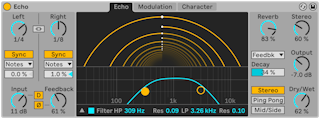
Echoはモジュレーションディレイエフェクトで、2基の独立したディレイラインにディレイタイムを設定し、エンベロープやフィルターによるモジュレーションをかけられます。
[チャンネルモード]ボタンでは、[Stereo][Ping Pong][Mid/Side]の3種類のモードから選択できます。
[Left]と[Right]のディレイライン・コントロールでディレイタイムを選択します。 ディレイタイムは、[Sync]スイッチの設定によって拍分割またはミリ秒のいずれかで設定できます。 [Mid/Side]チャンネルモードを選択している場合、[Left]と[Right]のディレイライン・コントロールは[Mid]ノブと[Side]ノブに置き換わります。
[同期モード]セレクターを使用すると、拍同期モードを[Notes](音符)、[Triplet](三連符)、[Dotted](付点音符)、[16th](16分音符)のいずれかから選択できます。 なお、[同期モード]間を切り替える際、その変化は[Sync]スイッチを[Sync]に設定している場合のみ聞こえます。
[ステレオリンク]をオンにした時、チャンネルのディレイライン・コントロール、[Sync]スイッチ、[同期モード]設定のいずれかを変更すると、その変更が両方のチャンネルに適用されます。
[ディレイオフセット]スライダーを変更すると、ディレイタイムが短くなったり長くなったりして、ドラムマシンで見られる「スイング」する効果が生じます。 [ステレオリンク]がオンの場合でも、2基のディレイラインに対する[ディレイオフセット]を個別に調整できます。
[Input](入力ゲイン)ノブは、ドライ信号のゲインの量を設定します。 [D]ボタンを押すとドライ信号にディストーションがかかります。
[Feedback]パラメーターは、各チャンネルの出力信号をディレイラインの入力へ戻す量を設定します。 [Ø]ボタンを押すと、各チャンネルの出力信号を入力段へ戻す前に反転させます。
28.14.1 Echoタブ
[Echo]タブは、ディレイラインとフィルターパラメーターのグラフィック表示とコントロールを備えています。
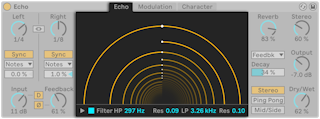
[エコートンネル]の円形の線は、トンネルの外から中央へと進むディレイの個々の反復を表しています。 円形の線同士の距離は、反復する時間を示し、中央の白点は基準となる固定の8分音符グリッドを形成しています。 各ディレイラインのディレイタイムは、ディスプレイ内を&ドラッグすることで調整できます。
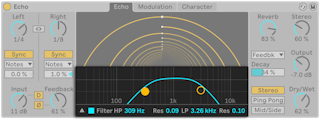
[Filter]スイッチは、ハイパスフィルターとローパスフィルターを有効します。 [HP]スライダーでハイパスフィルターのカットオフ周波数を調整し、隣の[Res]スライダーはハイパスフィルターのレゾナンスを調整します。 [LP]スライダーはローパスフィルターのカットオフ周波数を調整し、右の[Res]スライダーでローパスフィルターのレゾナンスを調整します。
[フィルターディスプレイ]にはフィルターカーブがグラフィック表示されます。 [フィルターディスプレイ]の表示/非表示を切り替えるには、三角形のトグルボタンを使用します。 [フィルターディスプレイ]内で、いずれかのフィルター・ドットをクリック&ドラッグすると、フィルターパラメーターを調整することもできます。
28.14.2 Modulationタブ
Echoの[Modulation]タブには、フィルター周波数とディレイタイムをモジュレートするLFOと、LFOとミックスして使用できるエンベロープフォロワーを備えています。
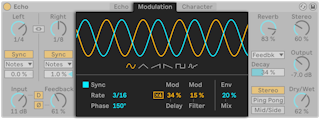
モジュレーション波形は、サイン波、三角波、ノコギリ波(右肩上がり)、ノコギリ波(右肩下がり)、矩形波、ノイズの6種類からひとつを選択できます。 選択した波形がディスプレイに表示され、ドラッグするとモジュレーション周波数を調整できます。
[Sync]がオンにすると、モジュレーションはソングテンポに同期します。 [Rate]スライダーを使用すると、モジュレーションオシレーターの周波数を拍分割単位で設定できます。 [Sync]をオフにすると、[Freq]スライダーを使用してモジュレーションオシレーターの周波数をヘルツ単位で調整します。
[Phase]では、左右のチャンネルに対する波形のオフセット量を調整します。 180°の場合では、チャンネルの位相が完全に逆相になります。
[Mod Delay]では、ディレイタイムに適用するモジュレーション量を調整します。 [x4]はディレイタイムのモジュレーションの深さを4倍に拡大します。 ディレイタイムが短いと、ディープにフランジングするサウンドが生まれます。
[Mod Filter]は、フィルターに適用するモジュレーション量を調整します。
[Env Mix]では、モジュレーションオシレーターとエンベロープフォロワーをミックスします。 100%の場合、エンベロープのモジュレーションのみが聞こえます。 0%の場合、LFOのモジュレーションのみが聞こえます。
28.14.3 Characterタブ
Echoの[Character]タブは、ダイナミクスをコントロールしてサウンドに不完全さを加えるパラメーターを備えています。
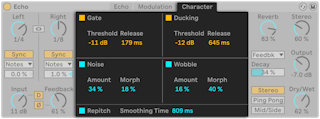
[Gate]は、Echoの入力段でゲートを有効にします。 スレッショルドを下回る信号成分がミュートされます。 [Threshold]では、入力したオーディオ信号がゲートを開くために必要なスレッショルドレベルを設定します。 [Release]では、信号がスレッショルドを下回った後ゲートが閉じるまでにかかる時間を設定します。
[Ducking]をオンにすると、入力信号が来ている間は、ウェット信号が比例して減少します。 ダッキングは、入力レベルが設定されたスレッショルドを超えた時に、出力信号に対して作用します。 [Release]では、入力信号がスレッショルドを下回ってからダッキングが停止するまでの時間を設定します。
[Noise]をオンにすると、ノイズを生成してビンテージ機材の特性をシミュレートします。 [Amount]を調整すると信号に加えるノイズの量を設定して、[Morph]でさまざまな種類のノイズ間をモーフィングします。
[Wobble]をオンにすると、テープディレイをシミュレートするために、ディレイタイムに不規則なモジュレーションを加えます。 [Amount]を調整して信号に加えるウォブルの量を設定し、[Morph]でさまざまな種類のウォブルモジュレーション間をモーフィングします。
[Repitch]をオンにすると、ディレイタイムを変更した時にピッチが変化するようになります。ハードウェアのディレイに似た動作です。 [Repitch]をオフにすると、ディレイタイムを変更した時に、前のディレイタイムと新しいディレイタイムとの間にクロスフェードがかかります。
CPUを節約するため、Echoデバイスは入力段でサウンドの生成が止まると、8 秒後にオフになります。 ただし、Echoは[Noise]と[Gate]パラメーターの両方がオンの場合、オフに切り替わりません。
28.14.4 グローバル・コントロール
[Reverb]ノブでは、リバーブを加える量を設定します。 [リバーブロケーション]セレクターでは、リバーブを処理過程(プリディレイ、ポストディレイ、フィードバックループ内部)のどこで追加するのか設定します。 [Decay]スライダーを使用すると、リバーブテイルの長さを変更します。
[Width]コントロールではウェット信号のステレオ幅を設定します。 0%だとモノ信号が作成され、100%を超えるとステレオパノラマが広くなります。
[Output]では、処理後の信号に対するゲインを設定します。 [Dry/Wet]コントロールは、エフェクトのかかっていない(ドライな)信号とエフェクトのかかっている(ウェットな)信号のバランスを調整します。 Echoをリターントラックに使用している場合は、100%に設定します。 [Dry/Wet]パラメーターのコンテキストメニューでは[等ラウドネス]を切り替えることができます。 オンにすると、ほとんどの信号では 50/50 のミックスで均一な音量に聞こえます。
28.15 EQ Eight
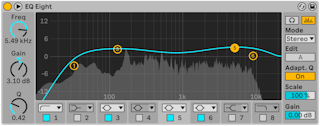
EQ Eightエフェクトは、各入力チャンネルに8つのパラメトリックフィルターを備えたイコライザーで、サウンドの倍音を変えるのに使えます。
入力信号は、[Stereo][L/R][M/S]の3種類のモードのいずれかを使って処理されます。 [Stereo]モードでは、ひとつのカーブを使ってステレオの両チャンネルを均等にフィルタリングします。 [L/R]モードでは、ステレオ入力の左右チャンネルに対し、別々に調節可能なフィルターカーブを使用します。 一方[M/S](ミッド/サイド)モードでは、録音された信号に対して、M/Sエンコーディングを使用して同様の機能を使用できます。 どのモードでも、[Analyze]スイッチを押すと、出力信号の周波数スペクトルがフィルターカーブの背景に表示されます。
[L/R]と[M/S]モードを使用する場合、リファレンスとして2つのカーブが同時に表示されますが、編集することができるのは有効なチャンネルだけです。 [Edit]スイッチには有効なチャンネルが表示されます。 2つのカーブを切り替えるにはこのスイッチを使用します。
各フィルターは、8つの反応を切り替えるセレクターを備えています。 このセレクターでは、次の項目を上から下へ順に選択できます。
- 48または12dB/オクターブのローカット(指定した周波数より低い周波数をカットします)
- ローシェルフ(指定した周波数より低い周波数をブーストまたはカットします)
- ピーク(ある範囲の周波数をブーストまたはカットします)
- ノッチ(狭い範囲の周波数を鋭くカットします)
- ハイシェルフ(指定した周波数より高い周波数をブーストまたはカットします)
- 12または48dB/オクターブハイカット(指定した周波数より高い周波数をカットします)
各フィルターバンドは、セレクター下のアクティベータースイッチで個別にオン/オフできます。 使用していないバンドをオフにすると、CPU 負荷を軽減できます。 さらに激しいフィルター効果を得るには、2つ以上のフィルターを同じパラメーターに割り当てます。
フィルターカーブを調整するには、ディスプレイ上のフィルター・ドット(点)をドラッグします。 マウスまたはコンピューターキーボードの矢印キーで複数のフィルター・ドットを囲んでドラッグすると、いちどに調整できます。 水平方向に動かすとフィルターの周波数を変更し、垂直方向に動かすとフィルターのゲインを調整します。 フィルターのQ(レゾナンスあるいはバンド幅とも呼ばれます)を調節するには、 Alt (Win) / Option (Mac) を押しながらドラッグします。 なお、ローカット、ノッチ、ハイカットのフィルターではゲインを調整できません。 これらのモードでは、上下方向にドラッグするとフィルターのQを調整します。
さらに見やすく表示するには、EQ Eightのタイトルバーで  ボタンをクリックすると、ディプレイの表示場所をデバイスチェーンとLiveのメインウィンドウ間で切り替えられます。 拡張ビューを使用している場合、デバイスビューで 8つのフィルターすべてを同時に編集できます。
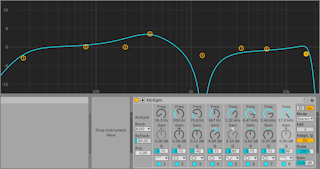
デフォルトでは、EQ Eightの出力スペクトルがディスプレイに表示されます。 「耳で」のみの作業をしたい場合、[Analyze]ボタンをオフに切り替えると、スペクトルビューをオフにできます。
[Adaptive Q]をオンにすると、ブーストまたはカットする量が増えるにつれてQも上がります。 これにより、出力ボリュームがより一定になり、伝統的なアナログEQの動作に基づくものになります。
単体のフィルターを一時的にソロにするには、ヘッドフォンのアイコンをクリックして[試聴モード]をオンにします。 試聴モードでは、フィルター・ドットをクリックしたままにすると、そのフィルターが出力するエフェクトだけを聴くことができます。
また、番号をクリックして編集するバンドを選択して、[Freq][Gain][Q]の各パラメーター値の編集もできます(または、各ダイアルの下部にあるフィールドに値を入力します)。
各フィルターをブーストするとレベルが上がり、カットするとレベルが下がります。ピークを越えて歪まないよう出力レベルを調整するには、[グローバルゲイン]スライダーを使います。
[Scale]フィールドでは、ゲインが使えるすべてのフィルター(ローカット、ノッチ、ハイカットを除くすべて)のゲインを調整します。
28.15.0.1 EQ Eightのコンテキストメニュー・オプション
EQ Eightのコントロールには、デバイスタイトルバーのコンテキストメニューからのみ使用可能なものがあります。 Abletonでは以下のものを提供しています。
- [ハイクオリティ]:このオプションをオンにすると、EQ Eightが現在のサンプルレートの2倍で内部処理を行うようになり、高い周波数の調整をする時によりスムーズにフィルターが動作します。 [ハイクオリティ]をオンにすると、CPU負荷が若干上昇します。
28.16 EQ Three
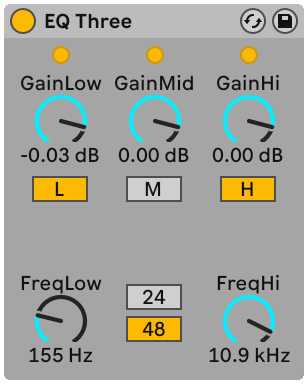
DJミキサーを使ったことがあれば、EQ Threeが何なのかすぐにわかることでしょう。 EQ Threeは、低域/中域/高域の周波数のレベルを個別に調整できるEQです。
[Gain]コントロールを使って、-∞(マイナス無限大)dBから+6dBの範囲で各バンドを調節します。 こうして、他の周波数をそのままに保ちながら、トラックのベースドラムやベースラインだけを完全に取り除く、といった処理が可能になります。
[Gain]コントロール下のオン/オフボタンを使って、各帯域のオンとオフを切り替えます。 コンピューターのキーボードにこのボタンを割り当てておくと便利です。
EQ Threeでは、各周波数帯域に信号が存在していることが3つのLEDで示されます。 帯域がオフになっていても、バンド内に信号が入力されるとLEDが点灯するので分かります。 LEDの内部スレッショルドは -24 dBに設定されています。
各帯域の周波数幅は、[FreqLo]と[FreqHi]のクロスオーバーコントロールで設定します。 [FreqLo]が500Hz、[FreqHi]が2000Hzに設定されている場合、低帯域(ローバンド)は0Hzから500Hz、中帯域(ミッドバンド)は500Hzから2000Hz、高帯域(ハイバンド)は2000Hzからサウンドカードまたはサンプルレートがサポートする上限までとなります。
重要なコントロールに、24dB/48dBスイッチがあります。 このスイッチは、フィルターがクロスオーバー周波数で信号をカットする際のカットの「シャープさ」を決定します。 設定値が高いとフィルター効果は強まりますが、CPU負荷が高くなります。
注:EQ Threeのフィルターは、クリーンなデジタルフィルターというより、パワフルなアナログフィルターをカスケード接続したように聞こえるよう設計されています。 特に、48dBモードの場合には一次転送が完全には行われないため、すべてのコントロールが0.00dBに設定されていても、結果として入力信号が微妙に変化します。 こういった変化はこの系統のフィルターでは珍しくなく、この特徴こそがEQ Threeの独特なサウンドを生み出しているとも言えます。 この効果を望まない場合は、24dBモードを選択するか、EQ Eightをご使用ください。
28.17 Erosion
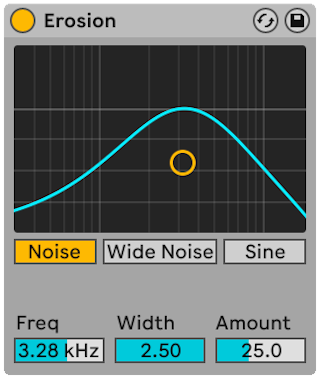
Erosionは入力信号を劣化させるエフェクトで、フィルターをかけたノイズのショートディレイや、サイン波を使ったモジュレーションで劣化させます。 このエフェクトは、エイリアスノイズやダウンサンプリング処理を行った時のようなデジタル風のディストーションをサウンドに加えます。
サイン波の周波数やノイズバンドの中心周波数を変更するには、X-YフィールドをX軸に沿ってドラッグします。 Y軸は、モジュレーションの量をコントロールします。 Alt (Win) / Option (Mac) を押しながらX-Yフィールドをクリックすると、Y軸でバンド幅をコントロールします。 なお、[Sine]を選択している時は、バンド幅を調整できません。
[Freq]コントロールは、音色、音質、ディストーションを設定します。 [Mode]コントロールを[Noise]に設定した場合、[Freq]コントロールはノイズの帯域幅を設定する[Width]と連動して動作します。 この値が低いと、選択した周波数付近にのみディストーションがかかりますが、値が高いと、入力信号全体に影響します。 [Width]は[Sine]モードでは使用できません。
[Noise]と[Sine]は単一のモジュレーション・ジェネレーターです。 しかし、[Wide Noise]には左右チャンネルに別々のノイズジェネレーターがあり、微妙なステレオ効果を作り出します。
28.18 External Audio Effect
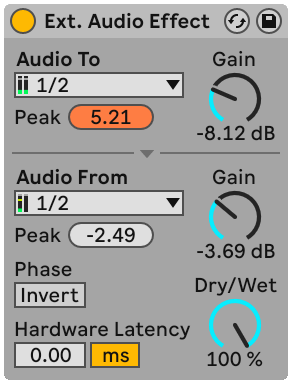
External Audio Effectは、Liveの他のエフェクトデバイスとは少し異なります。 オーディオ自体を処理するのではなく、トラックのデバイスチェーン内から 外部の (ハードウェア)エフェクターを使用できるようになります。
[Audio To]セレクターで、使用する外部機器に接続するオーディオハードウェアの出力ポートを選択し、[Audio From]セレクターで、処理された信号をLiveへ戻す入力ポートを選択します。 トラックの入力/出力と同様、環境設定[Audio]によって選択可能な入力と出力の一覧が異なります。 オーディオ設定は、各セレクター最下部の[Configure…]オプションからアクセスできます。
各セレクターの下部には[Peak](ピーク)レベルのインジケーターがあり、入力されたオーディオの最も高いレベルを表示します。 インジケーターをクリックするとリセットします。
セレクター横の[Gain]ノブでは、Liveとの出力レベルと入力レベルを調整します。 このレベルは慎重に設定する必要があります。使用する外部機器内およびオーディオをコンピューターへ戻す際のクリッピングを防ぐためです。
[Dry/Wet]コントロールは、エフェクトのかかっていないドライ信号とエフェクトのかかっているウェット信号のバランスを調整します。 External Audio Effectをリターントラックに使用している場合は、100パーセントに設定します。
[Invert]ボタンは、外部で処理してLiveへ戻す時の信号の位相を反転させます。
ハードウェア・エフェクトは、Liveが自動検知できない遅延を生じます。この遅延を手動で補正するには、 [Hardware Latency]スライダーを調整します。 このスライダーの隣にあるボタンで、レイテンシー補正値をミリ秒単位またはサンプル単位で設定します。 外部機器をデジタル接続でLiveと接続している場合、レイテンシー設定をサンプル単位で調整するとよいでしょう。サンプルレートを変更しても指定したサンプル数が維持されます。 外部機器をアナログ接続でLiveと接続している場合、レイテンシー設定はミリ秒単位で調整するとよいでしょう。サンプルレートが変更されても指定した時間が維持されます。 サンプル単位での調整では比較的細かな調整が可能なので、アナログ機器を使用している時に、レイテンシーを最小限にするため、サンプル単位でレイテンシーを「微調整」するとよいでしょう。 この場合、サンプルレートを変更する前に、ミリ秒単位に切り替えているか確認してください。
注:[オプション]メニューで[ディレイ補正] オプションのチェックが解除されている場合、[Hardware Latency]のスライダーは使用できません。
お使いのハードウェアでレイテンシー補正を正確に設定する方法の詳細は、Liveのヘルプビューから「ドライバーエラー補正」のレッスンを参照してください。
28.19 Filter Delay
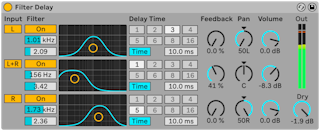
Filter Delayは、3つの独立したディレイラインを持ち、各ディレイラインの前段にリンクしたローパスフィルターとハイパスフィルターを備えています。 このため、フィルター設定で指定した入力信号の周波数にのみ、ディレイを適用することができます。 各ディレイからのフィードバックは、フィルターを通して行われます。
各ディレイは、それぞれ個別にオン/オフを切り換えることができます。 Filter Delayは、ディレイ1を入力信号の左チャンネル、ディレイ2を左右チャンネル、ディレイ3を右チャンネルに割り当てます。 パンコントロールは、ディレイチャンネルの出力を無効にすることができますが、各ディレイは入力が行われたチャンネルから出力します。
各ディレイチャンネルのフィルターのオン/オフスイッチは、それぞれX-Yコントローラーの左側にあります。 X-Yコントローラーを使って、各ディレイのローパスとハイパスフィルターを同時に調節することができます。 フィルターのバンド幅を修正するには、Y軸上をドラッグします。 フィルター周波数を設定するには、X軸上をドラッグします。
ソングテンポにディレイタイムを適用するには、[Sync]スイッチをオンにします。 このスイッチがオンになると、[Delay Time]の拍分割セレクターが使用可能になります。 [Delay Time]ボタンにふられた数字は、ディレイタイムを16分音符で示したものです。 つまり、「4」を選択すると、ディレイタイムは16分音符4つ分(4分音符)となります。 [Sync]モードがオンの場合、[Delay Time]フィールドのパーセント値を変更すると、ディレイタイムが部分的に短くなったり長くなったりし、ドラムマシンにあるように、タイミングが「スイング」する効果が生じます。
[Sync]スイッチがオフの場合、ディレイタイムはミリ秒による設定に戻ります。 この場合にディレイタイムを修正するには、ディレイタイムフィールド内をドラッグして調整するか、値を直接入力します。
[Feedback]では、出力信号がディレイラインの入力へ戻る量をコントロールします。 過度に高い数値に設定すると、フィードバックが暴走して激しい発振を起こします。 フィードバック設定値を最大にする際には、スピーカーや耳に悪影響を与えないよう充分注意してください!
各ディレイチャンネルにはそれぞれ[Volume]コントロールを備えていて、入力段での大幅なフィルタリングを補正するために、 +6 dBまで上げることができます。
[Dry]コントロールは、エフェクトがかかっていない信号の音量を調整します。 リターントラックでディレイを使用している場合は、最小に設定します。
28.20 Gate
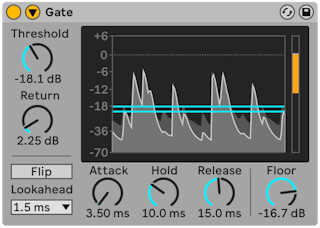
Gateは、ユーザーが設定したスレッショルドを超える音量の信号のみを通過させるエフェクトです。 ゲートは、サウンドとサウンドの間に発生するレベルの低いノイズ(ヒスやハムノイズ)を取り除いたり、スレッショルドを上げてリバーブやディレイの余韻部分をカットしてエフェクトに変化をつけたり、楽器の余韻をカットできます。
Gateのディスプレイエリアには、入力信号のレベルが薄い灰色で表示され、出力信号のレベルが白い縁取りの濃い灰色で表示されます。 これで現在のゲートの量を確認でき、適切なパラメーターを設定しやすくなります。
[Threshold]ノブは、ゲートの感度を設定します。 [Threshold]値は、青の水平線でディスプレイ内に表示され、ドラッグすることもできます。
[Return](「ヒステリシス」とも呼ばれます)では、ゲートを開くレベルとゲートを閉じるレベルの間の差を設定します。 ヒステリシス値を高くすると、入力信号がスレッショルドレベルに近い時にゲートが急激に開閉して発生する「チャタリング」ノイズを低減します。 [Return]の値は、オレンジ色の水平線としてディスプレイに表示されます。
[Flip]ボタンをオンにすると、ゲートの動作が逆になります。 信号は、そのレベルがスレッショルドを下回る場合にのみ通過します。
ゲートは信号入力が発生した時のみ反応します。 そこに[Attack][Release]のエンベロープも加わるため、エフェクト音は常に少し遅れて出力されます。 しかし、デジタルのゲートでは、入力信号を少しだけ送らせることでこの問題を解決しています。 Gateでは、3つの先読み時間(0ミリ秒、1ミリ秒、10ミリ秒)を選択できます。 この設定によって、聞こえ方にかなり違いが出てきます。
[Attack]は、信号がスレッショルドレベルを超えたときにゲートが開く速さを設定します。 アタックタイムが極端に短いとシャープでかちっとしたサウンドとなり、逆に長いとサウンドの立ち上がりがソフトになります。
信号がスレッショルドレベル以下に下がると、[Hold]が動作します。 ホールドタイム終了後、[Release]パラメーターで設定されたタイムに従ってゲートが徐々に閉じられます。
[Floor]ノブでは、ゲートが閉じたときに適用される減衰量を設定します。 [-inf]dBに設定すると、ゲートが閉められ、入力信号はミュートします。 [0.00]dBに設定すると、ゲートが閉まっても信号には何の影響も与えません。 この間の値で、ゲートが閉まっている際のレベルの下がり具合を設定します。
通常、ゲートでコントロールされる信号とゲートをトリガーする入力ソースは同一の信号です。 しかし、サイドチェイン を使用すると、別の信号の音量に基づいてゲートをかけることができます。 サイドチェインのパラメーターにアクセスするには、Gateのタイトルバーにある ボタンで、Gateのウィンドウを展開します。
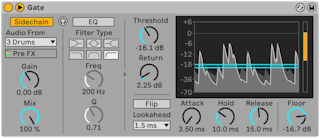
サイドチェインボタンを使ってこのセクションを有効にすると、下のセレクターから別のトラックを選択できるようになります。 こうすると、実際にゲートされる信号ではなく、選択したトラックの信号でゲートがトリガーされるようになります。
[Gain]ノブでは外部サイドチェインの入力レベルを調整し、[Dry/Wet]ノブではサイドチェインと元の信号を組み合わせてゲートのトリガーとして使用することができます。 [Dry/Wet]が 100%の場合、ゲートは完全にサイドチェインのソースによりトリガーされます。 0% の場合、サイドチェーンは事実上バイパスされます。 ゲインをあげても、ミックス内の原音のボリュームは 上がりません のでご注意ください。 サイドチェインの音声は、ゲートをトリガーするだけで実際には聞こえません。
サイドチェイン・ゲートは、リズムパターンをあるソースから別のソースへ重ねるのに使用できます。 たとえば、Gateをパッドのトラックに挿入し、ドラムループのトラックをサイドチェイン入力として選択することで、ドラムループのリズムでパッドサウンドをトリガーできます。
外部セクションの右側はサイドチェインEQのコントロールです。 このセクションを有効にすると、信号全体ではなく特定の周波数帯域でゲートがトリガーされます。 EQをかける周波数は、ゲートがかかる信号、または、外部サイドチェインとして別トラックのオーディオにかけたEQの周波数のどちらか一方に設定できます。
外部セクションとEQセクション間にあるヘッドフォンボタンでは、ゲートの出力をバイパスしサイドチェイン入力のみを聞くことができます。 サイドチェインのオーディオは出力へ流れず、ゲートをトリガーするだけなので、この一時的な試聴機能を使用してサイドチェインのパラメーターを設定し、ゲートの実際の動作を聞くことが簡単になります。 このボタンをオンにすると、ディスプレイエリアにサイドチェイン入力信号のレベルが緑色で表示されます。
28.21 Glue Compressor
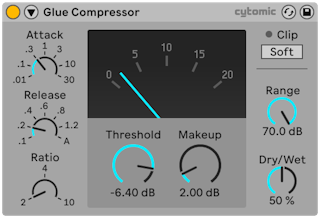
Glue Compressorは、Cytomicとの協業により製作されたアナログモデルのコンプレッサーで、 80 年代の有名ミキシングコンソールに搭載されていたクラシックなバスコンプレッサーをベースとしています。 Glue Compressorは、Liveの Compressor と同じように、各トラックの基本的なダイナミクスを制御できますが、複数のソースをまとまりのあるサウンドミックスへと「接着させる」ために、メイントラックやグループトラックで使用するよう設計されています。
[Threshold]ノブで、圧縮が開始される位置を設定します。 信号がスレッショルドレベルを超えると、[Ratio]パラメーター(入力信号と出力信号の比率を設定)で設定した値に従って音量が下がります。 Compressorと異なり、Glue Compressorはユーザー調整可能なニーコントロールを搭載していません。 その代わり、レシオを上げるとニーがよりシャープになります。
[Attack]では、信号がスレッショルドを上回ってからコンプレッションの最大値に到達するまでにかかる時間を設定します。 [Attack]ノブの値はミリ秒単位です。 [Release]では、信号が設定したスレッショルドを下回った後、コンプレッサーが通常の動作に戻るまでにかかる時間を調整します。 [Release]ノブの値は秒単位です。 [Release]を[A](自動)に設定した場合、入力したオーディオに基いてリリースタイムが自動調整されます。 Glue Compressorの自動リリースには、実際には2つの時間が使用されます。 基本のコンプレッション値としての遅めの時間、信号のトランジェントに反応する速い時間です。 自動リリースは、レベルの急激な変化に反応するにはゆっくりすぎる場合もありますが、概して、さまざまな素材をマイルドにコントロールするのに便利です。
[Dry/Wet]は、コンプレッションした信号と未圧縮の信号のバランスを調整します。 100%ではコンプレッションした信号だけが聞こえ、0%ではデバイスがバイパスされます。 コンプレッションの量をコントロールするもう一つの方法に、[Range]スライダーがあります。[Range]スライダーでは、コンプレッションの範囲を設定できます。 -60から-70dBあたりに設定するとオジリナルのハードウェアをエミュレートし、-40から-15dBあたりに設定すると[Dry/Wet]コントロールに代わるコントロールとして便利に使用できます。 0 dBでは、コンプレッションが適用されません。
[Makeup]は、信号にゲインを加え、コンプレッションにより生じるレベルの低下を補正します。 [Makeup]値をディスプレイの針の位置に近づけると、コンプレッション前のレベルに近くなります。
[Soft]クリップスイッチは、固定のウェーブシェイパーを切り替えます。 非常にラウドなトランジェントの制御に便利です。 オンにすると、Glue Compressorの最大出力レベルは -5 dBになります。 なお、[ハイクオリティ]がオンの場合、非常にラウドなピークでは 0 dBを超えることがあります。 [Soft]クリッパーは色付けのないリミッターではなく、オンにすると信号を歪ませます。 特定の種類の「カラー」を持つディストーションを必要とするのでない限り、このオプションはオフにしておくことをおすすめします。
Glue Compressorの針表示には、ゲインリダクションの量がdB単位で表示されます。 デバイスの出力レベルが 0 dBを超えると、クリップLEDが赤色に点灯します。 [Soft]クリッピングがオンの場合、このLEDが黄色に変化し、ピークがクリップしていることを示します。
28.21.1 サイドチェイン・パラメーター
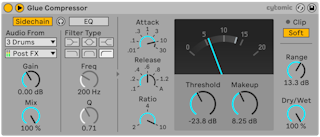
通常、コンプレッションされる信号とコンプレッサーをトリガーする入力ソースは同一の信号です。 しかし、サイドチェイン を使用することにより、別の信号や、特定の周波数成分の音量でコンプレッションをかけることができます。 サイドチェインのパラメーターにアクセスするには、Glue Compressorのタイトルバーにある ボタンでウィンドウを展開します。
サイドチェイン・パラメーターは、2つのセクションに分かれています。 左側にあるのは外部コントロールです。 サイドチェインボタンでこのセクションを有効にすると、下のセレクターからLiveの内部ルーティングポイントを選択できるようになります。 こうすると、選択したソースでGlue Compressoがトリガーされるようになり、実際にコンプレッションがかかる信号ではトリガーされません。
[Gain]ノブでは外部サイドチェインの入力レベルを調整し、[Dry/Wet]ノブではサイドチェインとオリジナルの信号を組み合わせてGlue Compressorのトリガーとして使用できるようになります。 [Dry/Wet]が 100% の場合、Glue Compressorは完全にサイドチェインのソース信号によりトリガーされます。 0% の場合、サイドチェインは事実上バイパスになります。 ゲインをあげても、ミックス内の原音のボリュームは 上がりません のでご注意ください。 サイドチェインのオーディオはGlue Compressorをトリガーするだけで、実際には聞こえません。
外部セクションの右側はサイドチェインEQのコントロールです。 このセクションを有効にすると、信号全体ではなく特定の周波数帯域でGlue Compressorがトリガーされます。 EQをかける周波数は、コンプレッションがかかる信号、または、外部サイドチェインとして別トラックのオーディオにかけたEQの周波数のどちらか一方に設定できます。
外部セクションとEQセクション間にあるヘッドフォンボタンでは、Glue Compressorの出力をバイパスしサイドチェイン入力のみを聞くことができます。 サイドチェインのオーディオは出力へ流れず、Glue Compressorをトリガーするだけなので、この一時的な試聴機能を使用してサイドチェインのパラメーターを設定し、Glue Compressorの実際の動作を聞くことが簡単になります。
28.21.1.1 Glue Compressorのコンテキストメニュー・オプション
[ハイクオリティ]モードは、デバイスタイトルバーのコンテキストメニューからオン/オフを切り替えられます。 このオプションをオンにすると、Glue Compressorが現在のサンプリングレートの2倍で内部処理を行うようになり、エイリアスノイズを低減し、トランジェントのとげとげしさを和らげることができます。 [ハイクオリティ]をオンにすると、CPU負荷が若干上昇します。 なお、[ハイクオリティ]がオンの場合、[Soft]クリップがオンになっていてもレベルが 0 dBを超えることがあります。
28.22 Grain Delay
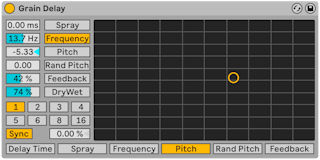
Grain Delayは、入力信号を細かい粒(「grain」(グレイン)と呼びます)に切り分け、グレインごとにディレイをかけるエフェクトです。 オリジナル信号とは違ったピッチを加えることもできます。 ピッチとディレイタイムをランダムにすることで、オリジナル信号から想像もできないほど多様なサウンドとリズムの複合体を作り出すことができます。 新しいサウンドと質感を作り出すのに大変重宝するエフェクトです。
各パラメーターは、X-Yコントローラーの横軸と縦軸に割り当てることができます。 X軸にパラメーターを割り当てるには、X軸下のパラメーターから選んでクリックします。 Y軸にパラメーターを割り当てるには、Y軸の左のパラメーターから選んでクリックします。
ソングテンポにディレイタイムを適用するには、[Sync]スイッチをオンにします。 このスイッチがオンになると、[Delay Time]ビート分割セレクターが使用可能になります。 [Delay Time]ボタンにふられた数字は、ディレイタイムを16分音符で示したものです。 つまり、「4」を選択すると、ディレイタイムは16分音符4つ分(4分音符)となります。 [Sync]モードがオンの場合、[Delay Time]フィールドのパーセント値を変更すると、ディレイタイムが部分的に短くなったり長くなったりし、ドラムマシンにあるように、タイミングが「スイング」する効果が生じます。
[Sync]スイッチがオフの場合、ディレイタイムはミリ秒による設定に戻ります。 この場合にディレイタイムを修正するには、ディレイタイムフィールド内をドラッグして調整するか、値を直接入力します。
[Delay Time]もX-Yコントローラーの横軸に割り当てることができます。
[Spray]コントロールは、ディレイタイムをランダムで変更します。 設定値が低いと、時間がたつごとに信号が不鮮明になり、サウンドに「騒々しさ」が加わります。 設定値が高いと、ソース信号の構造が完全に壊れ、リズムが崩れます。 アナーキーなサウンドがお好みな方におすすめです。
グレインのサイズと継続期間は、[Frequency]パラメーターで設定します。 [Pitch]と[Spray]のサウンドは、このパラメーターにより大きく左右されます。
グレインのピッチをトランスポーズするには、[Pitch]パラメーターを使用します。 このパラメーターは、ピッチを大まかにシフトさせます。
[Rand Pitch](ランダムピッチ)コントロールは、各グレインのピッチをランダムで変化させます。 設定値が低いと、変異コーラス効果を加わり、設定値が高いと、オリジナルのピッチが全く分からなくなります。 このパラメーターは、メインの[Pitch]コントロールと連動してサウンドのピッチ構造の安定度を制御します。
[Feedback]では、出力信号がディレイラインの入力へ戻る量をコントロールします。 過度に高い数値に設定すると、フィードバックが暴走して激しい発振を起こします。 フィードバック設定値を最大にする際には、スピーカーや耳に悪影響を与えないよう充分注意してください!
Grain Delayは[Dry/Wet]コントロールを内蔵しており、X-Yコントローラーの縦軸を使って調整できます。
28.23 Hybrid Reverb
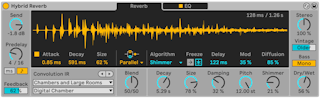
Hybrid Reverbは、残響に対する2つアプローチを1つのデバイスに組み合わさせたもので、コンボリューションリバーブと、いくつかのデジタルリバーブアルゴリズムをブレンドできます。 複数のルーティングオプションとパラメーターを使用することで、ユニークなリバーブサウンドを作成したり、Hybrid Reverbを使用してドローンのようなサウンドスケープを生成したりして、どんなソース素材でも徹底的に加工できます。
数多くのインパルスレスポンスを備えているだけでなく、Hybrid Reverbでは任意のオーディオファイルをインポートしてインパルスレスポンス(IR)として使用することができ、サウンドデザインの可能性を大きく広げます。 専用のコントロールを使用すると、選択したインパルスレスポンスをシェイピングできます。
アルゴリズムエンジンにはいくつかのリバーブモードが含まれており、それぞれ異なるパラメーターセットと、クリーンで滑らかなものから金属的でゴングのようなものまでさまざまな音響特性を提供します。
コンボリューションエンジンとアルゴリズムエンジンは、それぞれ個別に使用することも、直列や並列に組み合わせて使用することも可能です。 それぞれのボリューム関係は連続して調整可能です。 EQセクションではリバーブのサウンドをさらにシェイピングでき、2つのリバーブエンジンに対して選択的に適用できます。 追加コントロールは、信号の劣化をさせることで古いデジタルリバーブユニットの動作をエミュレートします。
28.23.1 信号経路
Hybrid Reverbが処理する信号は、デバイスの左から右へ向かって流れます。 まず入力セクションを通過し、その後リバーブエンジンへと伝送されます。 2つのリバーブエンジンの関係は、[ルーティング]セクションに作用されます。 その後、信号は[EQ]セクションを通過して、最後に出力へと送られます。
コンボリューションリバーブエンジンのコントロールは黄で、アルゴリズムエンジンのコントロールは青でそれぞれ表示されます。
28.23.2 入力セクション
[Send]ノブを使用して、リバーブへと流れる信号のゲインの量を設定します。 ドライ信号はこの影響を受けませんが、それでもデバイスを通過します。
[Predelay]は、最初の初期反射音が出るまでの時間を設定します。 この設定を行うと、入力信号に対して初期反射音を遅らせます。 人間が感じる部屋のサイズ感は、この遅れに部分的に左右されます。 「自然な」音を得るための一般的な値は 1ms〜25msです。 [プリディレイ同期]ボタンを使用して、タイムベースまたは拍に同期したプリディレイタイムから選択できます。
[Feedback]では、入力にフィードバックされるプリディレイの出力量を設定します。 タイムペースと拍ベースのプリディレイタイムのどちらにも、個別のフィードバック設定を備えています。
Hybrid Reverbのメインウィンドウには、[Reverb]と[EQ]の2つのタブがあります。 [Reverb]タブには、コンボリューションとアルゴリズムの両方のリバーブエンジンに関連するすべてのコントロールが備えられています。 中央の[ルーティング]セレクターには4つのオプションがあります。
- [Serial]では、コンボリューション・エンジンの出力がアルゴリズム・エンジンにルーティングされます。 このモードではコンボリューション・リバーブが常に有効になりますが、[Blend]でコンボリューション・リバーブをアルゴリズム・リバーブへと流す量を制御できます。 100/0 に設定すると完全なコンボリューション・リバーブになり、 0/100 に設定すると、コンボリューション・リバーブからの出力を受けるアルゴリズム・リバーブを生成します。
- [Parallel]では、コンボリューションとアルゴリズムの両方のリバーブエンジンを使用しますが、それぞれ独立して処理します。 [Blend]ノブで2つのエンジン間の音量バランスを調整します。 100/0 に設定すると純粋なコンボリューションリバーブに、 0/100 に設定すると純粋なアルゴリズムリバーブになります。
- [Algorithm]では、アルゴリズム・リバーブエンジンのみ使用します。
- [Convolution]では、コンボリューション・リバーブエンジンのみ使用します。
Hybrid Reverbのユーザーインターフェースは選択により表示が変化し、使用されていないリバーブエンジンのコントロールは灰色表示になります。
[Blend]ノブでは、[ルーティング]を[Serial]または[Parallel]に設定した時のコンボリューションとアルゴリズムのセクションの出力をミックスします。 なお、[ルーティング]で[Algorithm]または[Convolution]を選択している時は、[Blend]ノブが作用しません。
28.23.3 コンボリューション・リバーブエンジン
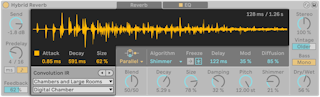
コンボリューション・リバーブは、実際の空間での録音(インパルスレスポンス)を使用してエフェクトを生み出します。 これにより、サウンドを事実上あらゆる空間内に置くことができます。 一般的なリバーブサウンドとしては、世界各地の有名ホールやスタジオがあります。 よりクリエイティブなアプローチとして、スネアドラムやゴミ箱、さらには楽器やボーカル録音など、あらゆるものが使用できます。
インパルスレスポンスは[Convolution IR]メニューで選択できます。 上のドロップダウンメニューではインパルスレスポンスのカテゴリを選び、下のドロップダウンメニューでは、そのカテゴリ内から特定のインパルスレスポンスを選択します。 左右の矢印ボタンを使用すると、インパルスレスポンスを簡単にブラウズできます。 矢印ボタンを使用する場合、現在のカテゴリの最後に到達すると、自動的に次のカテゴリへ切り替わるので、矢印キーだけを使用してインパルスレスポンスを順番に選択できます。 選択したインパルスレスポンスの波形がメインディスプレイに表示され、[Attack][Decay][Size]の設定(下記参照)に応じて変化します。
インパルスレスポンスのカテゴリは次のとおりです:[Early Reflections][Real Places][Chambers and Large Rooms][Made for Drums][Halls][Plates][Springs][Bigger Spaces][Textures][User]
[ユーザー]カテゴリにお持ちのインパルスレスポンスを追加するには、IRオーディオファイルをHybrid Reverbのコンボリューション波形ディスプレイへドラッグ&ドロップします。 他のオーディオファイルを含むフォルダーからファイルを追加すると、すべてのファイルがインパルスレスポンスとして追加されます。 【注意】:トラックからHybrid Reverbを削除して再度追加した場合、以前に追加したユーザーサンプルは[User]カテゴリで使用できなくなります。 ただし、サンプルを再び波形ディスプレイにドラッグ&ドロップすれば、リストに再度追加できます。
[Attack][Decay][Size]のパラメーターでは、インパルスレスポンスのアンプエンベロープを制御します。 [Attack]はエンベロープのアタックタイムを制御し、[Decay]はエンベロープのディケイタイムを制御します。 [Size]は、インパルスレスポンスの相対的なサイズを調整します。
28.23.4 アルゴリズム・リバーブエンジン
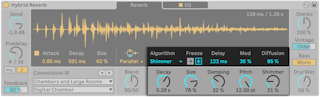
コンボリューション・エンジンと比べると、アルゴリズム・エンジンはデジタルディレイラインだけをベースとしており、サンプルを使用していません。
[Blend]ノブの右には、アルゴリズム・リバーブエンジンのコントロールがあります。 [Algorithm]セレクターでの選択に応じて異なるパラメーターが表示されます。
アルゴリズムは次の5つの選択できます:[Dark Hall][Quartz][Shimmer][Tides][Prism]。 すべてのアルゴリズムで、[Decay][Size][Delay][Freeze]パラメーターが使用できます。
[Decay]では、アルゴリズムのリバーブテイルが最初の振幅から1000分の 1(-60 dB)まで下がるのに必要な時間を調整します。 [Size]では、仮想室内空間の大きさを制御します。 [Delay]では、アルゴリズムセクションに追加するプリディレイをミリ秒で設定します。
[Freeze]コントロールは、[フリーズ]と[フリーズイン]の2つのボタンから構成されています。 [フリーズ]は、リバーブエンジンへの入力をすべて無効化し、アルゴリズムのディケイタイムを無限大に設定して、リバーブ出力をエンドレスに持続させます。 [フリーズイン]をオンにすると、入力信号をフリーズした残響に追加し、残響音を増強します。
各アルゴリズムとそれぞれのパラメーターの詳細を以下で説明します。
28.23.4.1 Dark Hall
[Dark Hall]アルゴリズムは、スムーズで伝統的なサウンドのアルゴリズムで、中~長めの残響のホールに適しています。
上記の共通パラメーターに加えて、Dark Hallには以下のパラメーターも備えています。
- [Damping]では、リバーブのアルゴリズム内で高域の周波数にかけるフィルターを制御します。 値が高いとよりダークな残響音になります。
- [Mod]では、アルゴリズムのリバーブテイル内の動きの量を制御します。 モジュレーションが少ないと動きは少なく、多いと動きは多くなりコーラス効果が生まれる一方で反響効果は弱まります。
- [Shape]では、小型で共鳴する空間から大型で拡散する空間まで、人工的な空間の音響特性を変化させます。
- [Bass X]では、リバーブテイルのローエンドのクロスオーバー周波数を制御します。これは[Bass Mult]コントロールで増減できます。
- [Bass Mult]では、リバーブテイルのローエンドのディケイタイムを増減します。
Dark Hallモードでは、ディケイタイムを長くして[Size]値を極小にすると、ゴングのような金属的な反響を生み出すことができます。
28.23.4.2 Quartz
[Quartz]アルゴリズムは、リバーブテイルにエコーをかけて、ホールのような残響をもたらします。 このリバーブは、初期反射音の入力段をクリアに複製するため、声やドラムなどトランジェントのはっきりした信号に最適で、エコーの作成にも適しています。
上記の共通パラメーターに加えて、Quartzには以下のパラメーターも備えています。
- [Damping]では、リバーブアルゴリズム内で高域の周波数にかけるフィルターを制御します。 値が高いとよりダークな残響音になります。
- [Lo Damp]では、リバーブアルゴリズム内で低い周波数にかけるフィルターを制御します。 値が高いとより明るい残響音になります。
- [Mod]では、アルゴリズムのリバーブテイル内の動きの量を制御します。 モジュレーションが少ないと動きは少なく、多いと動きは多くなりコーラス効果が生まれる一方で、反響効果は弱まります。
- [Diffusion]では、アルゴリズムのリバーブテイルの密度を制御します。 値が低いと密度の低いテイルになり、値が高いと密度の高いテイルになります。
- [Distance]では、反射音の距離を制御します。 値が低いとリスナーに近くなり密度が高まり、値が高いと遠くなりエコー間の時間が伸びます。
28.23.4.3 Shimmer
[Shimmer](シマー)リバーブアルゴリズムは、拡散するディレイを密に重ね、フィードバックにピッチシフターを使用する構成です。 [Diffusion]値を低くすると純粋なディレイになり、高くすると密で厚みのある人工的なリバーブになります。 Shimmerエフェクトはピッチシフトされた信号をフィードバックにクロスフェードさせるため、リバーブテイルの周波数が上がったり下がったりします。
上記の共通パラメーターに加えて、Shimmerには以下のパラメーターも備えています。
- [Damping]では、リバーブアルゴリズム内で高域の周波数にかけるフィルターを制御します。 値が高いとよりダークな残響音になります。
- [Mod]では、アルゴリズムのリバーブテイル内の動きの量を制御します。 モジュレーションが少ないと動きは少なく、多いと動きは多くなりコーラス効果が生まれる一方で反響効果は弱まります。
- [Pitch]では、フィードバック信号に適用されるピッチシフトの度合いをセミトーン単位で調整します。
- [Diffusion]では、アルゴリズムのリバーブテイルの密度を制御します。 値が低いと密度の低いテイル、値が高いと密度の高いテイルになります。 10% 以下にするとダブのようなディレイエフェクトになります。 ドラムに使用すると面白い効果が得られるでしょう!
- [Shimmer]では、Shimmerエフェクトの強度を調整します。 0% に設定するとピッチシフトはかかりません。このパーセントを上げていくと、ピッチシフトした信号の音量が徐々に大きくなります。 メロディー構造のある素材に使用する場合、[Shimmer]を 100% に設定すると興味深いピッチのハーモニーが得られます。
[Shimmer]モードでは、[Size]ノブでパーカッシブな素材の各エコー間の距離を調整します。
28.23.4.4 Tides
[Tides]アルゴリズムは、出力のスペクトルをマルチバンドフィルターでモジュレーションしながら、さざなみのように周波数帯域へ作用するエフェクトを生み出し、滑らかなリバーブにします。
上記の共通パラメーターに加えて、Tidesには以下のパラメーターもあります。
- [Damping]では、リバーブアルゴリズム内で高域の周波数にかけるフィルターを制御します。 値が高いとよりダークな残響音になります。
- [Wave]では、モジュレーションの波形をノイズ(0%)、サイン波(50%)、矩形波(100%)の範囲で変形します。
- [Tide]では、リバーブテイルのモジュレーションが作成するテクスチャーの強度を調整します。
- [Phase]では、左右のチャンネルにかけるモジュレーション波形のオフセット量を調整します。 180°の場合、チャンネルの位相は完全に逆相になります。
- [Rate]では、モジュレーションオシレーターの周期を拍分割単位で設定します。音価は3連符、16分音符、付点から選択できます。
28.23.4.5 Prism
Prism(プリズム)アルゴリズムは、ベルベット(スペクトルが平坦な)ノイズを基本とする、ユニークかつ人工的な音の拡散リバーブです。 このアルゴリズムは「ゴースト」リバーブとして簡単に使用でき、ソース素材に干渉することなく奥行きを追加できます。 ドラムやトランジェントなど短い余韻の素材に適していますが、余韻が長く続くサウンドに使用して、クリーンかつデジタルなサウンドを作ることもできます。
上記の共通パラメーターに加えて、Prismには以下のパラメーターも備えています。
- [Low Mult]では、リバーブテイルのローエンドの減衰時間を伸縮します。
- [High Mult]では、リバーブテイルのハイエンドの減衰時間を伸縮します。
- [X over]では、リバーブテイルの低域と高域の成分のクロスオーバーする周波数をコントロールします。 同様に[Low Mult]と[High Mult]パラメーターにより影響される周波数成分を調整します。
ヒント:ゲートがかかったクラシックな80sスタイルのスネアリバーブには、[Decay]と[Size]の値を小さく設定します。
28.23.5 EQセクション
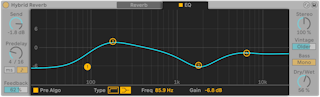
Hybrid Reverbの[EQ]セクションは、デバイスのディスプレイの2番目のタブにあります。 タブのトグルボタンをクリックすると、オン/オフを簡単に切り替えられます。
デフォルトでは、EQはシグナルチェーン内で両リバーブエンジンの後段に置かれます。 ただし、[Pre Algo]ボタンを切り替えることで、選択したリバーブのルーティングに関係なく、EQをアルゴリズム・リバーブの前段に置くことができます。
リバーブ信号をさらに形作るために4バンドのコントロールを備えています。 低域と高域はパスフィルターとシェルビングEQの間で切り替えることができます。 ローパスまたはハイパスモードでは、フィルターは緩やかな 6 dB/オクターブから急峻な 96 dB/オクターブまでの範囲のスロープを備えています。 2つのミドルピークEQは周波数範囲全体をカバーでき、広い帯域ブーストから幅を狭くしたカットまであらゆるものに使用できます。
28.23.6 出力セクション
Hybrid Reverbの出力セクションには、デバイスのサウンド全体をシェイピングする一連のパラメーターを備えています。
[Stereo]では、ウェット信号のステレオ幅を設定します。 0%だとモノ信号が作成され、100%を超えるとステレオパノラマが広くなります。
[Vintage]スライダーでは、ビンテージのデジタルリバーブデバイスに見られる低いサンプルレートとビットデプスをエミュレートすることで、Hybrid Reverbのサウンドを徐々に劣化させられます。 4つのプリセット[Subtle][Old][Older][Extreme]を使用してサウンド全体を大きく変化させることができます。
[Base]の[Mono]では、 180 Hzより下のHybrid Reverbの出力信号をモノに変換します。
[Dry/Wet]コントロールは、エフェクトのかかっていないドライ信号とエフェクトのかかっているウェット信号のバランスを調整します。 Hybrid Reverbをリターントラックで使用している場合は[100%]に設定します。
28.24 Limiter
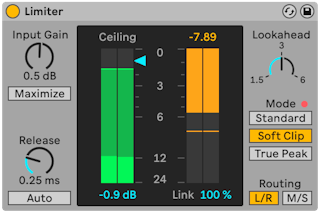
Limiterエフェクトはマスタリング品質のダイナミック・プロセッサーで、出力が一定のレベルを超えないよう制御します。 Limiterは、メイントラックでDA変換する時のクリッピングを防ぐために最適です。 本質的には、リミッターはレシオが無限大のコンプレッサーと同じものです。 コンプレッサーの原理について詳しく知るには、 「Compressor」 のセクションをご覧ください。
Limiterのディスプレイは、[Ceiling]のコントロールと[GR](ゲインリダクション)のメーターを備えています。 [Ceiling]では、Limiterが出力する音量の最大レベルの絶対値を設定します。 入力信号に[Ceiling]値より高いピークがない場合、このデバイスはリミッターをかけません。
[GR]メーターには、信号のレベルが[Ceiling]かスレッショルドに達した時に適用する、ゲインリダクションの量が表示されます。
[Link]コントロールは、リミッターがかけるゲインリダクションをどの程度2つのチャンネルでリンクさせるか設定します。 このチャンネルは。選択した[Routing]モードによって左右のチャンネルになったり、ミッド/サイドのチャンネルに変わります。 100% に設定すると、どちらかのチャンネルでコンプレッションする必要な場合でも常に両方のチャンネルにリミッターがかかるため、安定したステレオイメージを得られます。 0% に設定すると、チャンネルは個別に処理され、各チャンネルごとに異なるゲインリダクションが適用されます。 これは左右のチャンネルが別々になっている信号を扱う場合や、ステレオイメージ内で「ウォブル」するなどクリエイティブなエフェクトを得る場合にも使えます。
ディプレイ左側の[Input Gain]ノブで、入力信号がリミッターを通る前のレベルを増幅したり減衰できます。
[Input Gain]ノブの下部にある[Maximize]スイッチを切り替えると、[Ceiling]コントロールが[Threshold]に変わり、1つの操作子で信号のダイナミックレンジとラウドネスを調整できます。 [Threshold]を下げると、この値に反転してリミッター段の出力が増幅されます。 なお、[Maximize]をオンにすると、[Input Gain]ノブが[Output]コントロールに変わり、デバイスが出力する目標レベルを設定するようになります。
[Release]ノブは、信号のレベルが[Ceiling]や[Threshold]を下回ってから、リミッターの動作が止まるまでにかかる時間を調整します。 リリースタイムを速くすると、出力サウンドはより大きく、パンチが効いたものになります。遅くすると、ダイナミックレンジが狭くなるものの、滑らかなサウンドになります。 [GR]メーターは、[Release]コントロールの効果を視覚化するのに役立ちます。速いリリースタイムではこのメーターがゼロに戻るのも速くなり、遅いリリースタイムではメーターの戻りも緩やかになり、Limiterがコンプレッションを続ける時間も長くなります。
[Release]ノブの下部にある[Auto]スイッチを使用すると、オートリリースが有効になります。 オンにすると、Limiterは入力信号を分析し、その特徴に基づいてリリースタイムを継続的に更新します。 なお、オートリリースがオンの時は、[Release]コントロールが無効になります。
ディスプレイ右側の[Lookahead]コントロールでは、コンプレッションが必要なピークに対して、どの程度の速さでLimiterが反応するか調整します。 先読み時間は 1.5、3、6 ミリ秒から設定できます。 先読み時間を短くすると、よりコンプレッションがかかりますが、歪みも増え、特にベースのサウンドにかけた時に顕著です。 先読み時間はLimiterのアタックタイムにも影響するため、先読み時間を長くすると非常に速いピークを押さえる時に役立ちます。 なお、[Lookahead]はレイテンシーを発生させます。この時間を長くとるとレイテンシーも大きくなります。
[Ceiling]のモードは、[Standard][Soft Clip][True Peak]の3つのモードから選択できます。 [Standard]は、このデバイスのデフォルトのモードです。 [Soft Clip]は、信号がデバイスの上限レベルに近づくと、ソフトクリッピングを発生させ、トランジェントに若干の色付けとパンチを加えます。 [Soft Clip]をオンにすると、[Mode]スイッチの上にLEDが表示され、点灯すると信号をクリッピングしていることを示します。 最後の[True Peak]モードでは、インターサンプルピークの発生を防ぎます。
[Routing]モードのスイッチでは、ピークがステレオの片方のチャンネルのみで発生した場合に、Limiterがどのように扱うか設定します。 [L/R]モードでは、信号の左右のチャンネルを別々にコンプレッションします。 これにより、デバイスがより多くコンプレッションできるようになりますが、ステレオイメージに若干のディストーションが加わります。 [M/S]モードでは、信号がリミッティング段に到達する前に、Limiterが信号をミッド/サイドにエンコードして、出力段でステレオに戻します。 これは信号のステレオイメージを保つのに役立ちますが、レイテンシーも大きくなります。
なお、Limiterの後段にエフェクトを追加すると、ゲインが上がる場合があります。 最後の出力でクリップしないようにするには、Limiterをメイントラックのデバイスチェーンの最終デバイスとして配置し、メイントラックの音量を 0 dBより下に設定します。
28.25 Looper
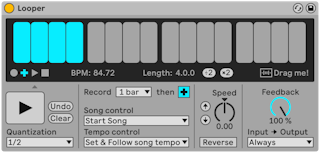
Looperは、伝統的なルーパー機器を基にしたオーディオエフェクトです。 オーディオを録音・ループし、お使いのセットと同期させてエンドレスなオーバーダブを作成することができます。 セットが再生中ではない場合、Looperは入力されたオーディオを分析し、そのオーディオに合うようにLiveのテンポを設定します。 録音前にループの長さをあらかじめ設定しておくと、ループの長さが指定した小節数に合うように、Liveのテンポが調整されます。 また、オーディオをLooperにインポートしてオーバーダブする素材のバックグラウンドを作成したり、Looperから新規クリップとしてオーディオをエクスポートすることもできます。
Looperのインターフェース上半分には、演奏中でも視認しやすい大きなディスプレイがあります。 録音中は、ディスプレイ全体が赤色になります。 録音後は、ディスプレイにループ内の現在位置が表示され、ループ全体の長さが小節単位と拍単位で表示されます。
Looperのトランスポート・ボタンは、Live内にある他のトランスポート・コントロールとほぼ同じように機能します。 録音ボタンを押すと、別のボタンを押すまで入力したオーディオが録音されます。 この動作により、現在Looper内に保存しているオーディオが上書きされます。 レイヤーの長さは、最初に録音された素材の長さになります。 再生ボタンでは、Looperのバッファーの現在の内容を再生します。新しい素材を録音することはありません。 停止ボタンで再生を停止します。
トランスポート・コントロールの挙動は、Liveが再生中かどうかによって、若干変化します。 トランスポートが走行中の場合、Looperはクリップのように動作し、[Quantization]セレクター で設定したローンチクオンタイズに従います。 Liveの再生が停止すると、[Quantization]設定に関係なくLooperのトランスポートも同時に停止します。
[Clear]ボタンでLooperのバッファーを消去します。 トランスポートの走行中に[オーバーダブ]モードで[Clear]を押すと、バッファーの内容は消去されますが、テンポと長さは維持されます。 その他のモードで[Clear]を押すと、テンポと長さがリセットされます。
[Undo]ボタンでは、最後に[オーバーダブ]ボタンをオンにした後に行われたオーバーダブをすべて消去できます。 元の録音と、それより前に行われたオーバーダブは保持されます。 [Undo]ボタンを押した後、このボタンが[Redo]に変わり、最後の取り消しで削除された素材を元に戻すことができます。
トランスポート・コントロールの下にある大きなボタンは、[多目的トランスポート]ボタンです。 通常のトランスポート・ボタンと同様に、このボタンの動作はLooperの再生状態や素材があらかじめ録音されているかどうかに応じて変化します。 バッファーが空の場合、1回クリックすると録音が開始されます。 Looperが録音、オーバーダブ、停止中の場合、1回クリックすると再生モードが切り替わります。 再生中は1回のクリックでオーバーダブモードへと切り替わり、さらに1回クリックするごとにオーバーダブと再生が切り替わります。
ボタンをすばやく2回押すと、再生モードまたはオーバーダブモードのLooperを停止します。 再生モードでボタンを2秒間押し続けると、取り消しまたはやり直しが有効になります。 停止中にこのボタンを2秒間押し続けると、Looperのバッファーが消去されます。
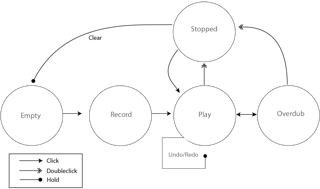
Looperの多目的トランスポートボタンは、MIDIフットスイッチを使った操作に最適化されています。 フットスイッチを割り当てるには、 MIDIマップモード をオンにしてからボタンをクリックし、接続したフットスイッチを押します。 その後、MIDIマップモードを終了します。
[Tempo Control]セレクターは、録音した素材のテンポをLooperがどのように設定するかに影響します。
- [None]:Looperの内部テンポは、Liveのグローバルテンポに依存しません。
- [Follow song tempo]:Looperの再生速度が調整され、録音した素材をLiveのグローバルテンポで再生します。
- [Set & Follow song tempo]:Liveのグローバルテンポを調整して、Looperに録音した素材のテンポに合わせます。 この後にLiveのグローバルテンポを変更すると、Looperの再生スピードが調整され、録音した素材を新たに設定されたグローバルテンポで再生します。
[Record]セレクターでは、録音する素材の長さを設定します。 この動作は、Liveのグローバル・トランスポートが走行中であるかによって変化し、また、[Tempo Control]セレクターの設定によっては、Liveのグローバルテンポを設定します。
- ソングの再生中:Looperの[Record]セレクターがデフォルトの[x bars]に設定した場合、Looperは別のトランスポート・ボタンが押されるまで録音を続けます。 セレクターで別のオプションを選択し、録音する小節数を指定した場合、Looperは指定された時間だけ録音し、その後、このセレクターの隣のボタンの設定に応じて再生またはオーバーダブへと切り替わります。
- ソングの再生中ではない場合:Looperの[Record]セレクターをデフォルトの[x bars]に設定している場合、Looperは、オーバーダブ/再生/停止ボタンが押されると同時に録音した素材のテンポを推測します。 しかし、この結果として希望のテンポの2倍または2分の1のテンポになることもあります。 小節数を指定しておくと、録音がその時間におさまるようにLooperのテンポを調整します。
[Song Control]セレクターでは、Looperのトランスポート・コントロールがLiveのグローバル・トランスポートにどのように影響するか設定します。
- [None] の場合、Looperのトランスポート・コントロールは、Liveのグローバル・トランスポートに影響しません。
- [Start Song] では、Looperが[再生]モードまたは[オーバーダブ]モードに切り替わると、Liveのグローバル・トランスポートが開始されます。 Looperの停止ボタンは、グローバルトランスポートに影響しません。
- [Start & Stop Song] の場合、Liveのグローバル・トランスポートをLooperのトランスポート・コントロールに固定します。 [再生]モードまたは[オーバーダブ]モードに切り替えると、Liveのトランスポートを開始して、Looperの停止ボタンを押すとLiveのトランスポートが停止します。
Looper経由でLiveのトランスポートを再生開始すると、 Ableton Link に接続しているアプリの再生位置を自動的に調整します。 これにより、アプリのテンポの同期状態と、音楽フレーズ内での正確な位置が保たれます。
[x2]ボタンでは、Looperの録音バッファーの長さを 2 倍にします。 録音済みの素材すべてが複製されます。 これを使うと、たとえば一続きの1小節のアイデアを録音し、その後一続きの2小節のアイデアをオーバーレイさせられます。 Looperのバッファーの長さとテンポは、ディスプレイエリアに表示されます。
同じように、[÷2]ボタンでは、現在のバッファーの長さを2分の1にカットします。 現在再生中の素材の半分が残され、残りの半分は破棄されます。
ディスプレイの[Drag me!]エリアでは、Looperのバッファーを新規オーディオファイルとしてエクスポートできます。 ブラウザーへドラッグ&ドロップしたり、またはトラックへ直接ドロップすると新規クリップを作成できます。 新たに作成されたクリップのワープモードは、デフォルトで[Re-Pitch] に設定されます。 [Drag me!]エリアにオーディオファイルをドラッグし、Looperのバッファーの内容を入れ替えることもできます。 その後、たとえばこの素材をオーバーダブの土台として使うことができます。
[Speed]ノブでは、Looperの再生スピードを(それに従ってピッチも)調整します。 左にある上下の矢印ボタンは、ピッチをオクターブ単位で上下に変化させる(またそれに従って再生スピードを2倍あy2分の1にする)ショートカットです。 これらのボタンは、[Quantization]セレクターの設定に従います。
[Reverse]ボタンをオンにすると、すでに録音された素材を逆再生します。 [Reverse]をオンにした後でオーバーダブした素材はすべて順方向で再生されます。 [Reverse]をオフにすると、この動作が入れかわります。 元の素材は再び順方向に再生されますが、[Reverse]がオンの状態でオーバーダブされた素材は逆再生されます。 [Reverse]ボタンは、[Quantization]セレクターの設定に従います。
[Feedback]では、オーバーダブの時に、以前に録音した信号をLooperにフィードバックする量を設定します。 100%に設定すると、あらかじめ録音された素材の音量は下がりません。 50%に設定すると、繰り返すごとに音量が半分になります。 [Feedback]量を変更しても、次の繰り返しまでは効果がありません。 なお、再生モードでは[Feedback]の効果がなく、同じ音量で繰り返します。
[Input -> Output]セレクターでは、Looperの入力をモニタリングする 4 つのオプションから選択できます。
- [Always] では、Looperが再生中または録音中であるかどうかにかかわらず、入力信号が聞こえます。 エフェクトとして1つのトラックにLooperを使用する場合などに[Always]を選択します。
- [Never] では、入力信号がまったく聞こえません。 リターントラックでエフェクトとしてLooperを使用して、他のトラックからのセンドで信号を送る場合などは[Never]を選択します。
- [Rec/OVR] では、録音またはオーバーダブ中のみ入力信号が聞こえ、Looperの再生や停止中には聞こえません。 これは、複数のトラック(それぞれ別々のLooperを含む)にオーディオを送っている場合に便利です。 Looperをそれぞれ独自のフットペダルでコントロールしている場合、インストゥルメントの演奏中、モニター設定を気にすることなく録音と再生を切り替えることができます。
- [Rec/OVR/Stop] では、Looper が[再生]モードの時に入力信号が聞こえます。 これは Beat Repeatの [Insert]モードと似ていて、ライブ演奏に割り込んできた素材の録音に使用できます。
28.25.1 フィードバックルーティング
Looperは、他のトラックへ 内部ルーティング する場合のソースとターゲットの両方として使用できます。 これにより、たとえば、Looperのオーバーダブを別のトラックのデバイスへと継続的にフィードバックさせることができます。 これを行うには、以下のとおりに設定します。
- Looperをトラックにインサートします。
- Looperに素材を1回以上録音します。
- 別のオーディオトラックを作成します。
- 作成したトラックの一番上の[Audio From]と[Audio To]セレクターで、Looperを含むトラックを選択します。
- 作成したトラックの一番下の[Audio From]と[Audio To]セレクターで、[Insert-Looper]を選択します。
- このトラックの[Monitor]を[In]に切り替えます。
- 作成したトラックのデバイスチェーンにエフェクトデバイスを追加します。
- Looperをオーバーダブモードにします。
これで、Looperの出力は別のトラックのデバイスチェーンへとルーティングされた後元へと戻り、パスを重ねるごとにオーバーダブレイヤーが追加されるようになります。
28.26 Multiband Dynamics
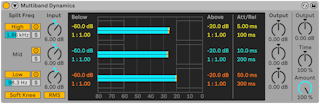
Multiband Dynamicsデバイスは、オーディオ素材のダイナミックレンジを変える柔軟なツールです。 Multiband Dynamicsは、主にマスタリング・プロセッサーとしての使用を目的として設計され、3つの周波数帯域のコンプレッションとエクスパンションが行えます。 各周波数帯域に対しては、それぞれクロスオーバー・ポイントとエンベロープ・コントロールを調整できます。 各周波数帯域には上側スレッショルドと下側のスレッショルドの両方があり、帯域ごとに2種類のダイナミクス処理を同時に使用できます。
28.26.1 ダイナミクス処理の理論
Multiband Dynamicsデバイスの使用方法を理解するには、ダイナミクスを操作する4つの方法について理解すると分かりやすくなります。
「コンプレッション」という言葉を使うとき、通常、スレッショルドを上回った信号の音量を下げることを意味します。 Liveの Compressor はこのように動作します。音量の大きい信号を押し下げてダイナミックレンジを小さくするため、厳密には ダウンワード・コンプレッション といいます。 しかし、スレッショルドを下回る 信号の音量を上げることで、信号のダイナミックレンジを小さくすることもできます。 あまり一般的ではないこの動作のコンプレッションは、アップワード・コンプレッション と呼ばれます。 この表からも分かるとおり、どちらかの種類のコンプレッションを適用すると、信号のダイナミックレンジが元の信号のダイナミックレンジよりも小さくなります。

コンプレッションの逆がエクスパンションです。 一般的なエクスパンダーは、スレッショルドを下回る信号の音量を下げます。 Liveの Gate はこのように動作します。音量の小さい信号を押し下げてダイナミックレンジを上げるので、厳密には ダウンワード・エクスパンション といいます。 スレッショルドを 上回る 信号の音量を上げることで、信号のダイナミックレンジを大きくすることもできます。 アップワード・コンプレッション同様、このテクニックは アップワード・エクスパンション と呼ばれ、あまり一般的ではありません。 この表からも分かるとおり、どちらかの種類のエクスパンションを適用すると、信号のダイナミックレンジが元の信号のダイナミックレンジよりも大きくなります。

まとめ:
- ダウンワード・コンプレッション(一般的):大きな音量の信号を下げる
- アップワード・コンプレッション(一般的でない):小さな音量の信号を上げる
- ダウンワード・エクスパンション(一般的):小さな音量の信号を下げる
- アップワード・エクスパンション(一般的でない):大きな音量の信号を上げる
Multiband Dynamicsデバイスでは、これらすべての処理を行えます。 このデバイスでは受信するオーディオを 3 つの周波数帯域に分けることができ、また、各帯域には上スレッショルドと下スレッショルドがあるため、実際には1つのMultiband Dynamicsで6種類のダイナミクス処理を同時に行うことができます。
28.26.2 インターフェースとコントロール
[High]と[Low]ボタンでは、高域と低域のバンドのオン/オフを切り替えます。 両方のバンドがオフの場合、デバイスはシングルバンドのエフェクトとして機能します。 この場合、入力した信号に作用するのは[Mid]コントロールだけです。 [High]と[Low]ボタンの下にある周波数スライダーでは、各バンドに対する周波数幅を設定するクロスオーバーを調整します。 低域を 500 Hz、高域を 2000 Hzに設定すると、低域のバンドは 0 Hzから 500 Hz、中域のバンドは 500 Hzから 2000 Hz、高域のバンドは 2000 Hzから上の、お使いのオーディオインターフェースやサンプルレートが対応している上限までとなります。
各バンドには、アクティベーターとソロボタンがあります。 アクティベーターボタンがオフの場合、そのバンドのコンプレッション/エクスパンションとゲインのコントロールは無視されます。 1つのバンドをソロにすると、他のバンドはミュートされます。 [Input]ノブでは、ダイナミクス処理を通過する前段で各バンドのレベルをブーストまたは減衰します。ディスプレイ右の[Output]ノブでは、処理後のバンドのレベルを調整します。
ディスプレイにはダイナミクス処理が表示され、関連するコンプレッションとエクスパンション動作を調整できます。 各バンドの出力レベルは大きなバーで示されます。 また、処理前の入力レベルは小さなバーで示されます。 処理が行われていない場合、入力メーターは出力メーターの一番上に位置が合わせられます。 ディスプレイ一番下には dB が表示されます。 各バンドのゲインやダイナミクス処理を調整すると、入力と比べて出力が変化する様子が表示されます。
ディスプレイにマウスオーバーし、ブロックの左右端に近づけると、カーソルが括弧に変化します。 このブロックは、それぞれ[Below]と[Above]スレッショルドを下回る信号レベルを示しています。 ブロックの左右端をドラッグして、スレッショルドのレベルを調整します。 Ctrl (Win) / Cmd (Mac) を押しながらスレッショルドをドラッグすると、すべてのバンドが同じスレッショルドに調整されます。 Alt (Win) / Option (Mac) を押しながら操作すると、1つのバンドの[Above]と[Below]のスレッショルドを同時に調整できます。 Shift を押しながら左右にドラッグすると、1つのバンドのスレッショルドをより細かい分解能で調整できます。
ブロックの中心にマウスオーバーすると、カーソルが上下矢印に変化します。 上下にクリック&ドラッグすると、選択した値の範囲内で信号の音量を上げ下げします。 Ctrl (Win) / Cmd (Mac) を押しながら上下にドラッグすると、すべてのバンドで同一ブロックの値を調整します。 Alt (Win) / Option (Mac) を押しながら操作すると、1つのバンドで[Above]と[Below]の値を同時に調整します。 Shift を押しながら上下にドラッグすると、1つのバンドの音量をより細かい分解能で調整できます。 リージョン内をダブルクリックすると、ボリュームをデフォルト値にリセットすることができます。
[Above]スレッショルドを上回るブロックのボリュームを下げるとダウンワード・コンプレッションがかかり、上げるとアップワード・エクスパンションがかかります。 同様に、[Below]スレッショルドを下回るブロックのボリュームを下げるとダウンワード・エクスパンションがかかり、上げるとアップワード・コンプレッションがかかります。 どの場合でも、コンプレッサーまたはエクスパンダーの比率を調整しています。
すべてのバンドのスレッショルドとレシオは、ディスプレイ右側の列から調整することもできます。 ディスプレイ右下の[T][B][A]ボタンで、各バンドの[Time](アタックとリリース)、[Below](スレッショルドとレシオ)、[Above](スレッショルドとレシオ)の表示を切り替えることができます。
[Above]スレッショルドでは、[Attack]で信号がスレッショルドレベルを超えてから最大コンプレッションまたはエクスパンションに到達するまでの時間を設定し、[Release]で信号がスレッショルドレベル以下に下がってからデバイスが通常の動作に戻るまでの時間を設定します。
[Below]スレッショルドでは、[Attack]で信号がスレッショルドレベル以下に下がってから最大コンプレッションまたはエクスパンションに到達するまでの時間を設定し、[Release]で信号がスレッショルドレベルを超えてからデバイスが通常の動作に戻るまでの時間を設定します。
[Soft Knee]をオンにすると、スレッショルドに近づくにつれてゆっくりとコンプレッションまたはエクスパンションが始まります。
[RMS]/[Peak]スイッチも、Multiband Dynamicsが音量の変化に反応する速度に影響します。 [Peak]を選択している場合、デバイスは信号内の短いピークに反応します。 [RMS]モードでは、非常に短いピークへの感度が低くなり、受信するレベルがスレッショルドをやや長い時間超えたときにのみ処理が始まります。
グローバルの[Output]ノブでは、デバイスが最終的に出力するゲインを調整します。
[Time]コントロールでは、[Attack]と[Release]コントロールの長さを設定します。 これにより、エンベロープの相対的なタイムは保ったまま、すべて同じ分だけ速くしたり遅くしたりできます。
[Amount]ノブでは、すべてのバンドに適用されるコンプレッションまたはエクスパンションの強度を調整します。 0%の場合、コンプレッサー/エクスパンダーのレシオは 1 となり、信号には影響しません。
28.26.3 サイドチェイン・パラメーター
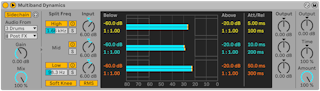
通常では、デバイスが処理する信号と、デバイスを動作させる入力ソースは同じ信号です。 しかし、サイドチェイン を使用することで、別の信号または特定の周波数部分の音量でダイナミクス処理を行うことができます。 サイドチェインのパラメーターにアクセスするには、Multiband Dynamicsのタイトルバーの ボタンで切り替え、Multiband Dynamicsのウィンドウを展開します。
サイドチェインボタンを有効にすると、下のセレクターからLiveの内部ルーティングポイントを選択できるようになります。 これにより、デバイスがトリガーされるのが、実際に処理される信号ではなく、選択したソースになります。
[Gain]ノブでは外部サイドチェインの入力レベルを調整し、[Dry/Wet]ノブではサイドチェインと元の信号を組み合わせてトリガーとして使用することができます。 [Dry/Wet]が 100%の場合、このデバイスは完全にサイドチェインのソースによりトリガーされます。 0% の場合、サイドチェーンは事実上バイパスされます。 ゲインをあげても、ミックス内の原音のボリュームは 上がりません のでご注意ください。 サイドチェインの音声は、デバイスをトリガーするだけで実際には聞こえません。
外部セクションとEQセクション間にあるヘッドフォンボタンでは、デバイスの出力をバイパスしサイドチェイン入力のみを聞くことができます。 サイドチェインのオーディオは出力へ流れず、デバイスをトリガーするだけなので、この一時的な試聴機能を使用してサイドチェインのパラメーターを設定し、デバイスの実際の動作を聞くことが簡単になります。
28.26.4 Multiband Dynamics使用のヒント
Multiband Dynamicsはたくさんの機能を持つパワフルなデバイスで、最大6種類の処理を同時に行えます。 このため、やや手強い印象を受けるかもしれません。 ここでは、このデバイスを利用するいくつかのアイデアを紹介します。
28.26.4.1 マルチバンド・コンプレッションの基本
上側のスレッショルドのみを使うことで、典型的な「ダウンワード」・コンプレッサーとしてMultiband Dynamicsを使用することができます。 オーディオ素材に合わせてクロスオーバー位置を調整してから、ダウンワード・コンプレッションを適用します(ディスプレイ内の上のブロック内をドラッグダウンするか、レシオの数値を1より大きな数に設定します)。
28.26.4.2 ディエッシング
大きすぎる高周波帯域によって生じる「耳ざわりな音」を取り除くには、高域だけをオンにして、クロスオーバー周波数を5kHzあたりに設定します。 その後、ゆっくりとスレッショルドとレシオを調整し、わずかにダウンワード・コンプレッションをかけます。 帯域をソロにすると、調整の結果が聞こえやすくなります。 一般的に、ディエッシングはアタックタイムとリリースタイムをかなり速くした場合に最もうまく作用します。
28.26.4.3 アンコンプレッション
マスタリング・エンジニアは、すでにかなりコンプレッションがなされておりトランジェントがほとんどないミックスにパンチや力強さを与えて欲しいといった難しい課題を与えられることがあります。 こういったミックスでは、かなりのマキシマイズもなされており、ヘッドルームも残っていない場合がほとんどです。 アップワード・エクスパンションを使えば、場合によっては過度に圧縮されたこのような素材を復活させることができます。 手順は以下のとおりです。
- [Input]ノブを回し下げると、いくらかのヘッドルームがもたらされます。
- バンドの[Above]スレッショルドを調整し、帯域が最も高いピークを下回るようにします。
- 各バンドに、アップワード・エクスパンションを少しだけ適用します。 アップワード・エクスパンションをかけ過ぎると、トランジェントがとてもラウドになるのでご注意ください。
- 各バンドのアタックタイムとリリースタイムを慎重に調整します。 一般的なダウンワード・コンプレッションとは異なり、非常に速いアタックタイムではトランジェントの効果が高まり 、アタックタイムが遅いとこもったサウンドになります。
注:こうして素材のピークを微調整した後に、マキシマイザーやリミッターを加えてゲインをブーストすると、その微調整が台無しになる場合があります。
28.27 Overdrive
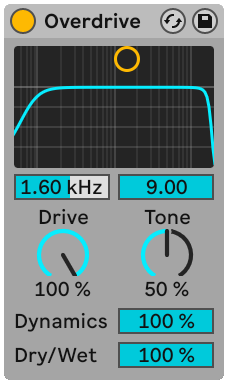
Overdriveは、ギタリストがよく使用する伝統的なペダルを模したディストーション・エフェクトです。 多くのディストーション・ユニットと異なり、ダイナミックレンジを犠牲にすることなく、エフェクトを加えることができます。
ディストーションの前段にはバンドパス・フィルターを備えていて、X-Yコントローラーで制御できます。 フィルターの帯域幅を設定するには、X-Yコントローラーを上下にドラッグします。 周波数帯域の位置を設定するには、X-Yコントローラーを左右にドラッグします。 これらのパラメーターは、X-Yディスプレイ下部のスライダーボックスからも設定できます。
[Drive]コントロールでは、ディストーションの量を設定します。 なお、0% にしてもディストーションがゼロになるわけではありません。
[Tone]は、ディストーションの後段でEQコントロールとして機能します。 値を高くすると、高域の周波数をより多く含む信号になります。
[Dynamics]スライダーでは、ディストーションを増やした時にコンプレッションをどの程度適用するか度合いを調整します。 低い値に設定すると、ディストーションの量が多い場合、内部でのコンプレッションとメイクアップ・ゲインも上昇します。 高い値に設定すると、コンプレッションの量も少なくなります。
[Dry/Wet]コントロールは、エフェクトのかかっていない(ドライ)信号とエフェクトのかかっている(ウェット)信号のバランスを調整します。 Overdriveをリターントラックに使用している場合は、100パーセントに設定します。
28.28 Pedal
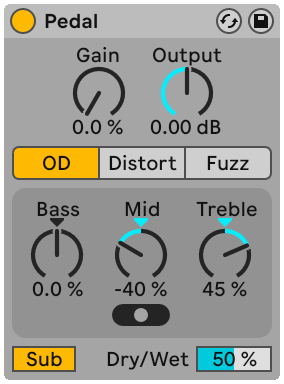
Pedalはギターのディストーションエフェクトです。 Liveの Tuner 、 Amp 、 Cabinet の各エフェクトと組み合わせることで、Pedalはギターサウンドの処理に最適なデバイスとなります。 また、Pedalはボーカル、シンセ、ドラムにかける単体のエフェクトのような、あまり一般的でない用途にも使用できます。
[Gain]コントロールでは、信号に適用するディストーションの量を設定します。 なお、0% にしてもディストーションがゼロになるわけではありません。 [Gain]を 0% まで下げてから、ゆっくりと目的の出力レベルまで上げることを推奨します。 デバイスチェーン内でPedalの前段に Utility を置き、その[Gain]パラメーターを使用すると信号をさらに下げることができます。
グローバルの[Output]ノブでは、デバイスが最終的に出力するゲインを調整します。
3種類のペダルタイプから選択できます。 タイプはそれぞれ、独特の音響特性を持つディストーションペダルにインスパイアされています。
- [OD]:オーバードライブ。温かみがありスムーズ
- [Distort]:ディストーション。タイトでアグレッシブ
- [Fuzz]:「壊れたアンプ」のサウンドを持つ不安定感
Pedalには3バンドEQが搭載されており、ディストーションがかかった後のサウンドの音色を調整できます。 EQはアダプティブ型で、EQブーストの量が増加するにつれ、レゾナンスの量(Q)も増加します。
[Bass]コントロールはピークEQで、中心周波数は100 Hzです。 これはベースやドラムのサウンドの「パンチ」を強化したり、ギターの低域を減衰したりするのに便利です。
[Mid]コントロールは3種類の切り替え可能なブーストEQです。 [中域周波数]スイッチでは、中心周波数と[Mid]コントロールの範囲を設定できます。 中心周波数は周波数範囲の中央で、これに従って[Mid]コントロールは動作します。 この値を中心とする周波数の範囲は、最小のスイッチ設定では狭く、最大の設定では広くなります。 これは、低域でタイトなカットやブーストを、高域でワイドなカットやブーストを行うのが普通であるギターペダルでは一般的です。
スイッチ設定の中心周波数は次のとおりです。
- 最小設定、左端:500Hz
- 中間設定、中央:1kHz
- 最大設定、右端:2kHz
[Treble]コントロールはシェルビングEQで、カットオフ周波数は3.3 kHzです。 これは、とげとげしい高周波を消すのに便利です。
ヒント:ディストーションの後段で、より微細なEQをかけるには、これらのコントロールをニュートラルな状態にしたまま、 EQ Eight などの別のEQを使用します。
[Sub]スイッチでは、250 Hz未満の帯域をブーストするローシェルフフィルターを切り替えます。 [Sub]をオンにして[Bass]を-100%にする、または、[Sub]をオフにして[Bass]を100%にすることで、[Bass]コントロールと組み合わせて使用できます。
[Dry/Wet]スライダーは、エフェクトのかかっていないドライ信号とエフェクトのかかっているウェット信号のバランスを調整します。
デバイスタイトルバーのコンテキストメニューから[ハイクオリティ]モードを有効にすると、エイリアスノイズを軽減できます。 これにより、音質、特に高い周波数信号の音質が向上しますが、CPU使用率が若干上昇します。
28.28.1 Pedal使用のヒント
28.28.1.1 デバイスチェーン内のPedalの位置
入力される信号はディストーションの反応に影響を与えます。 たとえば、デバイスチェーン内でCompressorをPedalの前に加えると、よりバランスの取れた結果が得られます。 一方、EQや、ゲインとレゾナンスを高い設定にしたフィルターをPedalの前段に加えると、強烈なディストーション効果が得られます。
28.28.1.2 テクノキック
ディケイの長いキック(ディケイ値を上げたKit-Core 909など)を選択します。 [Distort]ペダルを選択し、[Sub]スイッチをオンにして、好みに合わせて[Gain]を上げていきます。
強烈なアタック を加えるには、[中域周波数]スイッチを右端に設定し、[Mid]コントロールを上げます。 ズドン と重みのある音にするには、[Bass]コントロールを上げます。
空気感 を減らすには、[Treble]コントロールを下げます。
28.28.1.3 ドラムグループ・フィズル
ドラムグループに フィズル (シューという音)を加えるには、[Fuzz]ペダルを選択し、[Gain]を 50% に上げ、[Sub]スイッチをオフにします。
[Bass]と[Mid]を -100% に下げ、好みに合わせて[中央周波数]スイッチを調整します。 [Treble]は 100%まで上げます。
[Output]を -20dBに設定します。 その後、[Dry/Wet]スライダーを 0% まで下げ、ドラムに好みのフィズルが加わるまでゆっくりと上げます。
28.28.1.4 壊れたスピーカー
[Fuzz]ペダルを選択し、[Sub]スイッチをオフにします。 [Bass]コントロールを最小値まで下げ、[Treble]を 25% に設定します。
[Mid]コントロールを 100% に設定し、[中域周波数]スイッチを右端に設定します。 最後に、[Gain]コントロールを 100% に設定します。
28.28.1.5 サブに温かみを
シンプルなサブベースに倍音と温かさを加えるには、[OD]ペダルを選択し、[Sub]スイッチをオンにして[Bass]コントロールを上げます。 その後、求める効果が得られるまで[Gain]コントロールをゆっくりと上げます。 その後、[Mid]コントロールを使用して中域をカットまたはブーストします。
28.29 Phaser-Flanger
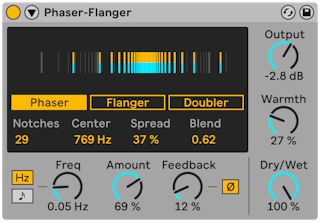
Phaser-Flangerは、フランジャーとフェイザーのエフェクトが別個のモードで1つのデバイスに組み込まれており、さらにダブラーのモードも備えています。 すべてのモードは、多種多様なツールと詳細なオプションを備え、厚みのある表現力豊かなサウンドを作成するのに使用できます。 2つのLFOとエンベロープフォロワーは、豊富なモジュレーション機能をもたらします。
ディスプレイでは3つのモードを選択できます。
- [Phaser]は、周波数とモジュレーションの範囲が幅広く、入力に信号にフェイズシフトをかけて入力段へ戻すことで、うねるようなノッチフィルターを生成します。 オールパスフィルターをモジュレーションさせることでフェイズシフトを生み出し、豊かなサウンドをもたらします。
- [Flanger]は、ディレイタイムをモジュレーションした信号を入力段にフィードバックさせることで、絶え間なく変化するコムフィルターの効果を生み出します。
- [Doubler]は、ディレイタイムをモジュレーションした信号を入力段に加え、トラックをダブリングしたようなエフェクト(テイク録音のように複数のバージョンを重ねる)を生み出します。
ディスプレイはグラフィック表示とモードセレクターのボタンを備えています。 グラフィック表示は、選択したモードとLFOステレオモードの設定(下記参照)に応じてさまざまな情報が表示されます。
[Phaser]モードでは、グラフィック表示にノッチの数とそのスペクトル位置が表示されます。
Phaserのパラメーターは、ディスプレイ下部で調整できます。
[Notches]は、使用するオールパスフィルターの数を増減します。 [Center]は、ノッチの中心周波数を設定します。 [Spread]は、オールパスフィルターのQ係数を調整することで、ノッチ間の距離を増減します。 [Blend]は、モジュレーションのルーティングを中心周波数(0.0)とスプレッド(1.0)の間でミックスします。
[Flanger]モードでは、モジュレーション信号がどのようにディレイタイムに影響しているかグラフィック表示され、左端の位置は[Time]パラメーターで選択した値と等しくなります。 表示が右に動くとディレイタイムは下がり、左に動くと上がります。 [Time]は、[Flanger]ディレイラインのディレイタイムを調整します。
[Doubler]モードでは、グラフィック表示が[Flanger]モードとは異なる動作をします。 [Doubler]モードでのモジュレーションは両極式で、表示が右に動くとディレイタイムが上がり、左に動くと下がります。 [Time]では、[Doubler]ディレイラインのディレイタイムを調整します。
サウンドの微調整をする場合は、Phaser-Flangerのタイトルバーで ボタンを切り替えるとデバイスが展開し、メインLFOのオプション、および、2番目のLFO、エンベロープフォロワー、[Safe Bass]ハイパスフィルターが表示されます。 メインLFOのビジュアルも表示され、そのレート、波形、ステレオチャンネルの位相関係も表示されます。
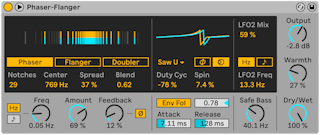
メインLFOのスピードは、[Freq]/[Rate]パラメーターでコントロールし、テンポ同期または自由走行になります。 ダイアルの左にある[モジュレーション同期]ボタンを使用すると、周波数と同期レートが切り替えます。 [Hz]に設定すると、対応する[Freq]ダイアルでLFOレートをヘルツ単位で制御します。 一方、[Rate]ダイヤルはLFOをソングテンポに同期させます。
メインLFOには複数の波形が使用でき、[LFO波形]セレクターで選択できます。 含まれる波形には、[Sine][Triangle](デフォルト) [Saw Up][Saw Down][Rectangle][Random][Random S&H][サンプル&ホールド)があります。 また、[Triangle Analog][Triangle 8][Triangle 16]については下で説明しています。
- [Triangle Analog]はローパスフィルターがかかった矩形波で、さまざまなLFOレートで形状や振幅を大幅に変化させます。
- [Triangle 8]は通常の三角波を8つの個別のステップに分割します。
- [Triangle 16]は通常の三角波を16つの個別のステップに分割します。
[LFOステレオモード]ボタンは、[LFO位相]と[LFOスピン]のモード間を切り替えます。 どちらも各ステレオチャンネルのモジュレーションを個別に行えます。
[LFO位相]を選択した場合、値を調整すると、左右チャンネル間の位相関係が変化します。 180° では、左右チャンネルの位相は完全反転になります。 これはLFOのグラフィック表示でも確認できます。
[Spin]を選択した場合、値を調整すると、2つのLFOレートが互いに相対的にデチューンします。 これはメインディスプレイのグラフィック表示でも確認できます。
[Duty Cyc]では波形の周期の尺度を変更し、周期の前部(100%)または後部(-100%)へ向かって圧縮します。 0%の場合、この期間の尺度は周期全体に均一に広がり、波形には影響を及ぼしません。 これはパルス幅が矩形波へ与える影響と似ていて、その効果はメインLFOの波形表示で確認できます。 このパラメーターはノイズベースの[Random]と[Random S&H]のモジュレーション波形には影響しません。
2番目のLFOには常に三角波を使用し、[LFO2 Mix][LFO2 Freq][LFO2 Rate]のパラメーターで制御します。
[LFO2 Mix]はメインLFOにミックスするLFO2の量を設定します。 0%ではメインLFOのみ、100%ではLFO2のみアクティブとなります。
2 番目のLFOのスピードは、[モジュレーション同期2]ボタンを使用して自由走行またはテンポ同期に設定できます。 自由走行の場合、同期の周波数はヘルツ単位で表示され、[LFO2 Freq]パラメーターで調整できます。 テンポ同期の場合、代わりに拍分割が表示され、[LFO2 Rate]パラメーターで設定できます。
グローバルパラメーターには[Amount][Feedback][Output][Warmth][Dry/Wet]を備えています。 追加のエンベロープフォロワーと[Safe Bass]ハイパスフィルターはデバイスを展開すると表示されます。
[Amount]では入力信号に適用するディレイのモジュレーション量を調整します。 LFOとLFO2の両方に影響します。
[Feedback]では、各チャンネルの出力を入力段へ戻すフィードバックの量を設定します。 この値を上げると、強力なコムフィルターの効果が生まれ、一部の帯域が増幅され他の部分が減衰して、より過激なサウンドになります。 [Doubler]モードでは、再生が停止している場合でも、ディレイが聞こえる場合があります。 フィードバック信号は[Ø]ボタンで反転します。 高いフィードバック値と組み合わせることで「空洞」のようなサウンドになります。
注意:フィードバック値を高く設定すると、設定の組み合わせによっては音量が急に上昇する場合があります。 聴覚と機材を保護するためにも気をつけましょう。
メインLFOの下にはエンベロープフォロワーがあります。 エンベロープフォロワーは、入力されたオーディオ信号の振幅を使用してモジュレーションソースに変換します。
エンベロープフォロワーを使用するには、[Env Fol]ボタンをオンにしてから[エンベロープ適用量]の値をゼロ以外に設定します。 [エンベロープ適用量]では、エンベロープフォロワーが発生させたモジュレーションの強度を調整します。 負の値を設定するとエンベロープの位相が反転します。
[Attack]と[Release]では、エンベロープフォロワーが生成したエンベロープのアタックタイムとリリースタイムを調整します。 [Attack]を短めに設定するとエンベロープフォロワーの反応が速くなり、長めに設定すると開始がゆっくりになります。 [Release]を短めに設定すると、リリースタイムを長く設定した時よりも、エンベロープフォロワーの効果が終わるのが速くなります。
[Safe Bass]はハイパスフィルターで、指定した周波数を下回る信号成分にかかるエフェクトを低減させます。 適用範囲は 5 Hz〜 3000 Hzです。 これにより、低域の多いの素材のミキシングが簡単になります。
[Output]では、処理後の信号に適用するゲインを設定します。 [Warmth]コントロールは、ディストーションとフィルタリングをわずかに加え、温かみのあるサウンドにします。 [Dry/Wet]コントロールは、エフェクトのかかっていない(ドライ)信号とエフェクトのかかっている(ウェット)信号のバランスを調整します。 Phaser-Flangerをリターントラックに使用している場合、100%に設定します。
28.30 Redux
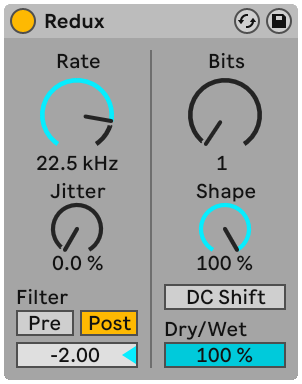
Reduxエフェクトではさまざまなパラメーターを使用して、ギザギザでエッジの効いたさまざまなサウンドを生み出せます。 きつめのディストーションや、デジタルエイリアシングによる人工的な音から、温かさと厚みのある 8 ビットのざらつきまで、さまざまな効果でソース素材に徹底的に手を加えることができます。 ダウンサンプリングの処理に、追加のノイズとステレオ幅を加えることができ、フィルタリングでさらにサウンドを変化させることができます。 また、量子化クオンタイザーの振幅カーブを変更することで、ビットクラッシャー効果も繊細なものから強烈なものまで得られるようになります。
Reduxは、ダウンサウンプリングとビットリダクションという、2つの異なるデジタル信号処理技術を使用しています。
28.30.1 ダウンサンプリング
ダウンサンプリングのコントロールはデバイスの左側にあります。 フィルターを使用しないでReduxのダウンサンプラーを使用すると、非倍音の周波数成分がスペクトルに混入します。 追加された成分の周波数範囲は、素材の周波数成分と、デバイスで選択されているサンプルレートの関係に応じて異なります。
[Rate]では、信号を劣化させるサンプルレートを設定します。 低めの値にすると、より解像度が低く、整数倍から外れた倍音構成の音になります。
[Jitter]では、ダウンサンプラーのクロック周波数の信号にノイズを加え、ダウンサンプリング処理にランダムネス効果をもたらします。 よりノイジーなサウンドになり、ステレオ幅が広がります。
[Filter]セクションの設定は、[Pre]と[Post]の両方を備えています。 [Pre]ボタンをオンにすると、ダウンサンプリング前にフィルターがかかり、ダウンサンプリングにより処理される信号の帯域幅が狭まります。 [Jitter]を使用すると、信号のステレオ幅も狭めます。
[Post]ボタンでは、ダウンサンプリング処理後にローパスフィルターがかかり、解像度の低さが軽減します。 [Post]でのフィルター周波数は、[ポストフィルターオクターブ]スライダーで調整できます。 表示される数値は、[Rate]パラメーターに表示されている周波数の上半分上または下半分のオクターブの数を示しています。
28.30.2 ビットリダクション
ビットリダクションのコントロールはデバイスの右側にあります。 ビットリダクションは、デジタル信号を表すのに使用するビット数を下げ、ダイナミックレンジを下げてディストーションやノイズを加えます。 極端な設定にすると、元のダイナミクスがすべて失われ、サウンドは耳障りな矩形波になります。
[Bits]コントロールでは、使用するビット数を下げます。 表示される値は、出力信号の変換に使用されるビット数を示しています。 この値を下げると、ノイズや歪みが増える一方、ダイナミックレンジは狭まります。
[Shape]は、量子化の特性曲線の形状を変化させます。 高めの値にすると、小さい振幅に対する解像度が細かくなり、音の小さな信号成分に対する影響は音の大きな成分に比べて小さくなります。 [Shape]設定を変えて生み出されるディストーションの量は、入力信号のダイナミックレンジにより異なります。
[DC Shift]ボタンをオンにすると、量子化処理前に振幅オフセットが適用されます。 これは量子化歪みのサウンドを大きく変化させます。 特に、[Bits]が低めの値に設定されている場合、ボリュームが上がり、クランチが加わります。
[Dry/Wet]コントロールは、エフェクトのかかっていない(ドライな)信号とエフェクトのかかっている(ウェットな)信号のバランスを調整します。 Reduxをリターントラックで使用している場合は100%に設定します。
28.31 Resonators
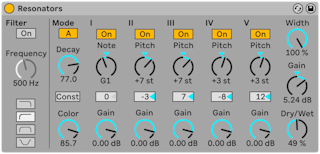
Resonatorsエフェクトは、並列した5基のレゾネーター(共鳴器)から構成されています。入力信号にピッチ感のある音色を加えたり、セミトーンやスケール度数単位でチューニングできます。 このエフェクトでは、弦を弾いたような音色からボコーダーのような音色まで幅広いサウンドを生み出すことができます。 また、チューニングシステム にも対応しています。
入力信号は、最初にフィルターを通過してからレゾネーターへ送られます。 利用可能なフィルターは、ローパス、バンドパス、ハイパス、ノッチの4種類です。 [Frequency]パラメーターで、選択したフィルターの周波数を調整します。
このデバイスは2つの共鳴モードを備えています。 [Mode A]は、サウンドにリアルな共鳴を加えます。[Mode B]では、レゾネーター I の[Note]パラメーターを低めのピッチに設定した時におもしろい効果をもたらします。
[Decay]パラメーターでは、レゾネーターに信号が入力されてから無音になるまでの時間を調整します。 ディケイタイムを長くすると、ダンピングされていないピアノ弦のように、出力されるサウンドがより長く持続し、ピッチ感が明確になります。 ディケイタイムは、本物の弦のようにピッチによって左右され、高いノートよりも低いノートの方が長く持続します。 [Const]スイッチを使用すると、ピッチに関係なくディケイタイムが一定になります。
[Color]コントロールを使用すると、出力するサウンドの明るさを調整できます。
レゾネーター I は左右両方の入力チャンネルを受信します。レゾネーター II と IV は左チャンネルを処理して、レゾネーター III と V は右チャンネルを処理します。
レゾネーターのチューニングは、エフェクトの スケール認識 やチューニングシステムが有効になっているかどうかによって異なります。 デフォルトでは、レゾネーター I でルートのピッチを指定し、他の4基はこのピッチに比例したピッチでチューニングします。 スケール認識を有効にすると、レゾネーター I はオクターブ 2にある有効なクリップスケールを基準にチューニングします。残りのレゾネーターは、レゾネーター I のピッチを基準にチューニングします。 チューニングシステムが有効な場合、レゾネーター I はそのチューニングで指定したピッチの絶対値に合わせてチューニングされ、残りのレゾネーターは I のピッチに比例してチューニングされます。
[Note]パラメーターでは、すべてのレゾネーターに対するルートのピッチを設定します。 デフォルトでは、このピッチは C-1 から C5 の範囲のセミトーン単位で設定されます。 スケール認識を有効にすると、ピッチをスケール度数単位で設定します。 チューニングシステムを有効にすると、ピッチは、そのチューニングシステムで定義したピッチの並び上の位置で設定されます。 [レゾネーター I 微調整]パラメーターを使用すると、セント単位で微調整を行えます。
すべてのレゾネーターには[On/Off]スイッチと[Gain]コントロールを備えています。 オフにしたレゾネーターではCPUを消費しません。 レゾネーター I をオフにしても他のレゾネーターには影響しません。
レゾネーター II から V は、レゾネーター I で設定した[Note]パラメーターに追随しますが、各レゾネーターの[Pitch]コントロールを使うと、±24 セミトーンまたは ±21 スケール度数(スケール認識が有効の場合)の範囲で移調します。 レゾネーター II から V の微調整パラメーターを使用すると、さらに細かなチューニングが可能です。
このデバイスは、出力コントロール[Width][Gain][Dry/Wet]を備えています。 [Width]パラメーターは、ウェット信号のみに作用します。0.0% にするとレゾネーター II〜Vの出力をブレンドしてモノラル信号にします。 [Gain]はレゾネーター信号の音量を調整します。ただし、[Dry/Wet]が 0% の場合は変化がありません。 [Dry/Wet]は、エフェクトのかかっている(ウェット)信号とエフェクトのかかっていない(ドライ)信号のバランスを調整します。
28.32 Reverb
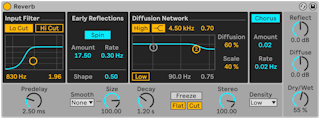
Reverbは、物理空間内に反響するオーディオの音響特性をシミュレートするオーディオエフェクトです。
現実世界のリバーブは、音が空間の中にある硬い表面に当たって反射し、その音が進んでいく途中で、壁や床、家具などの吸音性を持つ素材の影響を受けて音色が変化することで生まれます。 デジタルの文脈では、この現象をフィルターとモジュレーションしたディレイラインの組み合わせで再現します。
Reverbデバイスは、これらすべての要素をきめ細かくコントロールすることで、個人のレコーディングルームから巨大な峡谷まで、独自の音響空間を作り上げることができます。
28.32.1 Input Filter
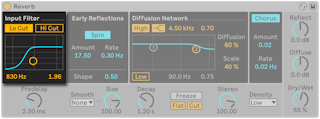
入力信号は、まずローカットフィルターとハイカットフィルターを通ります。 フィルターのX-Yコントローラーを使うと、バンドの中心周波数(X軸)とバンド幅(Y軸)を変更できます。 フィルターは、X-Yコントローラー下のスライダーを使用しても制御できます。 各フィルターをオフにすることで、CPU負荷を低減できます。
28.32.2 Early Reflections
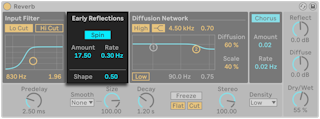
Early Reflections(初期反射音)とは、サウンドが部屋の壁から跳ね返ってくるときに最初に聞こえる反響音で、拡散した残響音の「テイル」よりも先に聞こえます。 初期反射音の振幅と分布によって、部屋の特徴が変わってきます。
[Spin]は初期反射音にモジュレーションをかけます。 [Amount]と[Rate]のスライダーで、これらのモジュレーションの量と速度をコントロールします。 [Amount]の値が大きいと、色付けが薄く(スペクトル的に中立の)ゆっくりした拡散レスポンスとなります。 モジュレーションの[Rate]値が高すぎると、音源にドップラー効果による周波数の変化が起こり、現実離れしたパンニング効果を生み出します。 [Spin]をオフにすることで、CPU 負荷を低減できます。
[Shape]コントロールでは、初期反射音の強調と残響音の重なりを調整します。 この設定値が低いと、反射音はゆっくりと減衰し、拡散音はより早く発生するため、これらリバーブ成分の重なりが大きくなります。 設定値を高くすると、反響音は急速に減衰し、音の拡散がゆっくりと始まります。 高い値に設定すると音源が明瞭になる場合があり、低い値に設定すると滑らかな余韻になります。
28.32.3 Diffusion Network
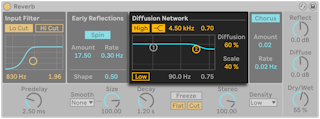
[Diffusion Network](拡散)では、初期反射音に続くリバーブテイルを生成します。
ハイとローのシェルビングフィルターでは、リバーブの余韻を周波数を基に調整します。 高域の周波数の余韻は、空気、壁、ルーム内のその他の素材(人間やカーペットなど)によるサウンドのエネルギー吸収をモデリングしています。 ローシェルビングは、薄めのディケイを加えます。 各フィルターをオフにすることで、CPU負荷を軽減できます。
[Diffusion]と[Scale]パラメーターは、拡散の密度と粗さをコントロールします。 ルームサイズが極端に小さいと、拡散により発生する音色変化に大きく影響します。
28.32.4 Chorus
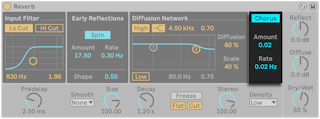
[Chorus]セクションは、拡散音にモジュレーションと動きを与えます。 モジュレーションの[Amount]と[Rate]を制御したり、完全に無効にもできます。
28.32.5 グローバル設定
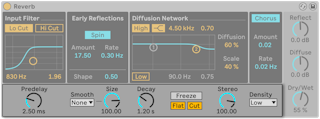
[Predelay]コントロールでは、最初の初期反射音が出るまでの時間をミリ秒単位で設定します。 この設定を行うと、入力信号に対して残響音を遅らせます。 現実の部屋の広さの印象は、この遅延によって決まる部分もあります。 自然な音にしたい場合は、値を 1 msから 25 msの間に設定します。
[Smooth]セレクターは、[Size]パラメーターの値を調整したときの挙動を指定します。 これを[None]に設定すると、[Size]の値を変化させたときに[Diffusion Network]のディレイタイムも同時に変わるため、ノイズが発生します。 [Slow]や[Fast]に設定すると、ディレイタイムが特定の周期で更新されるので、値が変化したときのサウンドが滑らかになります。
[Size]コントロールは、部屋の大きさを設定します。 極端な例として、[Size]をとても大きな値にすると、ディレイ・エフェクトが拡散してリバーブになります。 逆に設定値を小さくすると、色付けが強く、メタリックな雰囲気になります。
[Decay]コントロールは、このリバーブテイルが反射音の最初の音量から 1000分の 1(-60 dB)にまで下がるのに必要な時間を調整します。
[Freeze]コントロールは、入力音が拡散レスポンスをフリーズします。 [Freeze]をオンにすると、反響音が半永久的に続きます。 [Flat]は、[Freeze]をオンにした時、ハイとローシェルフフィルターをバイパスします。 [Flat]がオフの時、ハイとローのシェルビングフィルターの状態によって周波数帯域が減衰され、フリーズ中の反響音がエネルギーを失います。 [Cut]は、フリーズ中の反響音に入力信号が加わるのを防ぎます。オフにすると、入力信号が拡散音の音量に影響を与えます。
[Stereo Image]コントロールは、出力のステレオ幅を設定します。 最大設定値の 120 度では、左右の耳には別々の反響チャンネルが聞こえます(実際の部屋の拡散音にもこのような特徴があります)。 設定値を最小にすると、出力信号はモノラルになります。
[Density](密度)セレクターでは、リバーブの品質とCPU負荷のバランスをコントロールします。 [Sparse]は最小限のCPUリソースを使用し、[High]は最も豊かな残響をもたらします。
28.32.6 出力
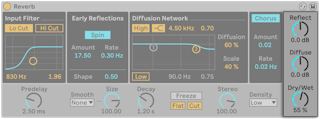
リバーブの出力では、[Reflect]と[Diffuse]のコントロールを使用して反射と拡散の音量を調整し、[Dry/Wet]でエフェクト全体のミックスを調整します。
28.33 Roar
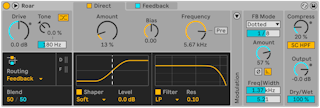
Roarはサチュレーションと色付けをするデバイスで、3つの処理ステージと、柔軟なルーティング構成を備えています。 非線形のシェイピングカーブとフィルターを選択して組み合わせることで、部分的に温かみを加えることから、倍音の動きをスウィープさせたり、グリッチ的なノイズまで、さまざまな種類のサチュレーションを生み出します。 Roarのフィードバックコントロールと内蔵コンプレッサーは、デバイスにさらなる独自の可能性をもたらし、現在Liveで使用できる他のインストゥルメントやエフェクトとは異なるサウンドを生み出すことができます。
28.33.1 Input セクション
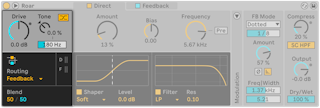
[Drive]ノブでは、Roarに入力され、各ゲインステージに出力される前段での信号の音量を設定します。 これを使用することで、各ゲインステージで個々のシェイパーの[Amount]コントロールを調整しなくても、簡単に歪みの量を増減させたり、プリセットが狙いどおりに動作するよう入力信号を調節できます。
[Tone]ノブでは、入力信号の高域と低域の周波数のバランスを変更します。 正の値に設定すると、高い周波数をブーストして、低い周波数をカットします。 負の値に設定すると、低い周波数をブーストして高い周波数をカットします。
[トーン周波数]スライダーでは、[Tone]で使用するローシェルビング・フィルターの周波数を設定します。
Roarの[Tone]パラメーターを調整すると、ゲインステージの音色に顕著な影響をおよぼします。これはRoarの処理経路の中で、入力セクションの後段にゲインステージが続くためです。 たとえば、[Tone]ノブを正の値に設定すると、ギターやベースに含まれる低い周波数成分を減衰させ、ディストーションの量を増やした時に濁った音になるのを防ぐことができます。
[Tone]ノブの隣にある[トーン補正]のスイッチでは、Roarのディストーション段への出力音に適用する[Tone]フィルターを反転させます。 オンにすると、[Tone]の値がシェイパーの前段では減衰され、シェイパーの後段ではブーストされるようになり、ゲインステージでの処理をより細かく調整できます。 [Tone]の値が負の時に[トーン補正]のスイッチをオンにすると、低い周波数に影響を与えずにドラムの音をサチュレーションさせたい時などに役立ちます。
[Routing]モードのパネルでは、ルーティングを6種類(Single、Serial、Parallel、Multi Band、Mid Side、Feedback)の中から選択できます。 SingleとMulti Bandを除いた各ルーティングモードは[Blend]コントロールを備え、2つのゲインステージ間をブレンドする割合を制御できます。
[Serial]モードでは、連結された2つのシェイパーを使用して入力信号を処理します。 [Blend]コントロールは、[Stage 1]のサウンドと、[Sound 1]と[Sound 2]を組み合わせたサウンドをブレンドします。
[Parallel]モードでは、並列した2つのシェイパーを使用して入力信号を処理します。 [Blend]コントロールは、[Stage 1]のサウンドと[Stage 2]のサウンドをブレンドします このモードを試すには、キャラクターが異なる2つのシェイパーカーブ(Half Wave RectifierやFractalなど)を選択して[Blend]コントロールを動かすと、Roarのサウンドが一方のカーブからもう一方へと徐々に変化していきます。
[Multi Band]モードでは、周波数スペクトルを3つの帯域(Low、Mid、High)に分割して、それぞれ別々の処理を加えることができます。 フィルターのクロスオーバー([Low]と[High])では、3つの帯域を分割する周波数を設定できます。 このモードは、ドラムの処理やミックス全体にサチュレーションを加えるなど、さまざまな用途に使用できます。
[Mid Side]モードでは、入力信号のモノラル成分とステレオ成分を個別に処理します。 このモードは、ステレオフィールドの中心に位置するサウンドを損なうことなく、信号のステレオイメージを広げるのに役立ちます。
[Feedback]モードでは、入力信号とそのフィードバック音を個別に処理することで、奇抜な音色にしたり、Roarを一風変わったディレイとして使うことができます。 Roarのシェイパーの[Amount]をエンベロープでモジュレーションすると、ごちゃ混ぜにしたようなディレイを持つサチュレーションを生み出せます。また、シェイパーの[Bias]を微妙にオフセットさせると、時間の経過とともに音が汚れていくディレイが作れます。
28.33.2 ゲインステージ・セクション
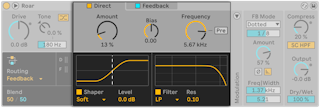
各ルーティングモードにはそれぞれ専用のゲインステージが備えられていて、ゲインステージのタブにあるスイッチで各ステージのオン/オフを切り替えることができます。
どのゲインステージのタブにも、[Shaper Amount][Shaper Bias][Filter Frequency]という3つの操作子が備えられています。 [Shaper]と[Filter]の種類は、ゲインステージタブの下部にあるドロップダウンメニューから選択できます。
シェイパーの[Amount]コントロールでは、入力信号に対するサチュレーションの適用量を設定します。 また、シェイパーのディスプレイ内に表示されているシェイパーの波形をドラッグしても、このパラメーターを変更できます。 入力信号が、グラフィック表示されたカーブの非線形部分に達すると、ディストーションがかかります。
シェイパーの[Bias]コントロールでは、信号をオフセットして(波形の上半分と下半分が)非対称のディストーションを生み出します。 この値を高く設定すると、壊れた回路のようなサウンドを再現できます。 より極端な設定にすると、信号が完全な無音になることがあります。
グラフィック表示されたシェイパーの下部には、ドロップダウンメニュー[Shaper]があり、12種類のカーブから選択できます。
[Soft Sine] はサイン波のカーブを使用して、入力信号に滑らかで温かみのあるサチュレーションを加えます。 このシェイパーカーブでは、極端な音量まで持ち上げても心地よいアナログ感ある歪みを生み出しやすくなります。
[Digital Clip] は入力信号にハードクリッピングのカーブを適用します。 入力信号がカーブの端まで到達すると、ざらついた高次倍音を生み出します。
[Bit Crusher] は、LiveのReduxデバイスに似ていて、入力信号の音量に量子化クオンタイズをかけることで特徴的なディストーションを生み出します。 シェイパーの[Amount]を増やすと、音量のクオンタイズに用いるビット数を減らし、ビットクラッシャー内蔵のコンパンダーの効果を強調します。 このカーブでは[Bias]にモジュレーションをかけると効果的で、音量の小さな信号に対して特に顕著な変化を生み出します。
[Diode Clipper] は、アナログ回路のクリッピングをエミュレートしたタイプです。 Soft Sineと同様に滑らかで温かみのあるサウンドですが、高域の周波数が減衰します。
[Tube Preamp] は、真空管プリアンプの柔らかくアナログ感あるサチュレーションをモデリングしています。 シェイパーの[Amount]を高い値に設定しても、信号のトランジェントとダイナミクスが保持されます。
[Half Wave Rectifier]と[Full Wave Rectifier] は、独自のスタイルを持つウェイブシェイパーのエフェクトを生み出します。 [Half Wave Rectifier]では、入力信号に対して非対称のディストーションをかけます。ドラムの音を軽く歪ませることなどに向いています。 [Full Wave Rectifier] 信号を1オクターブ上にシフトして、シンセのサウンドに倍音のある深みを加えることに適しています。
[Polynomial] では、サイン波からより複雑な波形の間をシフトします。 このシェイパーカーブはモジュレーションに似ていて、金属的なサウンドの生成に向いています。
[Fractal] は、入力信号に対して大量の高次倍音を加えます。
[Tri Fold] は、三角波のウェーブフォルダーです。 [Fractal]と同様、入力信号に対して大量の高次倍音を加えますが、より荒々しい歪んだサウンドになります。
[Noise Injection] は、入力信号に対してステレオノイズを加えた後、滑らかな歪みを加えます。 このカーブは、汚れやざらつきも備えた、滑らかなサチュレーションを作るのに向いています。
[Shards] は、ステレオカーブの傾斜を変化させ続けることで、入力信号をリズミカルな細切れのようなサウンドにします。
また、シェイパーが表示されているディスプレイ下部のスイッチで、シェイパーのオン/オフを切り替えることができます。
シェイパーの[Level]コントロールは、出力するレベルの補正に使用し、シェイパーカーブを変更しても保持されます。
フィルターの[Frequency]では、フィルターのカットオフ周波数を調整します。 [Pre]のスイッチがオンの場合、シェイパー処理の前段でフィルターがかかります。 [Pre]をオンにして[Frequency]を変更すると、フィルターは、シェイパーが生成する倍音に影響を与えなくなります。
選択できるフィルターは、[LP](ローパス)、[BP](バンドパス)、[HP](ハイパス)、[Notch](ノッチ)、[Peak](ピーク)、[Morph](モーフ)、[Comb](コム)、[Resampling](リサンプリング)の8種類です。 [Comb]フィルターは、周波数スペクトル全体にノッチを生成をします。 カットオフにモジュレーションを加えた場合、このフィルタータイプはフランジャーのような効果を生み出します。 [Resampling]フィルターは、LiveのReduxデバイスと同様に、サンプルレートを下げた人工的なエフェクトを生み出します。
[Resampling]フィルターとは別に、各フィルターには専用の[Res](レゾナンス)コントロールを備えています。 [Peak]フィルターには、フィルターの[Peak]音量のコントロールが備えられ、特定の周波数帯域をブースト/カットできるようになっています。 [Morph]フィルターには、フィルターの形状を設定するコントロールが備えられています。
28.33.3 Modulation セクション
Roarのモジュレーションのパラメーターを表示するには、[Modulation]パネル内にあるスイッチをクリックします。 [Mod Sources]と[Maxtrix]のタブが表示されます。
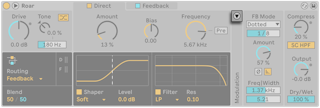
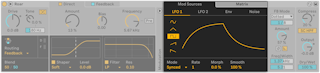
[Mod Sources]タブには、[LFO 1][LFO 2][Env][Noise]の4つのモジュレーションソースを備えています。
各LFOには5つの波形があり、3つの双極波形(サイン波、三角波、矩形波)と、2つの傾斜した単極波形(上昇と下降)があります。
LFOの速度はドロップダウンメニューから、[Free][Synced][Triplet][Dotted][Sixteen]に設定できます。 [Rate]の速度はヘルツ単位またはテンポ同期に設定可能で、[Rate]を上下にドラッグすると速度を変更できます。 [Morph]と[Smooth]のコントロールは、リアルタイムでの変更やモジュレーションを加えることで、さらにLFOの形状を調整することができます。
[Env]タブのエンベロープフォローワーでは、Roarに入力された信号に基づいてモジュレーションを生成します。 [Attack][Release][Threshold][Gain][Frequency][Width]のコントロールを使用すると、たとえ音数の多い音源であっても、分離したい要素に焦点を絞ることができます。 オンにすると、「エンベロープ入力をモニタリング」のスイッチで、入力された信号のみを再生します。 エンベロープフォローワーのフィルターは、エンベロープが反応する信号にのみかかり、Roarから出力される信号にはかかりません。
このエンベロープフォローワーは、Roarのモジュレーションマトリックス内で、モジュレーションソースとして使うことに適しています。 たとえば、ドラムループ内のスネアの音に追従するように設定して、スネアが鳴るたびにRoarの[Dry/Wet]のバランスや、シェイパーの[Amount]にモジュレーションをかけることができます。
[Noise]のモジュレーションソースは、[Simplex][Wander][S & H][Brown]の4種類の異なるノイズを備えています。 [Noise]のカーブは、ヘルツ単位またはテンポ同期に設定でき、RoarのLFOカーブのように滑らかにすることができます。
[Simplex]と[Wander]は、両方とも滑らかにしたランダムな信号を生成しますが、異なるアルゴリズムでランダム値を補完するため、生成される信号の変動も異なります。 [Simplex]はインターレート変調を使用し、[Wander]よりも不規則な間隔の値を生成します。 この種類のノイズは、Roarの出力信号に対して、小さくランダムでオーガニックな変化をもたらします。特に小さな値の場合に顕著です。
[S & H](サンプル&ホールド)は、[Noise Rate]で設定した一定の周期で、ランダムな値を生成します。 これはRoarの出力信号に対して、ステップ状のランダムなモジュレーションを作るのに適しています。
[Brown]は、ローパス・フィルターをかけたホワイトノイズを生成します。Roarの出力信号に一定の音量でノイズを足したり、破裂音やヒスノイズを加えることに適しています。
[Matrix]タブでは、このデバイス内で、モジュレーションソースをそのターゲットに割り当てることができます。 [Matrix]タブが開いている時にパラメーターをクリックすると、そのパラメーターがモジュレーションのターゲットに設定されます。 モジュレーションソースは横列に並んでいて、モジュレーションターゲットは縦列に並んでいます。 セルをクリックして上下にドラッグすると、パラメーター間にモジュレーションが適用されます。
モジュレーションの[Global Amount]スライダーは、上下にドラッグすると、モジュレーション全体の適用量を増減します。 Xボタンをクリックすると、モジュレーションマトリックス内に適用されているすべてのモジュレーションを消去します。
また、モジュレーションマトリックスは、デバイスタイトルバーにあるスイッチで拡張表示することができます。 拡張表示している時は、このデバイスのゲインステージがすべて表示され、モジュレーションマトリックス内にあるモジュレーションのソースとターゲットもすべて表示されます。
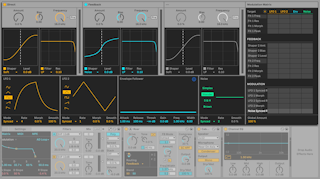
28.33.4 Feedback セクション
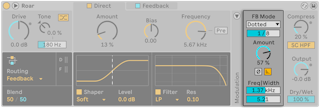
この[Feedback]セクションは、Roarの中でもっとも特徴的な機能のひとつです。 Roarの信号をRoar自体の入力段に戻すことで、響き渡るレイヤーや異世界のような音色と質感をサウンドに加えます。
[FB Mode]のドロップダウンメニューでは、フィードバックモードを[Time][Synced][Triplet][Dotted][Note]の5つから選択できます。 [Synced]と[Time]モードは、Roarのフィードバックをディレイとして使用できます。 [Note]モードは、フィードバックの響きを指定のピッチに設定します。
フィードバックの[Amount]ノブは、Roarの入力段にフィードバックさせる信号の量を設定します。 Roarのフィードバックループにはコンプレッサーを備えていて、大きな音量の信号では生成したフィードバックがコンプレッサーによってゲインリダクションされるため、一時的にフィードバック量が減衰します。
[フィードバックの位相反転]スイッチをオンにすると、Roarのフィードバック信号の位相が反転されます。 この位相反転した信号がフィードバックされると、位相キャンセル効果が発生し、Roarの処理経路の中に新たなレイヤーが生まれ、音作りができます。
「フィードバックゲート」のスイッチをオンにすると、デバイスに入力信号が送られていない時に、Roarのフィードバックが自動的にフェードアウトします。 オフにすると、Roarのフィードバックがずっと続くようになります。
[Freq | Width]の上部スライダーでは、Roarのフィードバック処理に使われるバンドパスフィルターの中心となる周波数を設定します。 [Freq | Width]の下部スライダーでは、フィルターの帯域幅を調整します。
28.33.5 グローバル・セクション
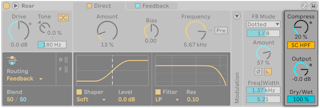
[Compress]ノブでは、出力信号にかけるコンプレッサーの量を設定します。この信号がRoarにフィードバックされます。
[SC HPF](コンプレッサーサイドチェイン・ハイパスフィルター)のスイッチをオンにすると、コンプレッサーのサイドチェインに使用される分析用の信号にハイパスフィルターがかかります。 これは、コンプレッサーが低い周波数に反応してゲインリダクションする量を減らすことに役立ちます。
[Output]ノブは、出力されるウェット信号の音量を設定します。この信号はハードクリッピングのステージを通った後、[Dry/Wet]に送られます。 このパラメーターは、[Drive]やシェイパーの[Amount]ノブで変化した音量を補正するのに役立ちます。
[Dry/Wet]スライダーは、Roarから出力されるドライ信号とウェット信号のバランスを調整します。
28.34 Saturator
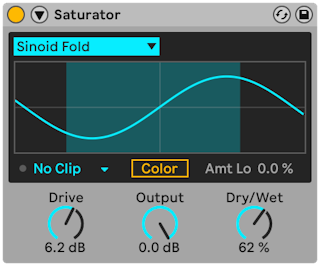
Saturatorはサウンドを汚したり、パンチや温かみを加えるエフェクトです。 入力信号に非線形のシェイパーをかけることで、ソフトなサチュレーションから強烈な色付けまで幅広く使えます。
Saturatorは、選択したシェイピングカーブに沿って、入力信号の値を新しい値にマッピングすることで入力信号を整形します。 通常、この処理は非線形処理で行われるため、それぞれの時点での信号レベルに基づいて、入力信号へのシェイピング処理が動的に変化します。
入力信号に適用するカーブは、[カーブタイプ]セレクターで選択します。 カーブタイプは8種類あり、[Analog Clip][Soft Sine][Bass Shaper][Medium Curve][Hard Curve][Sinoid Fold][Digital Clip][Waveshaper]から選択します。
使用できるカーブタイプには、さまざまなシェイピングのキャラクターがあります。 [Digital Clip]はクリッピングする地点を超えると、すぐにハードクリッピングがかかるのに対し、[Analog Clip]はクリッピング地点に近づくと、より滑らかな変化をもたらします。 これらのカーブは、信号レベルがクリッピング地点を下回っている間はリニアな特性を保ちます。 [Soft Sine][Medium Curve,][Hard Curve]の各タイプでは、それぞれ異なるキャラクターのサチュレーションがかかります。 [Sinoid Fold]はウェーブフォールディングタイプで、入力信号が大きくなるにつれて出力波形が折り返され、独特な質感を生み出します。
[Bass Shaper]カーブは[Analog Clip]と似ていますが、低い周波数の信号を高いゲインでドライブさせると、より滑らかな倍音のスペクトルを生み出します。 そのため、808のキックやシンセのベースラインといった低域の信号を処理するのに最適です。
[Bass Shaper]では、カーブのしきい値を 0 から -50 dBの範囲で設定できる[ベースシェイパー・スレッショルド]コントロールが追加されます。 入力信号がスレッショルドより低い場合は、このカーブはリニアな特性を保ちますが、信号がスレッショルドを上回るとなだらかにクリッピングが始まります。 これにより、クリッピングの方式が別の方式へと連続的に切り替わるようになります。スレッショルドの値が低いとソフトクリッピングになり、高いスレッショルド値ではハードクリッピングになります。 スレッショルド値を低くして、[Drive]の値を高くすると、低音の信号に最適な効果をもたらします。
[Waveshaper]を選択すると、もっとも激しく信号をシェイピングした効果が得られます。 このタイプは専用のコントロールを備えており、デバイスのタイトルバーで[拡張ビューを切り替える]スイッチをクリックするとアクセスできます。このパラメーターが信号にどのような効果をもたらすのか、後述の専用セクション で詳しく解説します。
シェィパーカーブのディスプレイは、Saturatorのシェイピングカーブを視覚化するのに役立つだけでなく、入力信号と選択したカーブタイプがどう関連しているかリアルタイムで表示しています。 入力信号がカーブの非線形部分に達すると、サチュレーションがかかります。
シェイパーカーブ・ディスプレイの下にある[ポストクリップ・モード]セレクターでは、すべてのカーブタイプに対してポストクリッピングを選択できます。 [Soft Clip]か[Hard Clip]を選択すると、Saturatorの出力は[Output]コントロールで設定したレベルを超えることはありません。 これは、[Color]が負の値の時に音量が大きくなるのを制御する場合に役立ちます。
[Color]スイッチでは、このデバイスの2つのカラーフィルターが有効になり、デバイスの拡張ビューにカラーカーブが表示されます。 カラーフィルターではEQカーブを調整します。このEQカーブは、最初にシェイパーの前段に適用された後、シェイパーの後段で反転してもう一度適用されます。 たとえば、シェイパーの前段で低域の周波数を除去させると、中域/高域の周波数のみがサチュレーションするので、出力段で低域のエネルギーを維持できるようになります。
[Amt Lo]スライダーを使用すると、低域の周波数をサチュレーションする量を調整できます。 負の値では低域全体にかかるサチュレーションの量が減少して、正の値では増加します。
[Drive]コントロールは、Saturatorが処理する前段で入力信号の音量を調整します。 デバイスのシェイパーカーブ・ディスプレイには、このパラメーターが入力信号にどの程度影響を与えているか表示されます。
[Output]コントロールでは、Saturatorが最終的に出力する信号レベルを減衰させます。 [ポストクリップ・モード]セレクターで[Soft Clip]を有効にすると、Saturatorはデバイスの出力段でも[Analog Clip]カーブのサチュレーションを適用します。
[Dry/Wet]コントロールは、Saturatorの出力段における未処理の信号と処理済みの信号のバランスを設定します。 リターントラックでSaturatorを使用する場合は100%に設定します。
拡張ビューの[Color Curve]ディスプレイには、このデバイスの 2 つのカラーフィルターが適用しているカーブが視覚化されます。
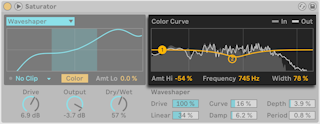
ディスプレイ下部には、Saturatorのカラーフィルターを調整する 3 つの追加コントロールがあります。 [Amt Hi]スライダーを使用すると、2 番目のフィルターが適用される周波数帯域にかかるサチュレーションの量を調整します。 正の値ではサチュレーションの量が増加し、負の値では減少します。 [Frequency]スライダーは 2 番目のカラーフィルターが作用する周波数の中心値を調整し、[Width]はそのフィルターが作用する周波数の範囲を設定します。
カラーフィルターのパラメーターを調整するには、[Color Curve]ディスプレイ内のハンドルをドラッグします。1 番目のハンドルをドラッグすると[Amt Lo]パラメーターを調整して、2 番目のハンドルは縦と横のどちらにドラッグするかによって、[Amt Hi]または[Frequency]パラメーターを調整します。
28.34.0.1 Saturatorのウェイブシェイパー・コントロール
カーブタイプに[Waveshaper]を選択すると、拡張ビューに 6 つの追加パラメーターが有効になります。
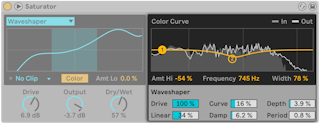
[Waveshaper]の各コントロールは、デバイスによる信号の整形に次のような効果を与えます。
- [Drive] は、入力信号に[Waveshaper]カーブのパラメーターをどの程度影響させるか設定します。 0% にすると、これらのパラメーターはウェイブシェイパーのカーブに影響を与えません。 100% にすると、これらのパラメーターでカーブが完全にシェイピングされます。
- [Curve] は、入力信号に対して主に 3 次倍音を加えます。
- [Depth] は、[Waveshaper]カーブに重ね合わせるサイン波の振幅を制御します。 この値を増やすとサイン波の振幅が大きくなり、シェイピングカーブへ与える影響がより顕著になります。 0% にすると、サイン波の影響を受けません。
- [Linear] は、[Curve]や[Depth]のパラメーターと連動して、[Waveshaper]カーブのリニア部分を変化させます。
- [Damp] は、波形の中央付近にある小さなレベルの信号を平らに潰します。 これにより、超高速なノイズゲートのように機能します。
- [Period} は、[Depth]コントロールで重ね合わせたサイン波の波打ちが、どれくらい細かく現れるかを設定します。
28.34.0.2 Saturatorのコンテキストメニュー・オプション
Saturatorのコンテキストメニューでは、[ハイクオリティ]と[プリDCフィルター]の 2 つの追加モードを有効にできます。 [ハイクオリティ]モードは、エイリアスノイズを減らすことで音質(特に高域周波数の信号)を向上させます。その代償としてCPU使用率がわずかに増加します。 [プリDCフィルター]モードは、Saturatorの入力段でDCフィルターを有効にします。DCオフセットを含むオーディオ素材からこれを除去するのに役立ちます。
28.35 Shifter
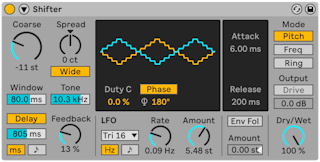
Shifterは、ピッチや周波数をシフトさせる多目的オーディオエフェクトで、入力したオーディオにリングモジュレーションを加えたり、オーディオのピッチや周波数をリアルタイムにシフトできます。
28.35.1 チューニング&ディレイ・セクション
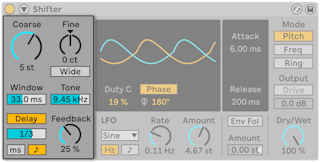
[Coarse]と[Fine]ノブでは、選択したシフターモード(詳細は 「Shifterモード・セクション」 を参照)によって、ピッチまたは周波数を指定された値で調整します。
[Wide]ボタンをオンにすると、右チャンネルの[Spread]値の極性が反転し、ステレオ効果が生まれます。 つまり、[Spread]値を上げると右チャンネルの周波数が下がり、左チャンネルの周波数は上がります。 なお、[Wide]は、[Spread]値を 0 に設定していると効果がありません。
[Pitch]モードでは、[Window]スライダーでアルゴリズムが使用するウインドウサイズを調整します。 低い周波数の信号はウインドウサイズを長くすると最適に聞こえ、高い周波数は短くすると最適に聞こえます。 [Tone]は、ディレイのフィードバック経路の高域をカットします。
[Delay]ボタンをオンにすると、選択した[Delay Mode]ボタンに応じて、スライダーでディレイタイムをヘルツ単位またはテンポ同期した拍単位で設定します。 [Delay Feedback]ノブでは、ディレイの入力段にフィードバックさせる出力の量を設定します。
28.35.2 LFOセクション
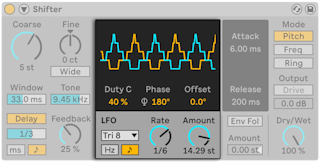
ShifterのLFOを使用すると、左右のステレオチャンネルをモジュレートできます。
LFOの波形ディスプレイでは、[Duty Cycle]と[Phase]/[Spin]/[Width]コントロールを設定できます。 [Ducy Cycle]では、LFO波形のデューティー比(オンとオフの時間の比率)を設定します。 [Phase]では、左右チャンネルに対する波形間のオフセットを調整します。 180°の場合、LFOは完全に逆相になります。 LFO波形や[Rate]パラメーターによっては、[Phase]の代わりに[Spin]や[Width]コントロールが表示されます(以下参照)。
[Rate]パラメーター(詳細は後述)をテンポ同期した拍分割に設定している場合、[Phase]パラメーターの隣に[Offset]パラメーターが表示されます。 このパラメーターでは、各LFOの開始点を波形に沿って移動させます。
[LFO]ドロップダウンメニューから、さまざまなLFO波形を選択できます:Sine、Triangle、Triangle Analog、Triangle 8、Triangle 16、Saw Up、Saw Down、Rectangle、Random、Random S&H
LFO波形のうち、Sine、Triangle、Triangle Analog、Triangle 8、Triangle 16、Saw Up、Saw Down、Rectangleは、[Phase]ではなく[Spin]にも設定できます。 [Spin]は、互いのLFOスピードを相対的にデチューンします。
LFO波形の[Random]と[Random S&H]は、[Phase]と[Width]のみ設定できます。 [Width]では、ランダムLFO波形のステレオ幅を調整できます。 0% にすると、左右チャンネルの波形は同一になります。 100%にすると、波形は完全なステレオになります。 左のピークは右の谷に、右のピークは左の谷に対応しています。
[Rate]パラメーターではLFOモジュレーションを制御します。 ヘルツ単位で設定するか、曲のテンポに同期させて拍子(16分音符など)で設定します。 [Amount]パラメーターでは、入力信号に適用するLFOのモジュレーション量を設定します。
28.35.3 エンベロープフォロワー・セクション
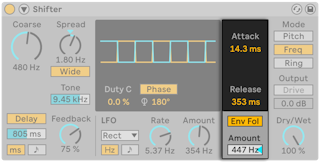
Shifterのエンベロープフォロワーは、入力オーディオ信号の振幅を使用して、入力信号をモジュレーションソースに変換します。
[Envelope Attack]では、エンベロープフォロワーが入力レベルの上昇に反応するスピードを設定し、[Envelope Release]では、エンベロープフォロワーが入力レベルの下降に反応するスピードを設定します。
[Env Fol]ボタンでは、Shifterのエンベロープフォロワーのオンとオフを切り替えます。 [Amount]では、エンベロープフォロワーのモジュレーションの強度を調整します。 [Amount]の値は、[Pitch]モードでは半音単位、[Freq]と[Ring]モードではヘルツ単位で設定できます。
28.35.4 Shifterモード・セクション
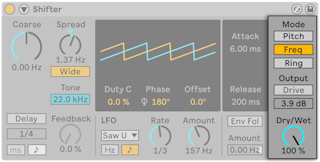
Shifterモードボタンスイッチは3種類あります:[Pitch][Freq][Ring]です。
[Pitch]モードでは、入力されるオーディオのピッチを、半音([Coarse])またはセント([Fine])単位で、ユーザーが指定した量だけ上下に調整します。
[Freq]モードでは、入力されるオーディオの周波数を、ヘルツ単位でユーザーが指定した量だけ上下に動かせます。 小さい値に設定すると、かすかなトレモロやフェイズ効果が生まれます。値を大きくすると、不協和で金属的な音色を作ることができます。
[Ring]モードでは、入力信号に対して、ユーザーが指定した周波数をヘルツ単位で加算または減算します。
[Drive]ボタンは、ディストーション・エフェクトをオンにします。 その下のスライダーでは、ディストーションのレベルを制御します。 注:[Drive]は[Ring]モードでのみ使用できます。
[Dry/Wet]ノブでは、Shifterの出力での未処理の信号と処理済の信号のバランスを設定します。
28.35.5 サイドチェイン・パラメーター
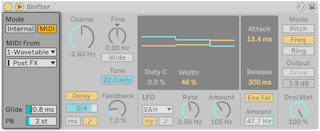
サイドチェーンパラメーターにアクセスするには、Shifterのタイトルバーにある三角形ボタンを切り替え、ウィンドウを展開します。 ピッチと周波数がどう設定されるのかを決めるピッチモードは2種類用意されています:[Internal]と[MIDI]です。 [Internal]モードでは、ピッチと周波数はShifterの[Coarse]と[Fine]ノブで設定します。 [MIDI] では、入力されるMIDIノートにしたがって、ピッチや周波数が変化します。
[MIDI]モードでは、外部MIDIソースを選択できるドロップダウンメニューが表示されます。 ノートがピッチを次の入力ピッチにスライドさせるのにかかる時間をミリ秒単位で調整できる[Glide]パラメーターもあります。 ピッチベンド範囲は0~24半音の間で設定し、[PB]スライダーを使用してMIDIピッチベンドメッセージの効果を定義できます。
28.35.6 Shifter使用のヒント
28.35.6.1 ピッチシフトしたドラムレイヤー
ドラムループにグリッチで金属的なエコーを加えるには、Drum Rackを複製し、その後段にShifterを追加します。 [Pitch]モードでは、[Coarse]ノブを調整したりオートメーションを設定して、[Delay]ボタンを有効にしてみましょう。 ピッチシフトを高くすると、金属的で鮮明なディレイになります。 ピッチシフトを低くすると、長く引き延ばしたようなディレイ効果が得られます。 ピッチシフトしたトラックの音量を下げて後方に配置すると、メインのドラムトラックに動きを加えることができます。
28.35.6.2 フェイジング効果
フェイジング効果を出すには、ごくわずかに( 2 Hzを超えないように)シフトさせてみてください。 フェイジングは、ドライ信号とウェット信号の相互作用によって生じるため、[Dry/Wet]バランスを調整して両方が聞こえるようにしない限り、その効果は聞こえません。 フェイジングが最も強くなるのは、[Dry/Wet]を50%に設定したときです。
28.35.6.3 トレモロ効果
[Ring]モードでは、可聴範囲(約 20 Hz)を下回る周波数にするとトレモロ効果を生みます。 [Wide]をオンにして[Spread]を小さめの値に設定すると、ステレオ内を動くような効果をトレモロに加えられます。
28.36 Spectral Resonator
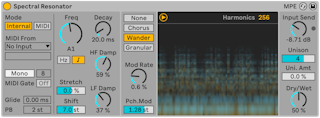
Spectral Resonatorは、オーディオ信号のスペクトルにチューニングした共鳴音を加えることで、信号を変化させます。 共鳴の倍音成分から指定した周波数を強調し、その余韻を変えることで、短くパーカッシブな残響や、長くにじむような音色を作り出せます。 どの周波数を変化させるかは、内部のレゾネーターか外部MIDIサイドチェインで指定できます。 ボコーダーのように、MIDI入力を使用して共鳴音とその他の音楽要素のキーを合わせたり、最大 16 ボイスでエフェクトを多声再生できます。 さまざまなモジュレーションモードを使用すると、信号をさらに加工して動きや奥行を加えたり、より断片的なテクスチャーを作り出すことができます。 また、このエフェクトは スケール認識 や チューニングシステム に対応しています。
28.36.1 ピッチモード・セクション
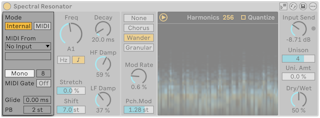
Spectral Resonatorには、エフェクトの共鳴倍音の基準ピッチを決める2つのモード[Internal]と[MIDI]があります。
[Internal]モードを有効にすると、このデバイスは単一のピッチに固定されます。[MIDI]モードでは、外部から入力されたノートに応じてレゾネーターが動的にチューニングされます。 [MIDI]モードを有効にすると、次の追加コントロールが利用可能になります。
- [外部ソース] と [分岐点] では、入力ソースとなるMIDIトラックを選択したり、MIDI信号を取り込む位置を、トラックのデバイスチェーン内のMIDIエフェクトの前に選択できます。 外部のMIDI鍵盤を使用するには、MIDIトラックの[入力タイプ]セレクターで機器を選択して、次にSpectral Resonatorの[外部ソース]セレクターでそのMIDIトラックを選択します。
- [モノ/ポリ スイッチ] では、ボイスモードをモノフォニックかポリフォニックで切り替えます。 [Poly]に設定すると、Spectral Resonatorはコードなどのポリフォニック素材を受信できます。
- [ポリフォニー] スライダーでは、このエフェクトが使用するボイス数を 2 から 16 の間で設定します。
- [MIDI Gate] スイッチでは、レゾネーターの作動方法を設定します。 [On]に設定すると、このデバイスはインストゥルメントのように動作し、MIDIノートの再生中のみレゾネーターが発音します。 [Off]に設定すると、ノートの入力がない時でもレゾネーターはオーディオ入力に反応し続けます。 なお、[Poly]モードでは常時[MIDI Gate]が有効になります。
- [Glide] では、連続するノート間でピッチがスライドするのにかかる時間をミリ秒単位で調整します。 なお、このパラメーターは[Mono]モードでのみ有効にできます。
- [PB] では、MIDIピッチベンドのメッセージによって、レゾネーターのピッチがどれだけシフトするか設定します。範囲は 0-24 セミトーンです。 なお、 Spectral ResonatorはMPEデータも受信できます。
28.36.2 周波数セクション
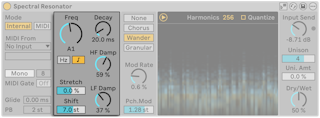
[Internal]ピッチモードを有効にすると、Spectral Resonatorは[Freq]コントロールで設定した周波数にチューニングします。 この周波数は、ヘルツ単位または指定したピッチで調整します。この 2 つのオプションを切り替えるには、[Freq]コントロールの下にある[周波数コントロールモード]ボタンを使用します。 [現在のスケールを使用]スイッチがオンの場合、このデバイスはアクティブなクリップスケールに追従します。 コントロールは[SD Shift]に変わり、レゾネーターをスケール度数単位で移調できます。 なお、スケール認識を有効にしていてもアクティブなスケールがない場合、Spectral Resonatorはクロマチックスケールに従います。
[MIDI]モードを有効にすると、Spectral Resonatorは入力されたMIDIノートの周波数に合わせるようになります。 MIDI入力は[Transp.]コントロールで、±48 セミトーンまたは ±28 スケール度数([現在のスケールを使用]が有効な場合)まで移調できます。 このエフェクトでスケール認識を有効にすると、 [Transp.]コントロールが[SD Shift]になります。
Spectral Resonatorは、どちらのモードでもチューニングシステムに対応しています。 チューニングシステムを有効にすると、[Internal]モードの[Freq]と、MIDIモードの[Transp.] コントロールは、ノート名やセミトーンではなく、ノートインデックスで表示されます。
[Stretch]スライダーを使用すると、レゾネーターの倍音間の間隔を調整します 0% 以下の値では間隔が狭まり、値が 0 を超えると広がります。 100%にすると、奇数倍音のみ生成され、矩形波のようなサウンドになります。
[Shift]スライダーでは、入力信号のスペクトルを ±48 セミトーンまで移調します。 なお、これはデバイスへの入力信号のみに作用して、レゾネーター自体が発するスペクトルには作用しません。
[Decay]では、レゾネーターの発音が持続する時間を設定します。 値を大きくすると、長く続く音色になります。
[Hi Damp]では高い周波数の部分音を減衰させる量を設定し、[Lo Damp]では低い周波数の部分音の減衰量を設定します。 どちらの場合も、影響を受ける周波数の範囲は、現在のピッチ([Internal]モード)または入力されたMIDIノートのピッチ([MIDI]モード)に応じて変わります。
28.36.3 モジュレーション・セクション
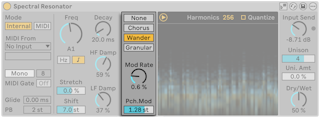
モジュレーション・モードのスイッチを使用すると、4つのモード[None][Chorus][Chorus][Granular]のいずれかに設定できます。 これらのモードで、倍音のピッチと音量をどのようにモジュレーションするのか決まります。
- [None] では、モジュレーションされません。
- [Chorus] では、それぞれの部分音に三角波のモジュレーションがかかります。 このモードでは、[Mod Rate]を 0% に設定すると部分音の音量のみをモジュレーションします。
- [Wander] では、それぞれ部分音のモジュレーションソースにランダムなノコギリ波を使用します。
- [Granular] では、エクスポネンシャルのディケイエンベロープを使用して、すべての部分音の音量をランダムにモジュレーションします。 倍音成分は不規則な間隔で生成され、[Mod Rate]パラメーターでその密度が変化します。
すべてのモジュレーションモードは[Mod Rate]と[Pch.Mod] コントロールに影響を受けます。 [Mod Rate]ではモジュレーションの速さを設定し、 [Pch.Mod]ではピッチモジュレーションの範囲をセミトーン単位で調整します。 [Pch. Mod] には正の値のみ表示されますが、ピッチモジュレーションは正と負の両方向に適用されます(グレインエンベロープが正の方向にのみ適用される[Granular]モードは除く)。
28.36.4 スペクトログラム
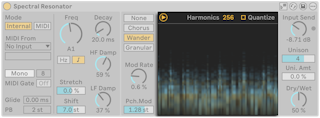
Spectral Resonatorは、ドライ/ウェット信号の周波数が時間経過に伴いどのように動作するのか、スペクトログラムで表示します。 ドライ信号は黄で表示され、ウェット信号は青で表示されます。 ディスプレイ左上隅のスイッチで、スペクトログラムを非表示にできます。 このビジュアル表示は、レゾネーターがスペクトルのどの部分を強調したり変化させているのか識別するのに役立ちます。
スペクトログラムのディスプレイには、2つのコントロール[Harmonics]と[Quantize]が組み込まれています。 [Harmonics]では、このデバイスが使用する共鳴倍音の数を設定します。 値が高いほど明るいサウンドになり、低い値ほど暗い音色になります。 なお、ポリフォニーで使用する場合、[Harmonics]の数は各ボイスに均等に割り振られるため、使用するボイス数が多いと、ボイスごとの倍音数が少なくなります。 [Harmonics]を増やすと、CPU使用率も増加します。
[Quantize]をオンにすると、各倍音をアクティブなスケールまたはチューニングシステムにクオンタイズします。 スケールやチューニングシステムを有効にしていない場合、倍音はクロマチックのピッチにクオンタイズされます。
28.36.5 Spectral Resonatorのグローバルパラメーター
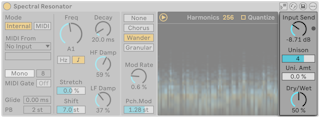
[Send]コントロールでは、処理済み信号のゲインを設定します。 内蔵のリミッターが信号のクリッピングを防ぎます。 リミッターが動作すると、[Send]の隣にあるLEDが点灯します。
[Unison]パラメーターでは、レゾネーターの部分音をデチューンして重ね合わせたユニゾンのボイス数を設定します。 [Uni. Amt] パラメーターで、これらのボイス間のデチューン量を調整します。 ボイス数を増やすと音の厚みが増し、デチューン値を大きくすると、広がりと動きのある音色になります。 [Wander][Granular]のモジュレーションモードでは、各ボイスが独立してモジュレーションされるので、濃密で揺らぎのあるテクスチャーが得られます。
[Dry/Wet]コントロールは、処理済み信号と未処理信号のバランスを調整し、それぞれの信号がスペクトログラム上にどう表示されるかにも影響します。 Spectral Resonatorをリターントラックに使用している場合は[Dry/Wet]を100%に設定します。
28.36.6 Spectral Resonator使用のヒント
ご自身のプロジェクトでSpectral Resonatorの活用法をいくつかご紹介します。
- Spectral Resonatorをドラムトラックに配置し、MIDIサイドチェイン入力を使って特定のピッチを鳴らすことで、ピッチ感のあるドラムループを作成できます。 この方法を使うと、トラックにリズムを加えつつ、ドラム素材とベースラインなどの他の要素のピッチを合わせることができます。
- Spectral Resonatorがメロディのピッチに追従するよう設定してみましょう。最初に [ハーモニーを新規MIDIトラックに変換] か [メロディを新規MIDIトラックに変換] でオーディオをMIDIに変換したら、作成されたMIDIトラックをこのエフェクトへルーティングします。
- リバーブのようなサウンドを作ってみましょう。[Freq]を低い値に設定し、[Unioson]と[Uni. Amt] の値を増やします。モジュレーションモードは[Wander]にして、小さな値の[Mod Rate]と[Pch. Mod]を 組み合わせます。 「リバーブ」の余韻を制御するために、[Decay]パラメーターを調整しましょう。
- ボーカルトラックにSpectral Resonatorを挿入し、MIDIサイドチェイン入力から制御すると、ボコーダーのように使用できます。
- 2つのSpectral Resonatorを直列に配置し、それぞれに別々のMIDI信号を送ることで、倍音をレイヤーさせた、複雑に重なり合う共鳴構造を作り出せます。
28.37 Spectral Time
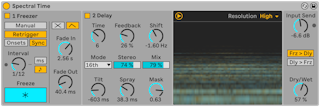
Spectral Timeは、タイムフリーズとスペクトルディレイの効果をひとつのデバイスに組み合わせたものです。 入力された素材に対して、さまざまなスペクトル・フィルター、ディレイ、周波数シフトを用いてサウンドを再合成し、極めて多様かつユニークなコピーを生み出します。 フリーズ・エフェクトとスペクトラルディレイ・エフェクトは一緒に使えるだけでなく、個別に使うこともできます。これにより、あらゆる音を無限に持続させたり、テンポに同期したフェード処理とディレイを組み合わせるなど、幅広い可能性をもたらします。 時間の経過に伴って周波数を変化させたり、音源に金属的なエコーや空間感を加えたりして、サウンドを簡単に加工できます。
Spectral Timeには[Freezer]と[Delay]のメインセクションがあり、個別または直列(フリーザーからディレイへ供給)して使用します。 個々のセクションは、[Freezerオン]と[Delayオン]のボタンを使用して切り替えます。
Spectral Timeはスペクトログラムを使用して、ドライ信号とウェット信号内の周波数が時間経過によってどのように動作するか表示します。 ドライ信号は黄で表示され、ウェット信号は青で表示されます。 トグルボタンをクリックすると、グラフィック表示を隠すことができます。
Spectral Timeのコンテキストメニューでは、[ゼロドライ信号レイテンシー]を切り替えることができます。 これをオンにするとドライ信号のレイテンシーがゼロになり、その代わりにエフェクトの出力との同期が外れます。 このオプションは、生楽器を演奏する時にSpectral Timeを通して、その出力をモニタリングする際に便利です。
28.37.1 Freezerセクション
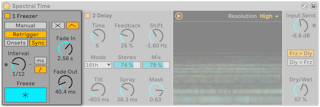
[Manual]と[Retrigger]のどちらのモードボタンがオンになっているかによって、[Freezer]セクションのコントロールは、フリーズ機能をトリガーする方法か、フリーズしたオーディオの時間特性への影響のいずれかを制御します。 どちらのモードでも、効果を生じさせるには[Freeze]ボタンをオンにする必要があります。
[Manual]モードでは、[Freeze]ボタンをクリックするとオーディオをフリーズします。 また、フリーズした信号の[Fade In]と[Fade Out]の時間をミリ秒単位でコントロールできます。
[Retrigger]モードでは、フリーズしたオーディオのリズムを微調整するための追加コントロールが表示され、トランジェントごとに自動でフリーズさせたり、一定の間隔でフリーズさせたりできます。
[Onsets]モードでは、入力段でトランジェントが検出されると、オーディオがフリーズします。 [Sensitivity]ノブを使用して検出の感度を調整します。 [Sensitivity]は最高値が 100%で最低値が 0%です。
[Sync]モードでは、[Interval]コントロールで指定した間隔でオーディオをフリーズします。 [Freezerの時間単位]ボタンを押すと、[Interval]をミリ秒または拍時間のいずれかに設定できます。
[Onsets]と[Sync]の両モードでは、[Freezerフェードシェイプ]ボタンを使用すると、フェードの形状がクロスフェード形状とエンベロープ形状の2種類で切り替わります。 どちらのフェード形状にも、新規フェードがどのようにフェードイン/アウトするか指定するコントロールを備えています。
クロスフェード形状を選択すると、新規フリーズがフェードインし、前のフリーズ(またはドライ信号)がフェードアウトします。 クロスフェードの継続時間は[X-Fade]コントロールで設定します。このコントロールは、[Interval]コントロールで設定した同期間隔のパーセンテージとして、新規フリーズがフェードインする時間をミリ秒単位で設定します。
エンベロープ形状を選択すると、[Fade In]と[Fade Out]パラメーターで選択したミリ秒時間の値に応じて、新規フリーズがフェードインしてフェードアウトします。 このモードでは、フリーズを最大8つ同時に重ねることができます。
28.37.2 Delayセクション
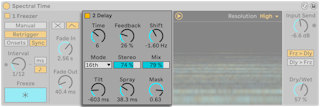
Spectral Timeの[Delay]セクションは、[Delay]スイッチでオン/オフを切り替えることで、ディレイのかかったスペクトル情報のコピーを作成します。 [Freezer]セクションがオンの場合、[Freezer]の出力が[Delay]セクションへと流れてきます。
[Time]は、スペクトルディレイラインのディレイタイムを制御します。 ここに表示される値の種類は、[Mode]ドロップダウンセレクターで選択した単位により変化します。
- [Time]モードでは、ディレイタイムをミリ秒単位で設定します。
- [Note]では、ディレイタイムを拍分割単位で設定します。
- [16th][16th Triplet][16th Dotted]では、ディレイタイムを選択した種類の16分音符に設定します。
[Feedback]では、ディレイの入力にフィードバックさせる出力の量を設定します。 これを上げると、信号のエコー成分が増えます。
[Shift]では、ディレイがかかった信号の周波数をシフトします。 ディレイごとに指定した周波数量で上下にシフトします。
[Stereo]では、[Tilt]と[Spray]コントロールの幅を調整します。
[Dry/Wet]コントロールでは、ドライ信号とディレイがかかった(ウェットな)信号のバランスを調整します。 これはこのデバイスの[Delay]セクションにのみ影響します。
[Tilt]では、ディレイタイムを周波数ごとに偏らせます。 正の値だと低域よりも高域にディレイがかかり、負の値だと高域よりも低域にディレイがかかります。
[Spray]では、さまざまな周波数に対するディレイタイムを、指定した時間範囲内でランダムに分散させます。
[Mask]では、高域または低域に対する[Tilt]と[Spray]コントロールの影響を制限します。 正の値だと高域の影響を制限し、負の値だと低域への影響を制限します。
28.37.3 Resolutionセクション
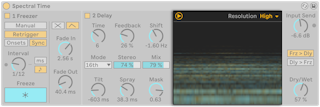
スペクトル表示の上右隅には[Resolution]コントロールがあります。 このコントロールでは、入力信号を処理する時の分解能を設定します。 値が低いとレイテンシーが全体的に下がりますが、精度と原音に対する忠実さが犠牲になります。 なお、値を高くすると全体のレイテンシーに影響するため、トラッキング時には[Resolution]値を下げておくことをおすすめします。
28.37.4 グローバル・コントロール
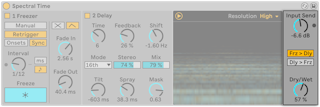
[Input Send]では、入力信号のゲインを調整します。
[Frz > Dly]と[Dly > Frz]の2つのラジオボタンは、エフェクトの順番を入れ替えます。
グローバルの[Dry/Wet]コントロールでは、エフェクトのかかっていない(ドライな)信号とエフェクトのかかっている(ウェットな)信号のバランスを調整します。 Spectral Timeをリターントラックで使用している場合は100%に設定します。
28.38 Spectrum
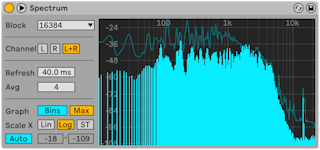
Spectrumは、入力されたオーディオ信号の周波数をリアルタイムで分析します。 結果はグラフに表示され、縦軸には dB が、横軸には周波数/ピッチが表示されます。 ピークレベルの表示は、ソングが再び再生されるまでグラフ上に保持されます。 なお、Spectrumはオーディオエフェクトではなく測定ツールであり、入力信号は変化させないことにご注意ください。
[Block](ブロック)セレクターでは、1回の測定で分析するサンプル数を選択します。 値が大きいと分析結果がより正確となりますが、CPU負荷が高くなります。
[Channel](チャンネル)では、分析するチャンネル(左、右、両方)を決定します。
[Refresh]スライダーでは、Spectrumが分析を行う頻度を設定します。 [Block]パラメーター同様、分析の精度を上げればCPU負荷が大きくなります。 レスポンスタイムが早いとさらに正確になりますが、CPU 負荷も高くなります。
[Avg](アベレージ)スライダーでは、表示の更新ごとに平均化するサンプルブロック数を指定します。 1に設定すると、各ブロックが表示されます。 こうすると、ディスプレイの動きが増え、短いピークの周波数帯域を見つけやすくなります。 [Avg]値を上げるとディスプレイがよりスムーズに更新され、時間経過に伴うスペクトルの平均値が表示されます。 こちらの方が実際に聞こえる感じと近くなります。
[Graph]ボタンでは、スペクトルの表示を単一の折れ線として表示するか、個々の周波数の縦棒として表示するか切り替えます。
[Max]では、累積した最大振幅の表示に切り替えます。 [Max]がオンの場合、ディスプレイをクリックすると最大振幅をリセットできます。
[Scale X]ボタンでは、周波数表示を直線、対数、セミトーンの間で切り替えることができます。 対数およびセミトーンは実際には同じスケーリングですが、ディスプレイ最上部のキャプションがヘルツとノート名の間で切り替わります。 リニアは、高い周波数の詳細な分析に便利です。
Spectrum画面上をマウスオーバーすると、振幅、周波数、ノート名を表示するボックスがポインター位置に表示されます。 Spectrumのインターフェースの左下隅にある[Range][Auto]は、ディスプレイのダイナミックレンジの調整方法を手動と自動の間で切り替えます。 [Range]を選択した場合、マウスを画面左側の振幅のキャプション上に移動すると、振幅のズームやスクロールができます。 上下にドラッグするとスクロールして、左右にドラッグするとズームします。 また、[Range]スライダーを使用すると、表示される最小振幅と最大振幅の値を設定できます。 [Auto]を選択している場合、入力したオーディオの音量に基づいて、ディスプレイが自動的にサイズ変更されます。 なお、[Auto]モードでは[Range]スライダーとズームが無効になります。
さらに見やすく表示するには、Spectrumのタイトルバーの ボタンをクリックするか、ディスプレイをダブルクリックすると、デバイスチェーンとLiveのメイン・ウィンドウの間で表示を切り替えることができます。
28.39 Tuner
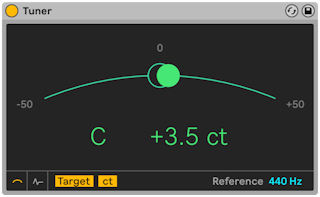
Tunerは、入力された単音のピッチと最も近いセミトーンまでの距離を分析して表示します。 Tunerの大型ディスプレイは、ステージでも見やすいように一般的なギターチューナーに基づいて設計されていて、外部の楽器やシンセサイザーのチューニングに最適です。
Tunerはオーディオエフェクトではなく測定ツールであり、入力信号は変化させないことにご注意ください。 Tunerは単音のピッチの分析用にデザインされており、クリーンでクリアな信号を使用すると最適な結果が得られます。 ポリフォニック信号、またはノイズや倍音成分の多い信号では正確な結果が得られない場合があります。
28.39.1 ビューの切り替え
左下の2つのボタンで、Tunerの2つのメインビューを切り替えます。 クラシックビューは一般的なアナログチューナーの表示に似ていて、ヒストグラムビューには時間経過に沿ってピッチが表示されます。 どちらのビューでも、ディスプレイの色がチューニングの正確さを示しています。 緑はチューニングが合っていることを、赤は外れていることをそれぞれ示します。
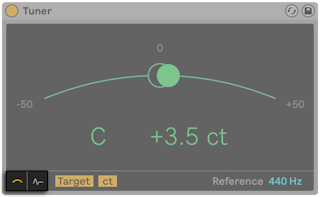
28.39.2 クラシックビュー
クラシックビューでは、入力されたピッチはカーブに沿った色付きのボールとして示され、ディスプレイ中央には検出された直近の音名が表示されます。 ノート名の両側にある矢印が点灯し、目的のピッチに合わせるためにチューニングを下げるべきか上げるべきかを示します。
[Target]モードでは、目的のピッチがカーブ中央の丸い枠に表示され、信号のチューニングがあっていると、カラーボールがこの外枠内に表示されます。 入力信号のピッチがシャープしている場合、ボールはターゲットの右に表示され、フラットしている場合は左に表示されます。
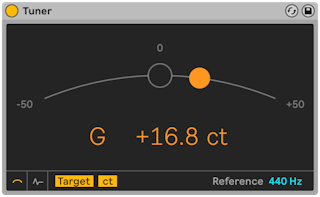
[Strobe]モードの場合、カーブは回転する光の帯になります。 回転の方向は、信号がシャープかフラットかを示しています。 帯が右に回転する場合、入力ピッチがシャープしていて、左に回転するとフラットしています。 信号のチューニングが外れているほど、帯の動きが速くなります。
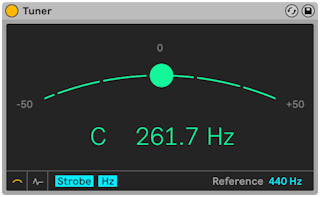
[ct]/[Hz](ヘルツ/セント)スイッチは、入力信号の周波数の絶対値をヘルツ単位で表示するのと、ターゲットピッチからの距離をセント単位で表示するのを切り替えます。 このスイッチはヒストグラムビューにも表示されます。
28.39.3 ヒストグラムビュー
ヒストグラムビューでは、ピッチが時間経過に沿って表示されます。 ディスプレイ右側のスケールには推測した音名が表示され、灰色の水平バーはノートのチューニングが正確に合う「センター」を示しています。 シャープしたノートは灰色のバーの上に表示され、フラットしたノートはバーの下に表示されます。
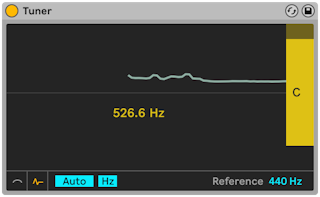
ディスプレイを上下にドラッグするとピッチをスクロールし、左右にドラッグすると表示を拡大/縮小します。 [Auto]をオンにするとディスプレイが自動的に調整されて、入力ピッチがディスプレイの中央に表示されます。
[ct]/[Hz](ヘルツ/セント)スイッチは、入力信号の周波数の絶対値をヘルツ単位で表示するのと、ターゲットピッチからの距離をセント単位で表示するのを切り替えます。 このスイッチはクラシックビューにも表示されます。
28.39.4 ノート表記
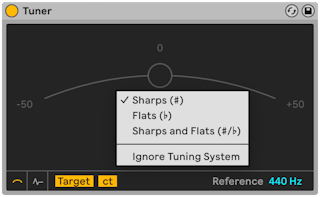
Tunerデバイスは3つのノート表記オプションを備えています。 Tunerのビューのいずれかを右クリックすると、このオプションを含むメニューが開きます。
- シャープ(C♯)
- フラット(D♭)
- シャープとフラット(C#/D♭)
28.39.5 Reference スライダー
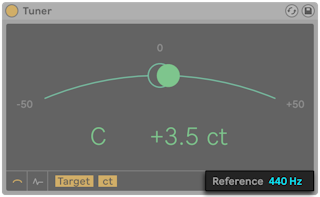
[Reference]スライダーでは、Tunerが入力信号の分析に使用するチューニングの基準ピッチを変更できます。 デフォルトでは「標準的な」コンサートピッチの 440 Hzに設定されていますが、410~480Hzまでの任意の値に変更できます。
28.40 Utility
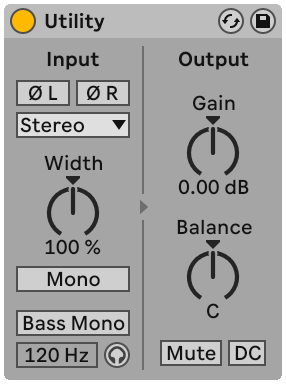
Utilityはとても役立つ使い方ができますが、他のデバイスと組み合わせて使うと特に便利です。
2つのフェイズコントロールを備え、それぞれ各入力(左と右)用です。 その名が示すとおり、各チャンネルの位相を反転させます。
チャンネルモードセレクターを使用すると、サンプルの左右チャンネルを選択して処理できます。 [L]が選択されている場合、右チャンネルは無視され、左チャンネルが両方から出力されます。 この機能は、左右チャンネルに異なる情報を持つステレオファイルで、片方のチャンネルだけを使いたい場合に役立ちます。
[Stereo]コントロールでは、ウェット信号のステレオ幅を設定します。 0% だとモノラル信号が作成され、 100% を超えるとステレオ幅が広くなります。
[Width]コントロールのコンテキストメニューから[Mid/Sideモード]を選択すると、[Width]と[Mid/Side]コントロールが切り替わります。 [Mid/Side]コントロールは、設定値が 0 から 100M の場合、ステレオ/モノラルを制御する役割をします。 このパラメーターを 100M に設定すると、オーディオが合算されてモノラルになります。 値を 0~100S に設定すると、ステレオを強調したり、「位相がずれた」信号の成分を強調します。 100S では、サイド信号のみ聞こえます。 左または右のチャンネルは互いに 180 度位相がずれます。
[チャンネルモード]セレクターで左右いずれかのチャンネルを選択した場合、[Width]と[Mid/Side]コントロールは機能せず、無効に切り替わります。
[Mono]スイッチをオンにすると、ステレオの入力信号がモノラルに変換されます。
[Bass Mono]スイッチでは、入力信号の低い周波帯域をモノラルに変換します。 モノラルで再生した際に、低域の色付けを防ぐのに役立ちます。 [Bass Mono]の周波数スライダーを使用すると、カットオフ周波数を 50~500Hzの間で調整できます。
[Bass Mono]試聴をオンにすると、低域の周波数のみ聞こえます。 これは[Bass Mono]周波数の調整に便利です。
[Gain]コントロールでは、入力信号のレベルを -∞dB~+35 dBの範囲で調整します。 これは、ボリュームをオートメーションしたトラックで、ミックスのバランスをとる場合にそのトラックの音量コントロールとしても使えます。 上下矢印キーを使用すると、[Gain]パラメーターを -18 〜 +35 dBの間で 1 dB ずつ調整します。 ただし、 -18 dB 〜 -∞ dB の間では値の変化がゆるやかに加速します。
[Balance]コントロールでは、ステレオフィールドの任意の位置に信号をパンできます。
[Mute]ボタンをオンにすると、入力された信号を無音にします。 トラックのアクティベーターは、必ずシグナルチェーンの最後に配置されます。 しかし、Utilityはシグナルチェーンの任意の位置に配置できます。Utilityのミュート機能を使用すると、ディレイラインやリバーブの入力段でカットでき、これらのデバイスの出力をオフにする必要はありません。
[DC]スイッチは、DCオフセットと可聴範囲以下の超低周波を除去します。 この機能は、信号にこうした周波数が含まれていて、Utilityの後段でコンプレッサーやウェーブシェイパーなどノンリニアのエフェクトで処理する場合にのみ音に影響します。
28.41 Vinyl Distortion
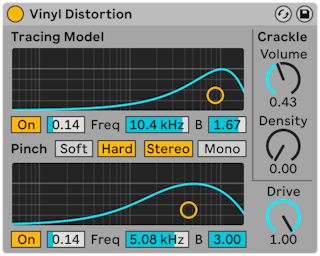
Vinyl Distortionは、アナログレコードの再生中に生じるディストーションを模したエフェクトです。 このディストーションは、針とレコード溝との間の幾何学的な関係によって発生します。 また、このエフェクトには、クラックルノイズを生成してノイジーな人工音を加える機能も搭載しています。
[トレーシングモデル]セクションは、入力信号に偶数倍音のディストーションを加えます。 ディストーションの量は[Drive]ノブで調整するか、[トレーシングモデル]のX-Yディスプレイ内を上下にドラッグします。 ディストーションの周波数や「色付け」を調整するには、X-Yディスプレイ内を左右にドラッグするか、[Freq]フィールドをクリックして数値を入力します。 Alt (Win) / Option (Mac) を押しながらX-Yディスプレイ内を上下にドラッグすると、その周波数のQ(帯域幅)を変更します。
[Pinch]セクションでは、入力信号に奇数倍音を加えます。 このディストーションを使うことにより 180 度位相がずれ、豊かなステレオイメージを作ります。 [Pinch]エフェクトは[Tracing Model]と同じコントロールを備えていますが、生み出されるサウンドはかなり異なります。
[Drive]コントロールでは、[Tracing Model]と[Pinch]の両方から生成されたディストーションの全体的な量を増減できます。
ディストーションモードは[Soft]と[Hard]の2つを備えています。 [Soft]モードはダブプレートをシミュレートしていて、[Hard]モードは標準的なアナログレコードに近くなります。
[Stereo/Mono]スイッチでは、[Pinch]ディストーションをステレオとモノラルのどちらで発生させるか設定します。 Vinyl Distortionをリアルにシミュレートしたい場合は、ステレオを選択してください。
[Crackle]セクションでは信号にノイズを加えます。[Density]コントロールはノイズの密度を調整します。 [Volume]コントロールでは、加えるノイズの音量を調整します。
28.42 Vocoder
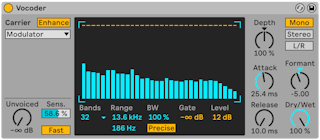
(注:VocoderエフェクトはIntroおよびLiteエディションでは使用できません。)
ボコーダーとは、あるオーディオ信号の周波数情報(キャリア )と、別のオーディオ信号の音量(モジュレーター )を組み合わせるエフェクトです。 通常、モジュレーターのソースには話し声やドラムなどの明瞭でリズミカルな特性を持つサウンドを使い、キャリアにはストリングスやパッドなどの豊かな倍音を持つシンセサウンドを使用します。 ボコーダーの最も一般的な使用法は、「トーキング・シンセ」やロボットボイスの作成です。
ボコーダーは、キャリア信号とモジュレーター信号の両方を、多数積み重ねたバンドパスフィルターに通すことで動作します。 その後、モジュレーター信号の各フィルターが出力するレベルを分析して、キャリア信号の各フィルターの音量を制御します。
LiveのVocoderは、モジュレーターとして使用するオーディオ素材を含むトラックにインサートします。 インサートすると、[Carrier]セレクターでキャリア信号を選択できるようになります。
- [Noise] では、キャリア・ソースとしてVocoder内部のノイズジェネレーターを使用します。 このオプションを選択するとX-Yディスプレイが表示され、ノイズの特性を調整できます。 横軸でダウンサンプリングを調整します。 左へドラッグすると、キャリアの出力のサンプルレートが下がります。 縦軸でノイズの密度を調整します。 下にドラッグすると、密度が下がります。
- [External] では、下部のセレクターから使用可能な内部ルーティングポイントを選択できます。 典型的な「ロボットボイス」を生成したい場合は、このオプションを選択します。
- [Modulator] では、キャリアにモジュレーターを使用します。 このオプションではモジュレーター信号を再合成した信号が出力されますが、Vocoderの音作りのコントロールを使ってサウンドを調整できます。
- [Pitch Tracking] では、モノフォニックのオシレーターを使用します。 このオシレーターは、オシレーター自身をモジュレーターのピッチに合わせます。 [High]と[Low]スライダーでは、オシレーターがトラッキングする周波数帯域を制限できます。 ノコギリ波や3つのパルス波から1つを選択し、[Pitch]スライダーを使ってオシレーターを粗調整します。 ピッチ・トラッキングは、メロディー楽器やボイスなどのモノフォニックなモジュレーター・ソースに特に効果的です。 なお、オシレーターははっきりとしたピッチを検出すると、その周波数のみを更新します。 その後、新しいピッチが検出されるまでこのピッチを維持します。 つまり、オシレーターのパラメーターを変更したり、パラメーターがリセットされるような動作(Vocoderのトラックの グループ化 など)を行うと、サウンドに予期せぬ変化が起きることがあります。 ポリフォニックな素材やドラムでは、ほとんどの場合ピッチのトラッキングが予測できません(それが面白い効果を生むこともあります)。
特に、外部のキャリア・ソースを使用している場合、ボコーダーの出力の高域が失われることがあります。 [Enhance]ボタンをオンにすると、キャリア信号のスペクトルとダイナミクスがノーマライズされ、サウンドが明るくなります。
[Unvoiced]ノブでは、追加ノイズ・ジェネレーターの音量を調整します。これは「f」や「s」の音など、ピッチのないモジュレーター信号の一部を再合成するために使用されます。
[Sens.] では、無声検出アルゴリズムの感度を設定します。 100% にすると、無声のノイズ・ジェネレーターが常時オンになります。 0% にすると、メインのキャリア・ソースのみを使用します。 [Fast]/[Slow]スイッチでは、Vocoderが無声音と有声音の検出が切り替わる速度を調整します。
Vocoderの中央の大きなエリアには、各バンドパス・フィルターのレベルが表示されます。 ディスプレイ内をクリックすると、レベルを減衰することができます。
[Bands]セレクターでは、使用するフィルター数を設定します。 より多くのバンドを使用すると、モジュレーター信号の周波数分析が正確になりますが、CPUの負荷も増えます。
[Range]スライダーでは、バンドパスフィルターが作用する周波数の範囲を調整します。 ほとんどのソースではかなり大きめの範囲でうまく機能しますが、サウンドが甲高くなったり超低音になったりしたら、この制限値を調整するとよいでしょう。 [BW]コントロールでは、フィルターのバンド幅を設定します。 パーセンテージが低いと、各バンドのフィルターは単一の周波数に近づきます。 [BW]を上げると、各フィルターバンドの重なり合う部分が増えます。 バンド幅を 100% にするともっとも正確になりますが、高めまたは低めに設定すると面白い効果が得られることがあります。
[Precise]/[Retro]スイッチでは、2種類のフィルター動作を切り替えます。 [Precise]モードでは、すべてのフィルターでゲインとバンド幅が同じです。 [Retro]モードでは、高い周波数になるほど、バンドが狭くなり音量が大きくなります。
[Gate]では、フィルターバンクのスレッショルドを設定します。 スレッショルドを下回るレベルのバンドはすべて無音になります。
[Level]スライダーでは、Vocoderの出力をブーストまたはカットします。
[Depth]では、モジュレーター信号のアンプエンベロープをどの程度キャリア信号に適用するか設定します。 0%の場合、モジュレーターのエンベロープは使用されません。 200%の場合、高い振幅のピークだけが使用されます。 100% では「伝統的な」ボコーダー効果が生まれます。
[Attack]と[Release]コントロールでは、モジュレーター信号の音量変化にVocoderが反応する速度を設定します。 設定時間を非常に速くするとモジュレーターのトランジェントが保持されますが、ディストーションなどのノイズが生じることもあります。
[Mono]/[Stereo]スイッチでは、キャリアとモジュレーターが使用するチャンネル数を設定します。 [Mono]モードでは、キャリアとモジュレーターの両方がモノラル・ソースとして扱われます。 [Stereo]では、モノラルのモジュレーターを使用しますが、ステレオでキャリアを処理します。 [L/R]では、キャリアとモジュレーターの両方をステレオで処理します。
キャリアのフィルターバンクの周波数は、[Formant]ノブで上下に調整することができます。 ボイスをモジュレーターとして使用する際、[Formant]を少し変化させるだけでソースの性別が変化することがあります。
[Dry/Wet]コントロールは、エフェクトのかかっていない(ドライ)信号とエフェクトのかかっている(ウェット)信号のバランスを調整します。
28.42.1 Vocoder使用のヒント
このセクションでは、一般的なVocoderの応用例について説明します。
28.42.1.1 シンギング・シンセ
伝統的なボコーダーの応用例に、「シンギング・シンセ」があります。 これを行うには、Liveを以下の通りに設定します。
- Vocoderをボーカル素材を含むトラックにインサートします。 事前に録音したボイスを含むクリップも使用できますが、ライブで声の信号にエフェクトをかけるには、マイクをオーディオインターフェースのチャンネルに接続して、これをトラックの 入力ソース で選択します。
- Analog などのシンセサイザーを別のトラックにインサートします。 繰り返しになりますが、このシンセを再生するMIDIクリップを作成するか、ライブで演奏することもできます。
- ボコーダーの[Carrier]セレクターを[External]に設定します。
- ボコーダーの[Audio From]セレクターでシンセサイザーのトラックを選択します。 (最良の結果を得るには、一番下のセレクターで[Post FX]を選択します。 )
- シンセサイザーとボーカルの素材をリアルタイムで作成している場合、両方のトラックでアームボタンがオンになっていることを確認してください。
- マイクに向かって声を出しながら、シンセサイザーを演奏します。 話し声のリズムにシンセサイザーの音色と周波数が合わさって聞こえます。 ボコーダー処理された信号だけを聞くには、声のトラックをソロにして、「標準の」シンセサイザーのトラックをミュートします。
注:一般的には、シンセの音が明るく倍音を多く含む場合に、最良の結果が得られます。 声の明瞭度を上げるには、ノコギリ波を基本としたパッチを使ってみましょう。 さらに明るさと聞き取りやすさを上げるには、[Unvoiced]コントロールを調整し、場合によっては[Enhance]をオンにしてみましょう。
28.42.1.2 フォルマントシフター
Vocoderがモジュレーターをキャリアとして使用するよう設定されている場合、パワフルなフォルマント・シフターとして使用できます。 手順は以下のとおりです。
- [Carrier]セレクターを[Modulator]に設定します。
- [Depth]を100%に設定します。
- [Enhance]をオンにします。
[Formant]ノブを動かし、ソース信号の特性を変化させてみましょう。 さらに音作りの幅を広げるには、フィルターバンクのパラメーターも調整してみましょう。