13. オーディオをMIDIに変換する
Liveのワープ機能を使用すれば、オーディオファイルを他のオーディオソフトウェアよりも柔軟に扱えます。それだけでなく、オーディオクリップから音楽情報を抽出してMIDIクリップにする方法も備えていて、クリエイティブな可能性をさらに拡げることができます。
オーディオクリップを選択すると、[作成]メニューやクリップのコンテキストメニューから4つの変換コマンドを選択できます。

13.1 新規MIDIトラックへスライス
このコマンドは、オーディオをいくつかのブロックに分割して、それぞれのブロックをMIDIノートに割り当てます。 スライスは、後述の変換コマンドとは異なり、元のオーディオの 音楽的な 情報は解析しません。 オーディオの内容には関係なく、時間単位で元のオーディオを分割します。 スライスされたファイルを扱うのは、 Drum Rack が最適です。項目をいくつか選択するだけでほとんどの設定が自動的に行われます。

[新規MIDIトラックへスライス]を選択するとダイアログボックスが表示されます。 ここには、分割するスライスの一覧と、[スライスプリセット]を選択するセレクターが表示されます。 上のセレクターを使用すると、さまざまな拍の単位や、クリップのトランジェント、ワープマーカーに従ってスライスできます。 ラックが内蔵できるチェーンの最大数は 128 であるため、Liveでは 128 を超えるスライスの操作を続行できません。 これを解決するには、スライスの分割がより少なくなるように設定を変更するか、スライスするクリップの範囲を小さめに選択します。
[スライスプリセット]セレクターには、Abletonによるスライスのテンプレートが搭載されています。ここには、ユーザーライブラリの デフォルトプリセットフォルダー に保存した自作のプリセットを含めることもできます。
[ワープタイミングを維持]を有効にすると、ワープしたタイミングを維持した状態でクリップがスライスされます。 このオプションが無効の場合、ワープで生じた変更はスライスしたクリップには反映されません。 スライスしたバージョンは、オリジナルの「未加工」オーディオのように聞こえます。
スライス方法を選択してOKをクリックすると、次のようなことが起こります:
- MIDIクリップを含む新規MIDIトラックが作成されます。 クリップには、スライスごとに1つずつノートが配置され、半音階の順番で並びます。
- 新たに作成されたトラックにはDrum Rackが追加され、スライスごとにチェーンが1つずつ含まれます。 各チェーンは、クリップ内のノートからトリガーされます。 チェーンにはSimplerが含まれていて、対応するオーディオスライスが読み込まれています。
- Drum Rackのマクロコントロールには、選択したスライスプリセットの設定に従って、Simplerで使うパラメーターがあらかじめ割り当てられています。 出荷時のスライスプリセットには、スライスごとに基本的なエンベロープのコントロールや、ループやクロスフェードのプロパティを調整するパラメーターが含まれています。 このマクロコントロールのいずれかを調整すると、マッピングされたSimplerのパラメーターが調整されます。
注:Liveでは、これらのデータすべてを処理するのに少し時間がかかります。
MIDIクリップを再生すると、指定したタイミングやオーディオに埋め込まれたタイミングの情報に従って、Drum Rack内の各チェーンが順番にトリガーされます。 これにより、新たな編集の可能性が広がります。
13.1.1 スライスの並び替え

デフォルトでは、スライスされたMIDIデータは半音階ずつ上がる「階段」パターンになり、オリジナルの順番に従ってチェーンがトリガーされます。 それだけでなく、この MIDIノートを編集 するだけで新しいパターンが作成できます。 Drum Rackのあるパッドを別のパッドへドラッグしてノートのマッピングを入れ替えても、同様の効果を得られます。
13.1.2 スライスにエフェクトを使用する
それぞれのスライスはDrum Rackの各チェーン内部にあるので、オーディオエフェクトでそれぞれのスライスを簡単に処理できます。 複数のスライスを同じエフェクトでまとめて処理するには、内包されているラックをグループ化します。Drum Rackのチェーン内にあるスライスのチェーンを複数選択し、 CtrlG (Win) / CmdG (Mac) を押します。 その後、新たに作成されたサブラックにエフェクトを挿入します。
さらにクリエイティブな活用をするには、Drum Rackの前段に MIDIエフェクト を挿入してみると良いでしょう。 Arpeggiatorや Random といったデバイスを使うと、特に面白い効果が得られます。
スライスはドラムループに使用することが一般的ですが、可能性はそれだけに留まりません。 声やアンビエントのテクスチャーなど、さまざまなソースのオーディオをスライスしてみてください。 スライスしたものすべてに、並び替えやエフェクト処理を行うことができます。予想もしない結果が得られるかもしれません。
13.2 ハーモニーを新規MIDIトラックに変換
このコマンドは、ポリフォニックな(多声の)オーディオに含まれるピッチを識別し、それを新規MIDIトラックのクリップ内に配置します。 このトラックには、あらかじめピアノの音が出る Instrument Rack が読み込まれています(もちろん、他のインストゥルメントに変更することも可能です)。
他の変換コマンドと同様に、このコマンドはスライスとは異なります。生成されたMIDIクリップは、元と同じ サウンド を再生するのではなく、クリップから ノート を抽出するので、まったく別のサウンドで再生できます。
ハーモニーを変換するコマンドはお持ちの曲にも使用できますが、ギターやピアノなど和音が出る楽器のオーディオ録音からMIDIを生成する時に優れた結果をもたらします。
13.3 メロディを新規MIDIトラックに変換
このコマンドは、モノフォニックな(単声の)オーディオ録音に含まれるピッチを識別し、新規MIDIトラック上のクリップに配置します。
このトラックには、シンセのサウンドを再生するInstrument Rackがあらかじめロードされます。 このRackの[Synth to Piano]マクロコントロールを使用すると、このサウンドの音色をアナログスタイルのシンセとエレクトリックピアノの間で調整できます。 このインストゥルメントは試聴しやすいように設計されていますが、もちろん別のインストゥルメントに置き換えることもできます。
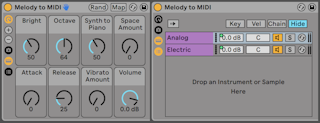
メロディを変換するコマンドはお持ちの曲にも使用できますが、歌声、口笛、ギターなどのソロ楽器の演奏を録音し、そこからMIDIノートを生成することもできます。
13.4 ドラムを新規MIDIトラックに変換
このコマンドは、ピッチ感のないパーカッシブなオーディオからリズムを抽出し、新規MIDIトラック上のクリップに配置します。 このコマンドも、キック、スネア、ハイハットのサウンドを識別して新規クリップに配置し、その識別に応じてあらかじめDrum Rack内に読み込まれているサウンドを再生します。
変換前にオーディオクリップ内のトランジェントマーカーを調整することで、変換されたMIDIクリップ内でノートの位置を指定することができます。これはメロディを変換するコマンドも同様です。
ドラムの変換は、録音したブレイクビーツにも使用できますが、ビートボックスや硬いものを叩いた音の録音にも使用できます。
13.5 より良い変換クオリティに最適化する
変換コマンドは、既存の音源に使用しても面白い結果を得ることができますが、自分で録音した素材にも使用できます。 たとえば、歌声、ギターの演奏、ビートボックスを録音してから変換コマンドを使用してMIDIを生成することで、新しい作品制作のスタートポイントになります。
最も正確な結果を得るためにも、以下をおすすめします。
- アタックがはっきりした音源を使用する。 フェードインや ”うねり” のある音は、変換処理で認識されないことがあります。
- 1つの楽器のみが録音された素材を使用する。 たとえば、ドラムの変換コマンドは、他の楽器が入っていないドラムブレイクを使用するとよい結果が得られます。 他の楽器がある場合、その楽器のノートも検出されてしまいます。
- 非圧縮、高品質のオーディオファイルを使用する(.wavや.aiff)。 MP3など非可逆圧縮の形式では、録音のビットレートを高くしないと、予想とは違う変換になる場合があります。
Liveは、元のオーディオクリップ内の トランジェントマーカー を使用して、変換後のMIDIクリップ内でノート間を分割する位置を設定します。 つまり、変換コマンドを実行する前に、オーディオクリップ内のトランジェントマーカーを追加、移動、削除すると、変換結果を「調整」することができます。
コマンドはそれぞれ特定の種類の音楽素材向けに設計されていますが、わざと「適切ではない」コマンドを使用することで、面白い結果が得られることもあります。 たとえば、ハーモニーの変換コマンドは、通常、和音を作成したい場合に使用します。 これをモノフォニックのクリップ(ボーカル録音など)に使用すると、元のオーディオには存在しないノートが生成されることがあります。 これは、クリエイティビティを刺激する素晴らしい手法です。