33. MIDIとキーのリモートコントロール
ミュージシャンををマウスから解放するため、Liveのコントロールのほとんどは、外部MIDIコントローラーやコンピューターのキーボードから リモートコントロール できます。 この章では、Liveのユーザーインターフェースを制御する特定のタイプのコントロールにマッピングする方法を説明します。
- セッションビューのスロット:MIDIやコンピューターのキーの割り当ては、スロット上のクリップではなく、スロット自体にアサインされます。
- スイッチとボタン:トラックやデバイスのアクティベータースイッチ、コントロールバーのタップテンポ、メトロノーム、トランスポートのコントロールなど。
- ラジオボタン:ラジオボタンは、複数のオプションの中から選択します。 ラジオボタンの一例として、各トラックにある[クロスフェードアサイン]セクションがあげられます。ここには3つのオプションがあり、このトラックをクロスフェーダーの[A]にアサインする/このトラックはクロスフェーダーの影響を受けない/このトラックはクロスフェーダーの[B]の影響を受ける、の中から選択できます。
- 連続コントロール:ミキサーのボリューム、パン、センドなど。
- クロスフェーダー:この動作の詳細は、 「ミキシング」 の章の該当するセクションで解説しています。
33.1 MIDIリモートコントロール
Liveでは、MIDI鍵盤やコントローラーなどの外部MIDIコントロールサーフェスを使ったリモートコントロールが可能です。 また、Liveには Push 1、Push 2、Push 3 といった専用コントローラーも提供されています。
リモートコントロールのアサインがどのように行われ、どのように使用するかについて説明する前に、まず、MIDIリモートコントロールとLiveでのMIDIの使用(MIDIトラックへの入力)の違いを区別しましょう。 MIDI鍵盤を使って、LiveのMIDIトラック内にあるインストゥルメントを演奏しているとします。 MIDI鍵盤の C-1 をセッションビューの[クリップ再生ボタン]にアサインすると、鍵盤で C-1 を押してもMIDIトラックのインストゥルメントは発音しません。この鍵盤は、[クリップ再生ボタン]だけに「属する」ようになります。
リモートコントロールのアサインの一部になったMIDI鍵盤は、MIDIトラックの入力には使用できなくなります。 これはよくある混乱の原因ですが、コントロールバーの MIDIインジケーター をよく見ることで簡単に解決できます。
MIDIアサインを行う前に、Liveがお使いのコントロールサーフェスを認識するように設定する必要があります。 この設定は、環境設定[Link, Tempo & MIDI]タブで行い、これを開くショートカットは Ctrl, (Win) / Cmd, (Mac) です。
33.1.1 ネイティブ対応のコントロールサーフェス
コントロールサーフェスは[Link, Tempo & MIDI]タブのメニューから指定します。 Liveでは、一度に6つまでのコントロールサーフェスを使用できます。

[コントロールサーフェス] で最初のセレクターを開くと、Liveがご使用のコントロールサーフェスに対応しているか確認できます。 セレクター内に表示されていれば、コントロールサーフェス名を選択して、右の2つのカラムでMIDIの入出力ポートを指定します。 コントローラーがリストにない場合でも悩むことはありません。手動で有効にできるので、詳しくは次の項 「コントロールサーフェスの手動設定」 をご覧ください。
コントローラーによっては、設定を完了するためにLiveで「プリセットダンプ」を実行する必要がある場合があります。 その場合、Liveの環境設定で[コントロールサーフェス]セレクターの右にある[ダンプ]ボタンが有効になります。 ボタンを押す前に、コントロールサーフェスがプリセットダンプを受信できる状態か確認してください。 受信可能にする方法は、メーカーおよび製品により異なるので、お使いのハードウェアに付属する説明書をご確認ください。 最後に[ダンプ]ボタンを押すと、Liveはお使いのハードウェアを自動的にセットアップします。
33.1.1.1 インスタントマッピング
多くの場合、フィジカルコントローラーに機能とパラメーターをマッピングするには、Liveの標準的な方法で行われます。 もちろん、コントロールサーフェス上のノブ、スライダー、ボタンの設定により、その方法はさまざまです。 このような機能に依存する設定を、「インスタントマッピング」と呼びます。
Liveの内蔵レッスン 「コントロールサーフェスリファレンス」 には、対応するハードウェアとそのインスタントマッピング情報の一覧が記載されています。 レッスンは、[表示]メニューから[ヘルプビュー]を選択するとアクセスできます。
インスタントマッピングの内容は、いつでも 手動でアサインを無効 にできます。 この場合、お使いのコントロールサーフェスが使用するMIDIポートの[リモート]スイッチをオンにする必要があります。 これは、環境設定[Link, Tempo & MIDI]の[MIDIポート]セクションから設定でき、詳細は次のセクションで説明します。
インスタントマッピングは、Liveで選択中のデバイスをコントロールするために、コントロールサーフェスのコントローラーを自動的に再アサインする便利な機能です。
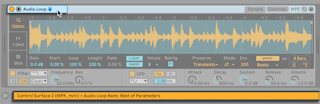
ネイティブ対応のコントロールサーフェスは、デバイスの選択に追従するだけでなく、特定のデバイスに「ロック」できます。 現在、Liveセット内のどこにフォーカスしているかに関わらず、ハンズオンでデバイスにアクセスできます。 ロックとロックの解除を切り替えるには、デバイスのタイトルバーを右クリックして、コンテキストメニューの[ロック Control Surface…]から使用するコントローラーを選択します。 環境設定[Link, Tempo & MIDI]で設定したコントロールサーフェスのリストと同じものが表示されます。 デフォルトでは、MIDIトラック内のインストゥルメントは、そのトラックの録音アームがオンになっていると、コントロールサーフェスに自動的にロックされます。

ロックされたデバイスのタイトルバーには、手の形をしたアイコンが表示され、ロックされた状態を示します。
注:一部のコントロールサーフェスでは、デバイスのロックに未対応のものがあります。 この機能は、個別のコントローラーごとに内蔵レッスンの コントロールサーフェスリファレンス に記載されています。 [表示]メニューから[ヘルプビュー]を選択すると、Liveの内蔵レッスンにアクセスできます。
33.1.2 コントロールサーフェスの手動設定
お使いのMIDIコントローラーが、環境設定[Link, Tempo & MIDI]の[コントロールサーフェス]セレクターのリストに無い場合でも、このタブの [MIDI] セクションから手動でマッピングできます。

MIDIポートの表には、使用可能なMIDI入力ポートと出力ポートがすべて一覧表示されます。 入力ポートをLiveのリモートコントロールに使用するには、入力ポートの[リモート]スイッチが[オン]になっているか確認してください。 リモートマッピングでは、MIDIポートを好きな数だけ使用できます。Liveが入力されたMIDI信号をまとめます。
物理的または視覚的なフィードバックを返すコントロールサーフェスを使用する場合、出力ポートの[リモート]スイッチもオンにする必要があります。 このようなコントロールサーフェスで値を変更すると、モーターフェーダーの位置やLEDの表示をLiveと一致するように更新させるため、Liveはそのコントロールサーフェスと通信する必要があります。
セットアップをテストするには、MIDIデータをコントロールサーフェスからLiveへ送信してみましょう。 LiveがMIDIメッセージの入力を検出すると、コントロールバーのMIDIインジケーターが点滅します。
Liveがコントローラーを認識したらセットアップは完了です(環境設定を閉じる前に[テイクオーバーモード]の設定を行うことをお勧めします)。 次は、お使いのコントロールサーフェスとLiveとの間でMIDIマッピングを作成します。 幸いなことにマッピングの作成は簡単で、一度に1つのパラメーターに対して設定するだけで済みます。
33.1.3 テイクオーバーモード

絶対値を送信するMIDIコントローラー(フェーダーなど)を、バンク切り替えしながら使用して、そのバンクごとに異なる対象のパラメーターを処理する場合、バンクの切り替えた直後に操作子を動かすと、値がジャンプすることがあります。Liveが突然のジャンプにどのように対処するか設定する必要があります。 [テイクオーバーモード]では、以下の3種類から選択できます。
[なし]:機器側で操作子を動かすと、すぐに新しい値が対象のパラメーターへ送られ、通常、値が急激に変わります。
[ピックアップ]:機器側で操作子を動かしても、対象のパラメーターの値に達するまでは何の変化もありません。 この2つの値が等しくなると、対象のパラメーター値が機器側の操作子の値を 1:1 で追従します。 このオプションでは、スムーズに値を変化できますが、ピックアップがどこで生じるかを正確に予測することは困難です。
[バリュースケーリング]:このオプションでは値の推移をスムーズにします。 機器側の操作子の値と対象のパラメーター値を比較して、操作子を動した時にこの2つの値がスムーズに近づいていくよう計算します。 この2つの値が等しくなると、対象のパラメーター値が機器側の操作子の値を 1:1 で追従します。
33.2 マッピングブラウザー
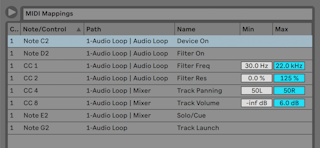
手動で設定したMIDI/ コンピューターキーボード /マクロコントロール のマッピングは、すべて マッピングブラウザー で管理します。 マッピングブラウザーは、3つのマッピングモードのいずれかが有効になると表示されます。 表示されると、現在のモードのマッピングをすべて表示します。 それぞれのマッピングについて、コントロール要素、マッピングしたパラメーターのパス、パラメーターの名前、マッピングした[最小]と[最大]の値の範囲をリスト表示します。 アサインした最小値と最大値の範囲は、いつでも編集できます。 また、コンテキストメニューのコマンドで簡単に[範囲を反転]できます。 マッピングの削除は、コンピューターの Backspace (Win) or Delete (Mac) で行います。
なお、インスタントマッピングはコントローラーによってマッピング内容が異なるため、マッピングブラウザーには表示されません。 インスタントマッピングの構造は、Liveの使用中に[ヘルプ]メニューから[ヘルプビュー]を選択してから[コントロールサーフェスリファレンス]を開くと表示できます。
33.2.1 MIDIのリモートコントロールをアサインする

環境設定[Link, Tempo & MIDI]でリモートコントロールの設定ができたら、MIDIコントローラーやノートでリモートコントロールをアサインすることは簡単です。
- Liveの右上隅の[MIDI]スイッチを押し、MIDIマップモードに切り替えます。 アサイン可能なインターフェース要素が青色で強調表示され、マッピングブラウザーが使用可能になります。 ブラウザーを閉じている場合は、 CtrlAltB (Win) / CmdOptionB (Mac) でブラウザーが開きます。
- MIDIで制御したいLiveのパラメーターをクリックします。
- MIDIコントローラーの鍵盤を押したりノブを回したりして、MIDIメッセージを送信します。 新しいMIDIマッピングがマッピングブラウザーのリストに表示されます。
- [MIDI]スイッチをもう一度押し、MIDIマップモードを終了します。 マッピングブラウザーも非表示になりますが、MIDIマップモードに切り替えれば、いつでもマッピングを確認できます。
33.2.2 MIDIノートにマップする
MIDIノートは、Live のインターフェース要素にノートオンとノートオフのメッセージを送信します。 メッセージは、Liveのコントロールに以下のような影響を与えます。
- セッションビュースロット:ノートオンとノートオフメッセージは、ローンチモード 設定に従い、スロット内のクリップに作用します。
- スイッチ:ノートオンメッセージは、スイッチの状態を切り替えます。
- ラジオボタン:ノートオンメッセージは、使用可能なオプションを次々に切り替えます。
- 可変パラメーター:単独のノートをアサインすると、ノートオンメッセージはパラメーターを最小値と最大値で切り替えます。 ノートの範囲をアサインすると、各ノートはパラメーターの値範囲を連続しない値で等間隔にアサインします。
セッションビュースロットは、MIDIノートの範囲を半音階でアサインできます。 まず ルートキー(デフォルトの移調でクリップを再生するキー)を発音させ、ルートキーを押したまま、ルートより高音または低音のキーを押して範囲を設定します。
33.2.3 絶対MIDIコントロールにマップする
絶対MIDIコントロールは、 0 から 127 の範囲内の絶対値でLiveにメッセージを送信します。 アサインしたLiveのコントロールの種類次第で、この値からさまざまな結果をもたらします。 例えば、メッセージ値を 127 に設定すると、Liveのトラックのボリュームコントロールが最大値に上昇するか、セッションビューのクリップを再生します。 具体的に言うと、 0 から 127 のMIDIコントローラーのメッセージは、Liveのコントロールに以下のような効果をもたらします。
- セッションビュースロット:コントローラーの値が 64 を超えると、ノートオンメッセージと同様に取り扱います。 コントローラー値が 63 以下では、ノートオフメッセージと同様に取り扱います。
- スイッチ:トラックアクティベーターやデバイスのオン/オフボタンでは、マッピングの[最小]から[最大]の範囲内のコントローラー値でスイッチをオンにします。 コントローラーの値がこの範囲よりも上か下になるとオフにします。 [最小]の値を[最大]の値よりも高く設定すると、この動作を反転できます。 この場合、範囲外のコントローラー値ではスイッチがオンになり、範囲内の値ではオフになります。 他のすべてのスイッチ(トランスポートのコントロールなど)は、コントローラー値が 64 を超えるとスイッチがオンになり、 64 を下回るとオフになります。
- ラジオボタン:コントローラーの 0…127 の数値範囲は、選択可能なオプションの範囲にマッピングされます。
- 連続コントロール:コントローラーの 0…127 の数値範囲は、選択可能なオプションの範囲でマップされます。
Liveは、ピッチベンドメッセージと、値の範囲が 0…16383 の高分解能(14 ビット絶対値)のコントロールメッセージにも対応しています。 上記の仕様は、値の範囲の中心が 8191/8192 の場合を除き、ピッチベンドと高分解能コントローラーにも適用されます。
33.2.4 相対MIDIコントロールにマップする
MIDIコントローラーの中には、絶対値の代わりに、「インクリメント(増加)値」と「デクリメント(減少)値」のメッセージを送るものがあります。 これらのコントロールは、Liveのコントロールの状態と対応するハードウェアMIDIコントローラーの操作子が異なる時に、パラメーターがジャンプするのを防ぎます。 例えば、ご使用のコントロールサーフェスの「パン」ノブを、Liveのトラックのパンパラメーターにアサインしているとします。 ハードウェアの操作子を一番右へパンし、Live内のコントロールを一番左へパンした場合に、絶対値を送るハードウェアの「パン」ノブが少しでも動くと、Liveに「右にパンする」ように指示が出て、トラック内でパンがジャンプする原因となります。 対して、パンのノブに相対値のメッセージを送ると、増分のメッセージはLiveに「現在の位置の少し左にパン」と命令するだけなのでジャンプを防ぐことができます。
相対コントロールには、「Signed Bit」「Signed Bit 2」「Bin Offset」「Twos Complement」の4タイプがあります。
各コントロールは、「リニア」モードでも使用できます。 MIDIエンコーダーの中には、急速にコントロールを動かすと、内部で「加速」させて値を大きく変えるものがあります。 ネイティブ対応していないコントロールサーフェスに対して、Liveは、このような加速度を使用するコントローラータイプかどうかを確認します。
アサインする時に相対値を送るコントローラーをゆっくりと左へと動かすと、検出処理を向上できます。 Liveは、ステータスバーの「モード」セレクターに検出結果を表示しますが、相対コントロールの種類がわかっている場合、手動で選択できます。
相対MIDIコントロールのメッセージについて、Liveは以下のことを行います。
- セッションビュースロット:値の増分メッセージは、ノートオンメッセージと同じように扱われます。 値の減少メッセージは、ノートオフメッセージと同じように扱われます。
- *スイッチ *:増分のメッセージは、スイッチをオンにします。 減少のメッセージはスイッチをオフにします。
- ラジオボタン:増分のメッセージは、ラジオボタンが次の使用可能なオプションへジャンプさせます。 減少のメッセージは逆方向にジャンプします。
- 連続コントロール:相対コントロールの各タイプは、 0…127 のMIDIコントローラーの値の範囲をさまざまな方法で解釈して、値の増減を識別します。
相対MIDIコントロールについての詳細は、お使いのMIDIコントローラーに付属する説明書をご参照ください。
33.2.4.1 セッションビューの相対ナビゲーション
各スロットとシーンには、 絶対マッピング するだけではなく、ハイライトしたシーンを移動したり、ハイライトしたクリップを操作する 相対マッピング も可能です。
MIDIマップモードと キーマップモード の両方とも、セッショングリッド下部でアサイン可能な帯状のコントロール群が表示されます。

- これらのボタンをキー、ノート、コントローラーにアサインして、ハイライトしたシーンを上下に動かします。
- このシーンナンバーボックスをMIDIコントローラー(できればロータリー・エンコーダー)にアサインすると、シーンをスクロールします。 詳しくは、前のセクションの 相対マップモード を参照してください。
- このボタンをハイライトしたシーンのローンチにアサインします。 環境設定[Record, Warp & Launch]で[ローンチ時に次のシーンを選択]にチェックを入れると、連続してシーンを移動することが可能になります (うまくいけば!)。
- このボタンをアサインすると、トリガーしたシーンローンチをキャンセルします。
- これらのボタンをアサインすると、各トラック内でハイライトしたシーンのクリップをローンチします。
Liveはセッションビューの中央にハイライトしたシーンを表示するので、セッションで相対マッピングを使用すると、大きなLiveセットの操作に役立ちます。
33.2.4.2 クリップビューのコントロールへマッピングする
クリップビュー には、現在選択しているクリップの設定が表示されますが、複数選択したクリップの設定も表示されます。 クリップビュー内のコントロールに対してリモートコントロールのマッピングを行うと、Liveセット内で すべての クリップに影響することがあります。予期せず不快な音が出るのを避けるためにも、このことを忘れないようにしましょう。 パラメーターのジャンプを防ぐためにも、クリップビューのコントロールは相対MIDIコントロールにマップすることをおすすめします。
33.2.5 コンピューターキーボードのリモートコントロール

コンピューターキーボードにコントロールサーフェスをアサインする方法は、いたって簡単です。
- Liveスクリーンの右上隅にある[KEY]スイッチをクリックし、キーマップモードをオンにします。 キーマップモードがオンになると、アサイン可能なインターフェースが赤色にハイライトされます。 マッピングブラウザーも使用可能になります。 ブラウザーが非表示の場合、[表示]メニューのコマンドで表示させておきましょう。
- キーにアサインしたいLiveのパラメーターをクリックします。 なお、マッピングに使用可能なのは赤いオーバーレイで表示されたコントロールのみです。
- コントロールをアサインしたいコンピューターのキーを押します。 マッピングブラウザーに新しいマッピングの詳細が表示されます。
- Liveの[KEY]スイッチをもう一度押して、キーマップモードを終了します。 マッピングブラウザーは非表示になりますが、キーマップモードに切り替えると、いつでもマッピングを確認できます。
キーボードアサインは、Liveに以下のような影響を与えます。
- セッションビュースロット内のクリップは、クリップの ローンチモード 設定に沿って、マップしたキーの影響を受けます。
- スイッチにアサインしたキーを押すと、スイッチの状態を切り替えます。
- ラジオボタンにアサインしたキーを押すと、選択可能なオプションを切り替えます。
このリモートコントロール機能を、コンピューターのキーボード を疑似的なMIDI鍵盤にして、キーストロークでMIDIノートを生成してインストゥルメントを演奏するLiveの機能と混同しないようにしましょう。