14. グルーヴを使用する
セット内の各クリップのタイミングと「ノリ」は、 グルーヴ を使って変えることができます。 グルーヴは、.agrファイルとしてブラウザーに表示されます。
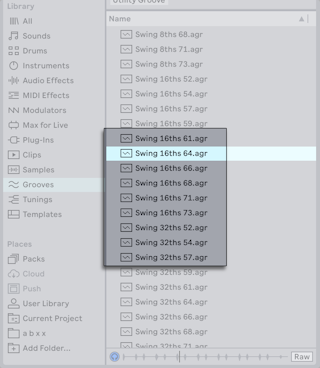
ライブラリのグルーヴを使用する最も簡単な方法は、ブラウザーからセット内のクリップへ直接ドラッグ&ドロップする方法です。 この操作を行うと、グルーヴファイルのタイミング特性がクリップにすぐさま適用されます。 いろいろなグルーヴを手っ取り早く試すには、[クリップのグルーヴ]セレクターの上部にあるホットスワップボタンをオンにして、クリップを再生しながら、ブラウザー上でグルーヴを順に選択していきます。
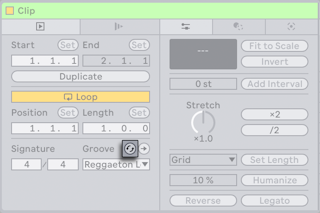
グルーヴは、オーディオクリップとMIDIクリップの両方に適用できます。 オーディオクリップでは、クリップの ワープ動作 を調整することでグルーヴが動作するため、グルーヴが作用するのは[Warp]がオンのクリップのみです。
14.1 グルーヴプール
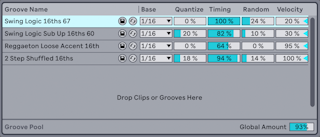
グルーヴファイルを適用したら、[ グルーヴプール ]内のパラメーターを調整するとグルーヴの作用を変更できます。 グルーヴプールの表示/非表示を切り替えるには、ブラウザービュー・コントロールのドロップダウンメニューまたは、ショートカット CtrlAlt6 (Win) / CmdOption6 (Mac) を使用します。

また、ブラウザー内でグルーヴをダブルクリックすると、グルーヴをクリップに適用する前に、グルーヴプールへ直接読み込むこともできます。 グルーヴプールには、この方法で読み込まれたグルーヴや、クリップ内で使用されているグルーヴが含まれています。 アクティブではない グルーヴ(クリップに使用されていないグルーヴ)は、そのパラメーターも含め灰色表示されます。
14.1.1 グルーヴパラメーターを調整する
グルーヴプール内にあるグルーヴはリスト形式で表示され、この中のパラメーターで、このグルーヴを使用しているクリップの動作をリアルタイムに調整できます。 また、グルーヴ名の横にあるボタンから、グルーヴを保存したり、ホットスワップができます。
グルーヴプールのコントロールは、以下のように機能します。
- Base — [Base]セレクターでは、そのグルーヴ内のノートを測定するタイミングの分解能を設定します。 たとえば、Baseが[1/4]の場合、グルーヴファイル内のノートの位置は、最も近い位置の4分音符と比較され、このグルーヴをアサインしたクリップ内のすべてのノートは、グルーヴノートの位置に向かって比例的に移動されます。 [1/8]の場合、グルーヴのノートは最も近い8分音符から測定されます。 グリッドの真上にあるグルーヴ内のノートはまったく移動しないため、クリップ内のノートも移動しません。
- Quantize — グルーヴを適用する前に、「ストレートな」クオンタイズを適用する度合いを調整します。 [100%]の場合、クリップ内のノートは、[Base]セレクターで選択されたノートに最も近い値に吸着されます。 [0%]の場合、クリップ内のノートは、グルーヴが適用されるまで、元の位置から移動しません。
- Timing — グルーヴのパターンが、グルーヴを使用しているクリップに影響をおよぼす度合いを調整します。
- Random — 選択したグルーヴを使用するクリップに対して、ランダムなタイミングの揺らぎを与える度合いを調整します。 低い値に設定すると、ストレートにクオンタイズされたエレクトロニックループに対して、繊細な「人間らしさ」を加えるのに便利です。 [Random]では、クリップ内の各ボイスにさまざまなランダムさが適用されるので、もともと同じ場所にあったノートは、グリッドとノート同士の両方からランダムにオフセットされます。
- Velocity — グルーヴファイルに保存されているベロシティ情報が、クリップ内のノートのベロシティに影響する度合いを調整します。 スライダーの範囲は、-100から+100です。 負の値の場合、グルーヴのベロシティの効果は反転します。 音量の大きなノートは静かに再生され、音量の小さなノートは大きな音で再生されます。
- Global Amount — このパラメーターは、使用可能なグルーヴファイルすべてに[Timing][Random][Velocity]の全体的な強度を設定します。 [100%]の場合、パラメーターは設定した値とおりに適用されます。 [Amount]スライダーは130%まで設定でき、グルーヴの効果をさらに強調することができます。 セット内のクリップにグルーヴが適用されている場合、Liveのコントロールバーにも[グローバルアマウント]のスライダーが表示されます。

14.1.2 グルーヴをコミットする
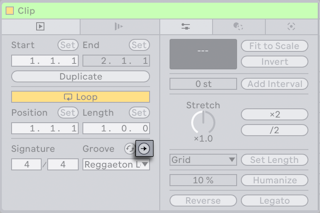
[クリップのグルーヴ]セレクターの上にある[グルーヴをコミット]ボタンを押すと、グルーヴのパラメーターがクリップに「書き込まれ」ます。 MIDIクリップでは、それに合わせてノートも移動します。 オーディオクリップでは、ワープマーカーがクリップ内の該当する位置に作成されます。
[グルーヴをコミット]を押すと、[クリップのグルーヴ]セレクターは自動的に[None](なし)に設定されます。
14.2 グルーヴを編集する
グルーヴファイルがクリップに与える効果は、2つの要素を組み合わせています。 グルーヴプールで設定したパラメーターと、グルーヴファイル内のノート位置です。 グルーヴファイルの内容を直接編集するには、ブラウザーまたはグルーヴプールからMIDIトラックへドラッグ&ドロップします。 こうすると新規のMIDIクリップが作成され、その後、他のMIDIクリップ同様に編集できます。 その後、以下のプロセスで、編集したクリップをグルーヴへ変換できます。
14.2.1 グルーヴを抽出する
オーディオクリップやMIDIクリップのタイミングとボリュームの情報を抽出すると、新規グルーヴを作成できます。 これを行うには、クリップをグルーヴプールへドラッグするか、クリップのコンテキストメニューから[グルーヴを抽出]コマンドを使用します。
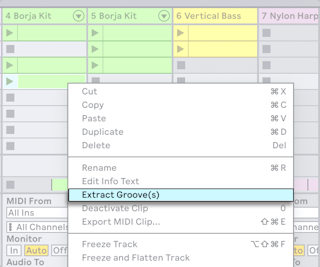
抽出して作成されたグルーヴは、クリップの再生部分内の素材のみを使用します。
14.3 グルーヴのヒント
このセクションでは、グルーヴを効果的に使用するためのいくつかのヒントを紹介します。
14.3.1 ひとつのボイスだけをグルーヴ
ドラマーは、納得のいくビートを作るために、タイミングを変えながら楽器を演奏することがあります。 たとえば、ハイハットを正しいテンポで演奏しながら、スネアのヒットをわずかに遅らせると、リラックスした雰囲気が生まれます。 しかし、グルーヴファイルはクリップ全体に適用されるため、単一のクリップでこういった微妙な雰囲気を出すことは難しいものです。 クリップにDrum RackまたはInstrument Rackが使われている場合、1つの方法として、個別にグルーヴを適用したいボイスで チェーンを抽出する 方法があります。 この例であれば、スネアのチェーンを抽出し、スネアのノートのみを含む新規クリップとトラックを作成します。 その後、この新規クリップに別のグルーヴを適用できます。
14.3.2 非破壊クオンタイズ
グルーヴは、クリップに対して、リアルタイムで非破壊的なクオンタイズを適用できます。 この操作を行うには、グルーヴの[Timing][Random][Velocity]の各アマウントを0%に設定し、[Quantize][Base]の各パラメーターを好みに合わせて調整します。 [Quantize]だけを適用する場合、グルーヴの内容は無視されるため、どのグルーヴファイルが使用していても、このテクニックを応用することができます。
14.3.3 ランダマイズしてテクスチャーを作る
グルーヴの[Random]パラメーターを使うと、リアルなダブリングを作成できます。 この操作は、単一のボイスからストリングスのテクスチャーを作る場合に特に役立ちます。 これを行うには、まず、「厚みを持たせたい」クリップを含むトラックを複製します。 その後、いずれかのクリップにグルーヴを適用し、[Random]パラメーターを上げます。 2つのクリップを同時に再生すると、各ノートは、もう一つのトラックのノートと比べてわずかに(かつランダムに)ずれます。